文章詳情頁
Win10藍牙鼠標出現輸入碼無效怎么解決?
瀏覽:209日期:2022-10-05 09:07:18
Win10藍牙鼠標出現輸入碼無效怎么解決?近年來,藍牙鼠標很流行,因為藍牙鼠標確實很方便,無需拖著長長的鼠標線,連接下藍牙即可使用。但是很多用戶在使用藍牙鼠標時也會遇到各種問題,比如經常會跳出輸入碼無效的提示,這該如何解決呢?請看下文介紹。
步驟如下:
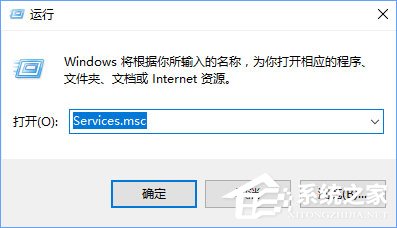
1、按下win+R,輸入:Services.msc,回車打開服務;
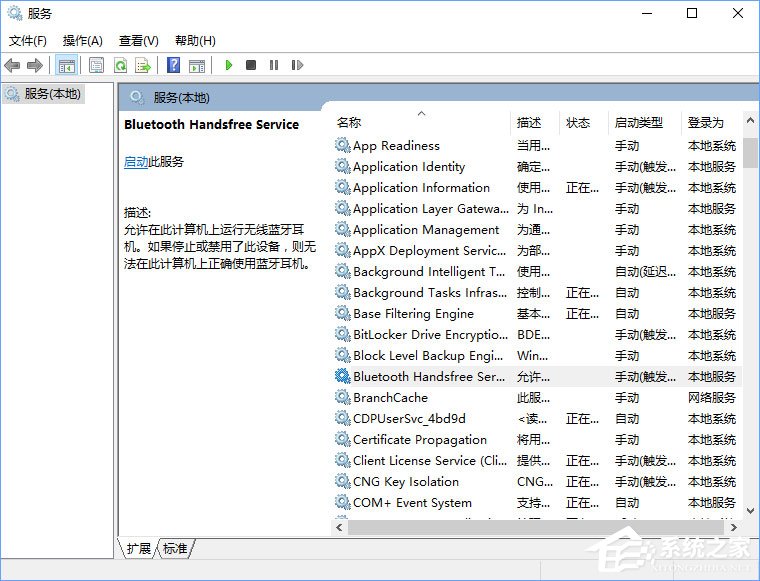
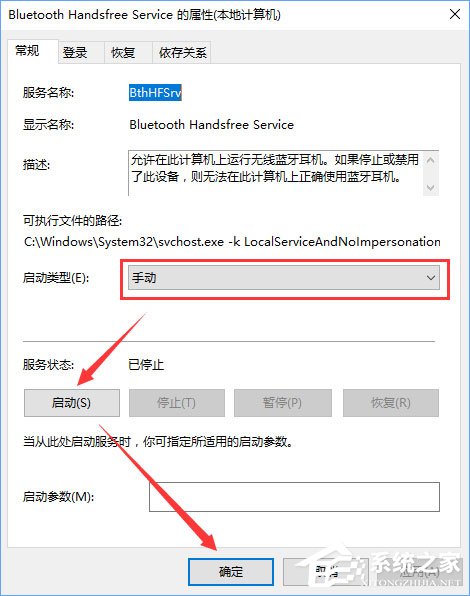
2、在服務界面找到 Bluetooth Driver Management Servcie,Bluetooth Service,Blue Support Service 3個服務重新啟動 ,若未運行將這3個服務雙擊打開,將這些服務的啟動類型設置為“自動”,然后點擊“應用”-- “啟動”--“ 確定”就可;
若經過設置后問題依舊則繼續往下看:
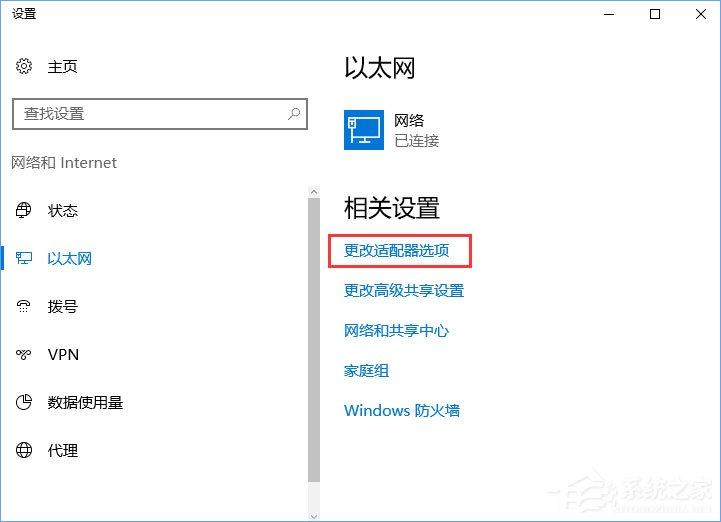
3、在任務欄右下角找到的wifi圖標,點擊網絡設置,打開網絡設置;
4、在右側移動到底部,選擇“更改適配器”選項 ,看到WLAN圖片,右擊打開-“屬性”,如圖:
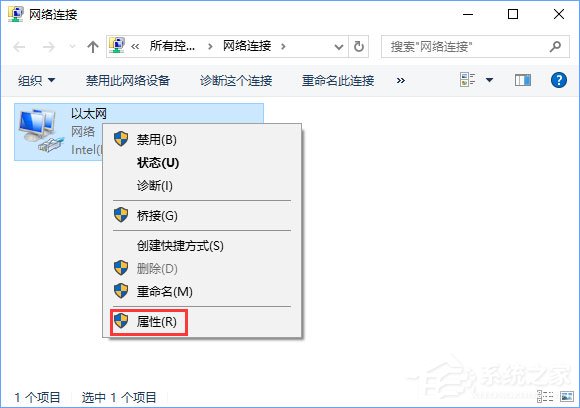
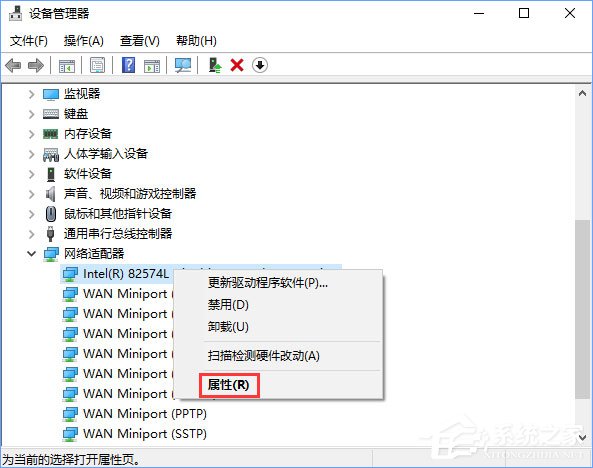
也可以在開始菜單上單擊右鍵,選擇 -- 設備管理器 --- 網絡適配器 ,在網卡上單擊右鍵,選擇屬性,打開網卡屬性;

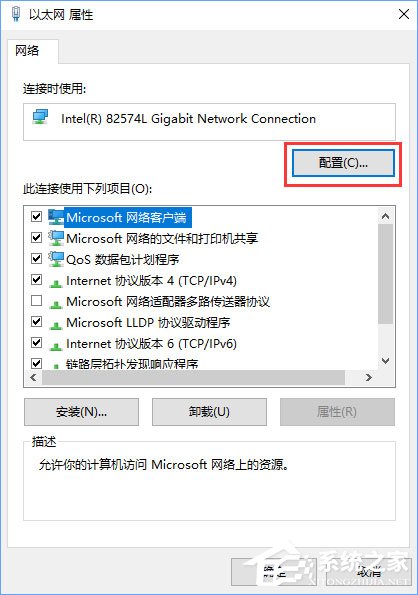
5、打開網卡屬性后,點擊“配置”選項,然后切換到【高級】選卡, 在列表里面找到“Bluetooth協作”,改成“自動”,點擊確定保存設置即可。
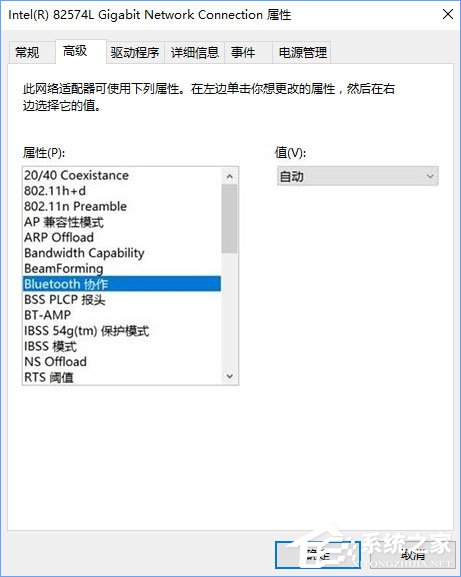
以上就是Win10藍牙鼠標出現輸入碼無效的解決辦法,有遇到此錯誤的伙伴,可以按照上述步驟設置一下,基本都能修復藍牙鼠標問題。
相關文章:
1. centos7如何快速啟動應用程序?2. 如何在MacBook上安裝OS X 10.9系統?Mac安裝OS X 10.9系統教程3. OS X 10.12.2 Beta 6怎么樣?OS X 10.12.2 Beta 6更新方法4. 怎么讓Dock欄只顯示已打開的應用程序?Dock欄只顯示已打開的應用程序的方法5. linux服務器快速卸載安裝node環境(簡單上手)6. Win10電腦怎么進入安全模式 電腦開機的時候怎么進入安全模式7. OS X 10怎么升級?升級OS X 10方法8. ubuntu怎么安裝中文輸入法?9. OS X系統帳戶密碼重設的5種方法10. 怎么更新顯卡驅動win10 win10如何更新顯卡驅動程序
排行榜

 網公網安備
網公網安備