文章詳情頁
Win10 iso安裝包中的setup.exe文件如何使用?
瀏覽:173日期:2022-10-04 16:50:03
Win10 iso安裝包中的setup.exe文件如何使用?如果我們想要安裝Win10系統,一般都會下載官方原版的Win10操作系統ISO文件,將該文件解壓后,大家會看到兩個setup.exe安裝程序,那么要如何使用這兩個setup.exe程序呢?大家請看下文介紹。
安裝Win10之全新安裝:
全新安裝系統或安裝多系統要是有sources文件夾下的setup.exe。我們雙擊運行sources文件夾下的setup.exe程序進行升級,這樣在安裝過程中便會出現選擇自定義安裝,如圖所示:
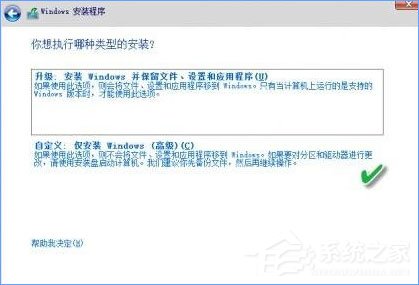
若要安裝雙系統,就是在一個已有的Windows系統中的磁盤里再添加另一個Windows系統(如原有Windows 7或Windows 8.1,現要添加Windows 10組成雙系統),若是直接運行其根目錄中的setup.exe,安裝選擇不慎,會造成原有低版本系統丟失,最后只剩下一個新安裝的Windows 10。
升級至Win10系統:
如果要在現有系統的基礎上升級安裝系統,直接運行根目錄下的setup.exe程序,該軟件會自動檢測軟硬件升級條件合格,就會在現有版本Windows基礎上自動升級現有系統為新的版本。
總結:
運行sources文件夾下的setup.exe程序,即可進行升級安裝也可以也可以全新安裝,運行根目錄下的setup.exe則可以覆蓋安裝,將安裝磁盤中原有的系統給清空!
安裝Win10系統的朋友肯定都發現了setup.exe程序,不知道如何使用該程序的伙伴,可以參看小編整理的文章哦!
相關文章:
1. 如何在MacBook上安裝OS X 10.9系統?Mac安裝OS X 10.9系統教程2. OS X 10.12.2 Beta 6怎么樣?OS X 10.12.2 Beta 6更新方法3. centos7如何快速啟動應用程序?4. 怎么讓Dock欄只顯示已打開的應用程序?Dock欄只顯示已打開的應用程序的方法5. Win10電腦怎么進入安全模式 電腦開機的時候怎么進入安全模式6. OS X 10怎么升級?升級OS X 10方法7. ubuntu怎么安裝中文輸入法?8. OS X系統帳戶密碼重設的5種方法9. linux服務器快速卸載安裝node環境(簡單上手)10. 怎么更新顯卡驅動win10 win10如何更新顯卡驅動程序
排行榜

 網公網安備
網公網安備