文章詳情頁
藍牙加密狗怎么使用?Win7配置藍牙加密狗的方式
瀏覽:244日期:2022-10-04 11:52:55
Win7環境下藍牙加密狗怎么使用?藍牙加密狗是USB網絡適配器,其通信限制對自帶有藍牙功能的計算機有一定的安全防范作用,如果用戶將藍牙加密狗鏈接到計算機上,該如何安裝與配置呢?請看下文步驟。
Win7環境下藍牙加密狗怎么使用?
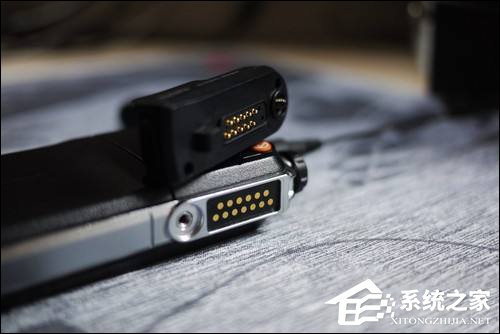
1、把加密狗插到計算機的空USB端口,就像插U盤一樣。計算機應該自動檢測設備并安裝所需要的驅動。如果沒有,就尋找加密狗的驅動程序。
藍牙信號比多紅外信號更容易通過障礙。不需要擔心加密狗和設備之間的距離。
你應該看到系統托盤中的多條消息,通知你正在安裝驅動程序,并已 成功連接藍牙加密狗。這時任務欄中應該出現一個藍牙圖標。
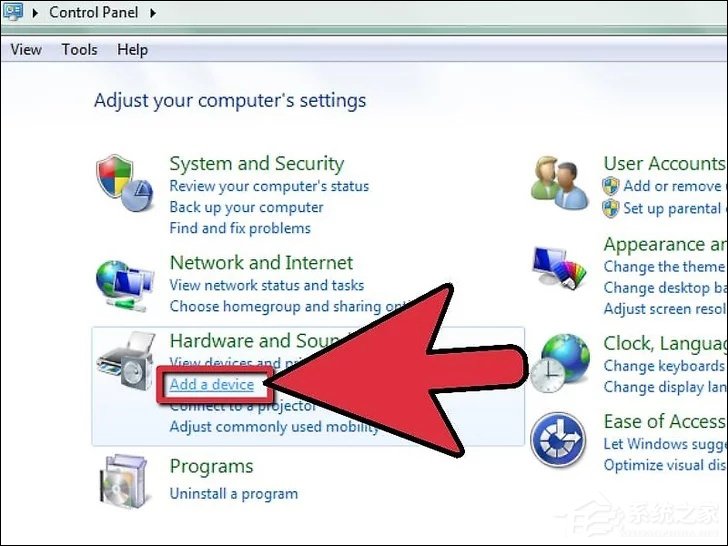
2、打開控制面板來連接藍牙設備。可以在開始菜單,或者按 Windows + X 鍵來打開。在 Win8/10 中選擇控制面板。
打開藍牙設備或在硬件和聲音下,單擊添加設備(Win7)
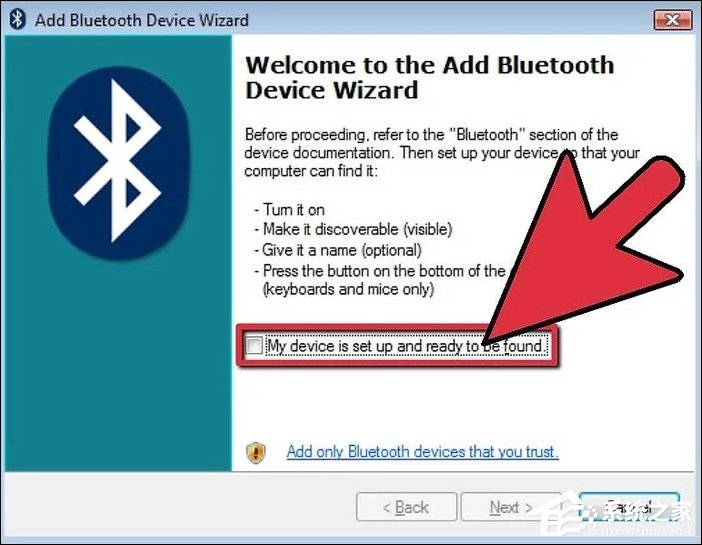
3、添加藍牙設備的向導窗口會出現,確保設備的藍牙設備是開啟的。單擊“我的設備已就緒”,再單擊“下一步”。
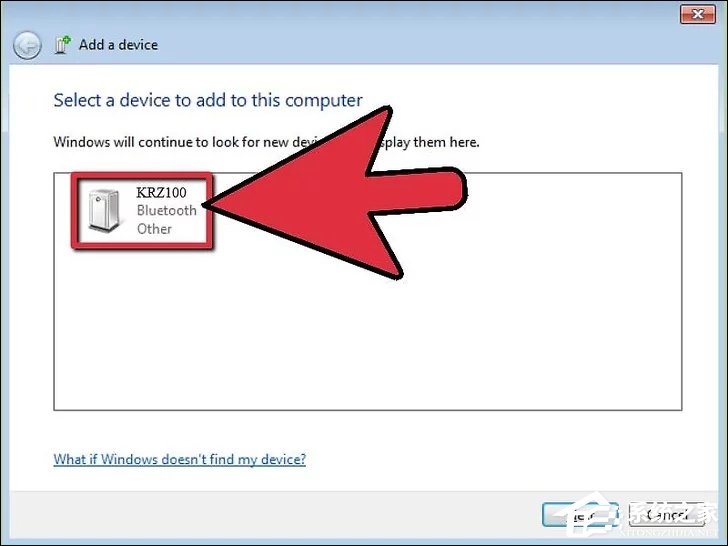
4、選擇設備,單擊下一步,Windows會開始配置您的設備并自動下載正確的驅動程序。
你可能需要PIN碼或者其他代碼來連接設備。如果不知道的話,嘗試一下0000。
只需要一次與電腦連接,此后設備將自動連接,只要在距離范圍內并且加密狗已經插上了。
小提示:
你可以從計算機上遠程查看藍牙設備上的文件。可以發送和接收文件,如圖片、音頻、視頻等。只需要右鍵點擊任務欄的藍牙圖表,并選擇發送文件或接收文件。
藍牙設備是短距離無線網絡,只能支持10米以內的。如果移動距離太遠,加密狗即使鏈接到電腦也是無法使用或速度極慢。
以上步驟便是關于Win7系統中配置藍牙加密狗的方法介紹,因為受限于距離的原因,請用戶不用太過擔心藍牙入侵的可能性。
相關文章:
1. 怎么讓Dock欄只顯示已打開的應用程序?Dock欄只顯示已打開的應用程序的方法2. 如何在MacBook上安裝OS X 10.9系統?Mac安裝OS X 10.9系統教程3. Win10怎么更改文件類型 windows如何修改文件類型4. OS X 10怎么升級?升級OS X 10方法5. linux服務器快速卸載安裝node環境(簡單上手)6. OS X 10.12.2 Beta 6怎么樣?OS X 10.12.2 Beta 6更新方法7. 怎么更新顯卡驅動win10 win10如何更新顯卡驅動程序8. OS X yosemite u盤制作方法9. ubuntu怎么安裝中文輸入法?10. 電腦控制面板怎么打開 win10電腦如何調出控制面板
排行榜

 網公網安備
網公網安備