Windows10創意者更新秋季版升級常見問題及解決方法匯總
2017年10月中旬,微軟推送了Windows10創意者更新秋季版,很多伙伴紛紛著手升級,然而各種升級問題層出不窮,為了讓大家擺脫升級兩難的境地,小編給大家匯總了升級Windows10創意者更新秋季版遇到的一些問題及對應的解決辦法,詳細請看下文。
Windows10創意者更新秋季版升級常見問題及解決方法匯總:
一、更新遇0x800F0922錯誤
如果你在更新的過程中遇到0x800F0922錯誤,則意味著你的電腦可能未連接到微軟的更新服務器,或者系統保留分區沒有足夠的可用空間。
要解決這個問題,請檢查你的網絡連接是否正常。
如果你的電腦網絡連通性良好,卻仍然遇到0x800F0922錯誤,則可能是有些應用程序(比如安全軟件)將數據存儲在了系統保留分區中,這會導致系統保留分區剩余空間不足,從而使更新無法安裝。
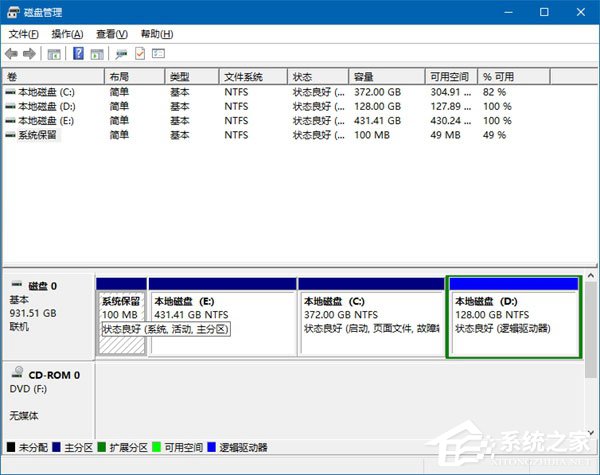
你可以使用第三方工具調整系統保留分區的大小(500MB以上比較穩健)。
二、無法安裝Windows10更新
如果你在使用WindowsUpdate升級系統的過程中遇到無法安裝Windows10更新的問題(例如0x80245006錯誤),請參照以下的步驟嘗試解決問題。
有很多種原因可能導致這個問題,你可以嘗試使用Windows更新疑難解答來排除問題。
1、打開設置;
2、點擊更新和安全;
3、點擊疑難解答;
4、點擊Windows更新;
5、點擊“運行疑難解答”按鈕。
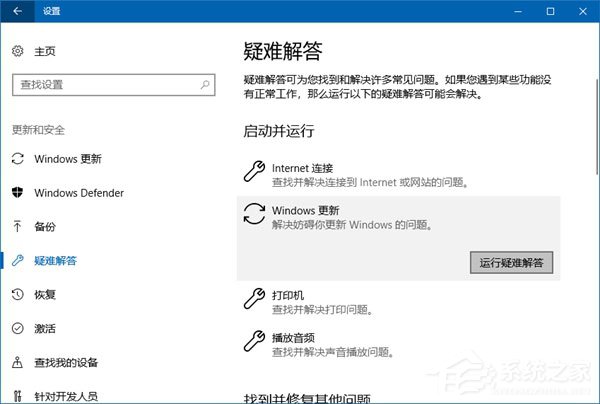
前文所提到的0x80245006錯誤意味著Windows10更新所需的文件丟失或者損壞,Windows更新疑難解答可以幫助你解決這個問題。如果Windows更新疑難解答沒能幫你解決問題,則請嘗試通過媒體創建工具升級。
三、無法下載Windows10更新
如果你在使用WindowsUpdate升級系統的過程中遇到無法下載Windows10更新的問題(例如0x80190001錯誤),請參考以下步驟嘗試解決問題:
1、在微軟小娜中搜索并運行cleanmgr;
2、選擇你的系統盤(例如本地磁盤(C:));
3、點擊確定按鈕;
4、點擊“清理系統文件”按鈕;
5、選擇你的系統盤(例如本地磁盤(C:));
6、根據場景選擇要刪除的文件;
7、點擊“確定”按鈕;
8、點擊“刪除文件”按鈕。
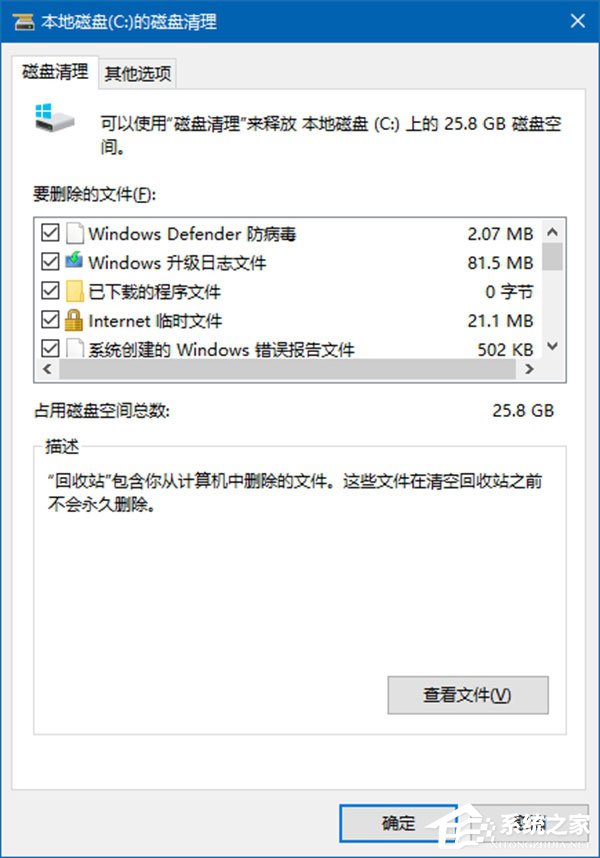
完成以上步驟后,重新檢查、下載并安裝更新即可。
四、使用媒體創建工具升級系統卡在“正在檢查更新”
如果你嘗試使用媒體創建工具升級到最新版本的Windows10,有時該工具可能會在開始安裝之前嘗試下載更新。
解決此問題最簡單的方法是重新啟動媒體創建工具,然后按照該工具的引導一步一步下載Windows10,當Windows10下載完成后,請斷開網絡連接,斷開網絡連接會使媒體創建工具與微軟的服務器連接超時,此時媒體創建工具會跳過檢查更新的步驟,直接安裝剛剛下載好的新版Windows10。
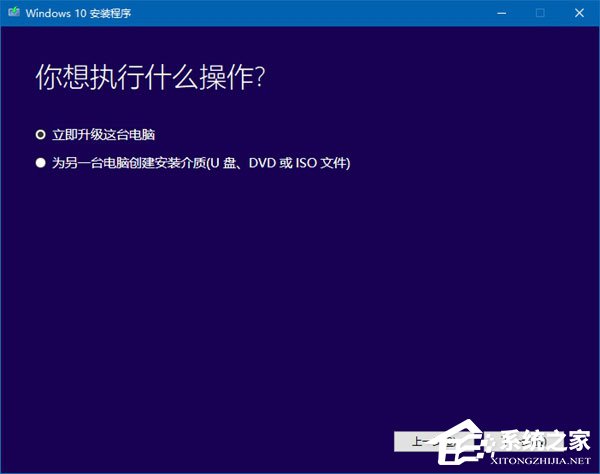
通過媒體創建工具升級到新版Windows10后,重新連接網絡,在設置-更新和安全-Windows更新中檢查、下載并安裝更新即可。
五、媒體創建工具無法下載Windows10更新
在使用媒體創建工具為當前電腦升級系統時,你可能會遇到DynamicUpdate錯誤信息,這種錯誤在你重新啟動媒體創建工具后依然存在,你的電腦將無法繼續下載Windows更新文件。
要解決這個問題,請打開文件資源管理器,來到以下路徑:
C:$Windows.~WSSourcesWindowssources
雙擊Setupprep.exe再次啟動更新進程,按照屏幕上的提示正常升級即可。
使用USB介質無法全新安裝Windows10
當你使用USB介質來全新安裝Windows10創意者更新秋季版,若安裝介質中的文件損壞,那系統的安裝可能會失敗。
如果你是使用其他USB介質創建工具創建Windows10創意者更新秋季版的安裝U盤的,那你需要重新下載ISO鏡像并重新制作USB介質。
如果你是使用媒體創建工具創建Windows10創意者更新秋季版的安裝U盤的,那你需要使用磁盤清理工具刪除臨時Windows安裝文件,然后再次通過媒體創建工具下載Windows10系統并創建USB介質。
六、此更新不適用于您的計算機
如果你在嘗試使用媒體創建工具、Windows易升或者USB介質升級到Windows10創意者更新秋季版時看到這個錯誤提示,則說明你的電腦沒有安裝必要的更新以支持新版本。
正常情況下,Windows10始終會自動更新,如果你因為種種原因沒有及時安裝更新,就會在此問題上絆倒。
要解決這個問題,你只需嘗試在升級之前安裝所有必要的用以支持新版本系統的更新,要安裝這些更新,請打開設置-更新和安全-Windows更新,點擊“檢查更新”按鈕。
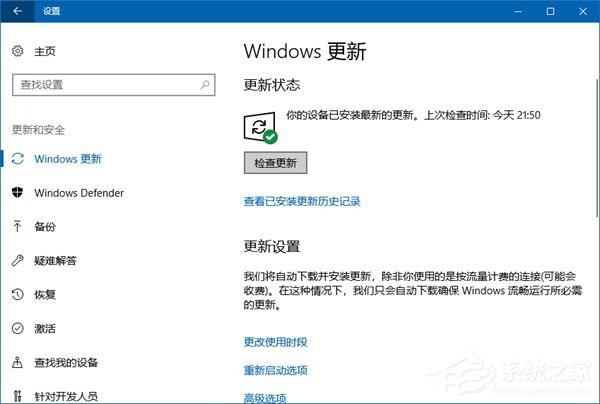
七、安裝過程中遇到存儲空間不足的問題
如果你的電腦硬盤沒有足夠的可用空間來完成安裝,那么Windows10創意者更新秋季版的安裝將會失敗,在這種情況下,你可能會看到以下錯誤代碼中的一種:
0x80070070-0x50011
0x80070070-0x50012
0x80070070-0x60000
0x80070070
0x80070008
要解決這個問題,只需保證你的系統盤有超過8GB的剩余空間,若系統盤剩余空間不足,請使用磁盤清理工具清理系統文件,請記住,在選擇需要清理的內容時,“臨時Windows安裝文件”項不要勾選。
八、更新遇0x80073712錯誤
如果你在安裝更新的過程中遇到這個錯誤,則說明臨時Windows安裝文件有缺失或者損壞,要解決這個問題,請使用磁盤清理工具刪除臨時Windows安裝文件,然后打開設置,來到更新和安全-Windows更新,點擊檢查更新按鈕,重新下載和安裝更新。
九、更新遇0x800F0923錯誤
該錯誤信息表明有應用程序或者驅動程序正在阻止更新。通常情況下,這種問題是由圖形驅動程序引起的,當然也有可能是其他驅動程序或者不兼容的第三方應用程序(比如第三方防病毒軟件)引起的。
要解決這個問題,請使用媒體創建工具升級系統,在升級的過程中,該工具會提示你那些應用程序或者驅動程序導致了Windows10創意者更新秋季版安裝的失敗。
當你知曉是哪個應用程序或者驅動程序導致了Windows10創意者更新秋季版安裝的失敗后,請在升級系統前將有問題的驅動程序或者應用程序卸載。
要卸載有問題的驅動程序,請使用鼠標右鍵單擊開始按鈕,打開設備管理器,找到驅動程序有問題的硬件,在其上單擊鼠標右鍵,再點擊卸載。
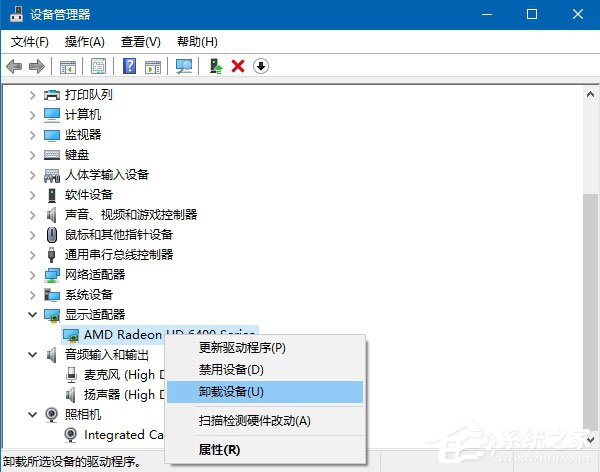
要卸載有問題的應用程序,請打開設置-應用-應用和功能,找到導致Windows10創意者更新無法安裝的應用程序,點擊它,然后再點擊卸載按鈕,將其卸載即可
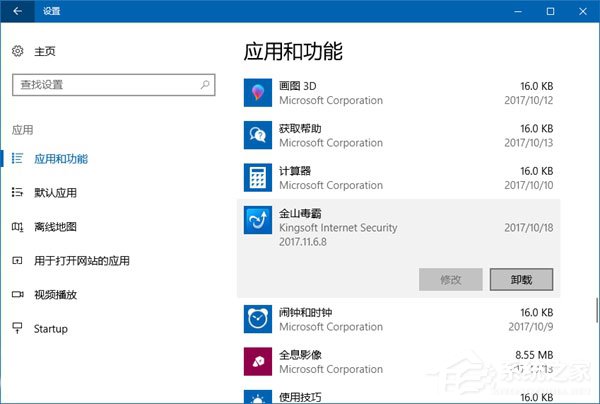
卸載有問題的驅動程序或者應用程序后,Windows10創意者更新秋季版就可以正常安裝了,安裝完成后,在設備管理器里更新剛被卸載掉的驅動程序或者下載并安裝剛被卸載掉的應用程序即可。
十、更新遇0xC1900101錯誤
該錯誤信息表明你的電腦上連接有不正確的設備,具體的錯誤代碼可能是以下中的一個:
0xC1900101-0x20004
0xC1900101-0x2000c
0xC1900101-0x20017
0xC1900101-0x30018
0xC1900101-0x3000D
0xC1900101-0x4000D
0xC1900101-0x40017
要解決這個問題,請打開設備管理器,找到圖標上有黃色嘆號的設備,在其上點擊鼠標右鍵,為其更新驅動程序。如果黃色嘆號依然存在,請卸載該設備。
有時,0xC1900101錯誤可能是由你連接到電腦上的有問題的外圍設備(如打印機、藍牙設備或可移動存儲)引起的,要解決這個問題,你無需在設備管理器中為其更新驅動程序或者卸載設備,你只需斷開有問題的外圍設備即可,升級完成后可重新連接。
若你的電腦硬盤沒有足夠的剩余空間,你也有可能會遇到0xC1900101錯誤,這時,你只需使用磁盤清理工具釋放存儲空間即可。
如果以上幾種解決方案無法解決問題,請嘗試使用系統文件檢查器修復系統。命令為sfc,關于該命令的具體使用方法請求助搜索引擎。
若以上方案均不能幫助你擺脫0xC1900101錯誤,請使用媒體創建工具創建USB介質,執行全新安裝。
十一、更新遇0xC1900208-0x4000C錯誤
這個錯誤可能是由過于老舊的應用程序或者一些防病毒程序引起的。
要解決這個問題,請打開設置,來到應用-應用和功能,卸載掉所有的第三方安全軟件/電腦管家/過于老舊的應用程序等,再次嘗試升級。升級完成后,你可以重新安裝剛剛被你卸載掉的應用程序。
十二、無法完成更新,正在撤銷更改
如果你在升級Windows10創意者更新秋季版的過程中,在重啟電腦時遇到以下兩種提示中的一種:
錯誤:我們無法完成更新,正在撤銷更改,請勿關閉計算機。
錯誤:配置Windows更新失敗,正在還原更改。
請不要驚慌,這時你只需耐心等待,千萬不要強制關機或者拔掉電腦電源,當Windows成功撤銷更改或者還原更改之后,你可以在設置-更新和安全-Windows更新-更新歷史記錄中看到更新歷史記錄中的失敗項,重新檢查更新并重新安裝即可。如果多次嘗試后仍然遇到此類問題,請使用媒體創建工具創建USB介質并執行全新安裝。
十三、更新遇0xC1900200-0x20008錯誤或0xC1900202-0x20008錯誤
這種錯誤并不常見,它意味著你的設備的硬件配置不符合Windows10創意者更新秋季版的最低要求。請保證你的電腦的硬件參數在此之上:
處理器:1GHz或更高;
內存:2GB以上;
存儲:16GB(32位)或20GB(64位)以上;
圖形:帶有WDDM 1.0驅動程序的DirectX 9或更高版本;
顯示:800*600分辨率以上。
要解決這個問題,請升級你的計算機硬件。
十四、無法檢查到更新
Windows10創意者更新秋季版的推送是分批次進行的,因此你的電腦可能不會立即接收到更新,除了上述原因之外,以下因素也可能導致你收不到Windows10創意者更新秋季版推送:
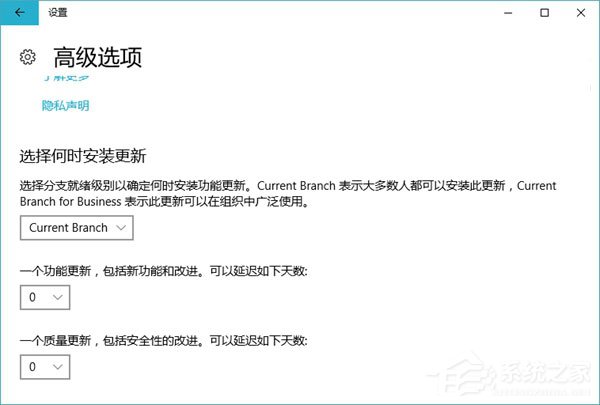
為更新安裝設置了延遲:
要解決這個問題,請打開設置,來到更新和安全-Windows更新,點擊“高級選項”,在“選擇何時安裝更新”下將所有的日期均設置為0。
設置了暫停更新:
要解決這個問題,請打開設置,來到更新和安全-Windows更新,點擊“高級選項”,將“暫停更新”的開關關閉。
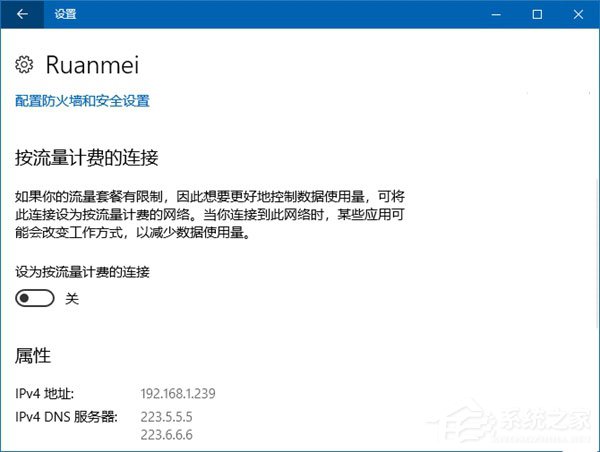
將網絡連接設置成了按流量計費的連接:
如果你將網絡連接設置成了按流量計費的連接,那么Windows10的更新將無法自動下載,要解決這個問題,請打開設置,來到狀態頁面,點擊“更改連接屬性”,在“按流量計費的連接”下將“設為按流量計費的連接”的開關關閉。當前,請保證你正在使用的網絡的計費方式確實不是按流量計費的。
十五、安裝創意者更新秋季版后無法激活Windows10
如果你是全新安裝Windows10創意者更新秋季版的,請保證安裝了正確的版本,如果你的電腦此前安裝的系統是Windows10家庭版,現在你卻安裝了Windows10創意者更新秋季版的專業版,那么Windows10將無法正常激活,因為你的電腦中的Windows授權是家庭版授權。
如果你是從以前的版本升級到創意者更新秋季版后發現Windows10無法激活的,例如你在激活系統的過程中遇到了0x803F7001錯誤,請在設置-更新和安全-激活中運行疑難解答。
十六、解決Windows10創意者更新秋季版的OneDrive無法按需同步的問題
OneDrive按需同步將在晚些時候隨著客戶端的升級到來。如果你等不及微軟向你推送OneDrive更新,請點擊這里按照微軟的提示手動安裝最新版OneDrive。
十七、如何盡可能安全地安裝Windows10創意者更新秋季版
雖然過渡到Windows10創意者更新秋季版的過程應該非常簡單,但是為如此多不同的設備適配Windows10是個繁重且需要時間的工作,在Windows10創意者更新秋季版推出的早期,該系統有可能在你的電腦上無法正常工作。在安裝Windows10創意者更新秋季版之前,你可以采取一些措施來最大限度地減少出錯的幾率。
Windows10設計有一個機制,萬一更新系統時出現任何問題,你可以回滾更改,但是你不能期望該功能在任何時候都能正常工作,因此,你應該在升級系統前為你的系統創建備份。
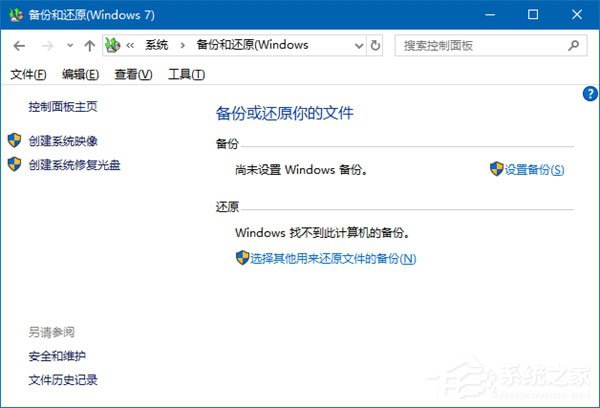
創建系統備份的方法十分簡單,你只需打開控制面板,來到系統和安全-備份和還原,點擊“設置備份”,然后將你當前的系統備份到另一個盤里(如本地磁盤(D:))。
需要說明的是,在Windows10創意者更新秋季版推出之初,微軟可能還沒來得及為你的電腦的硬件適配該系統,因此,相比于使用媒體創建工具或者Windows易升升級,等待微軟主動給你推送Windows10創意者更新秋季版是個更加穩健的做法。
關于Windows10創意者更新秋季版升級常見問題及解決方法就給大家匯總到這里了,對于升級Windows10創意者更新秋季版有遇到報錯的伙伴,可以查閱上文尋求解決方案,希望小編的整理對大家有所幫助。
相關文章:
 網公網安備
網公網安備