文章詳情頁
Win8系統CHM文件打不開的解決方法
瀏覽:206日期:2022-10-03 08:06:37
在平時的工作學習中,我們有時候是需要到網上下載資料的。可是當我們下載了CHM文件卻發現打不開,那么當你遇到CHM文件打不開怎么辦?其實很好解決的,如果你不清楚的話,那么趕緊看看小編整理的Win8系統CHM文件打不開的解決方法吧!
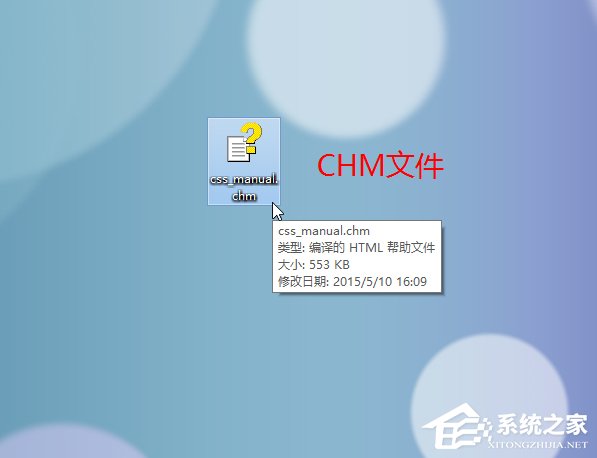
方法/步驟:
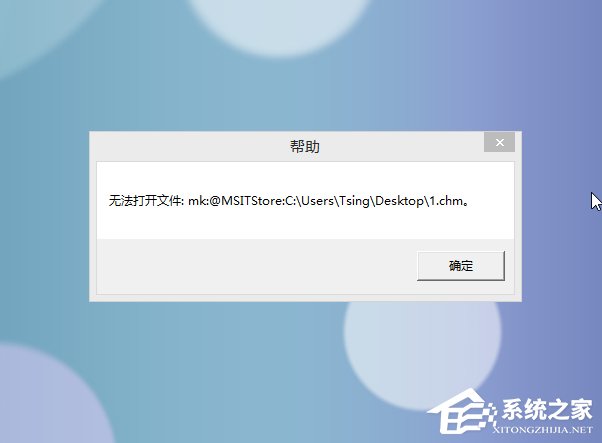
1、首先雙擊這個CHM文件,一般情況下是可以正常打開的,如果顯示如下圖所示的“無法打開文件”對話框,那么表示你的CHM文件損壞了,或者壓根就不是一個CHM文件,建議你重新下載打開。
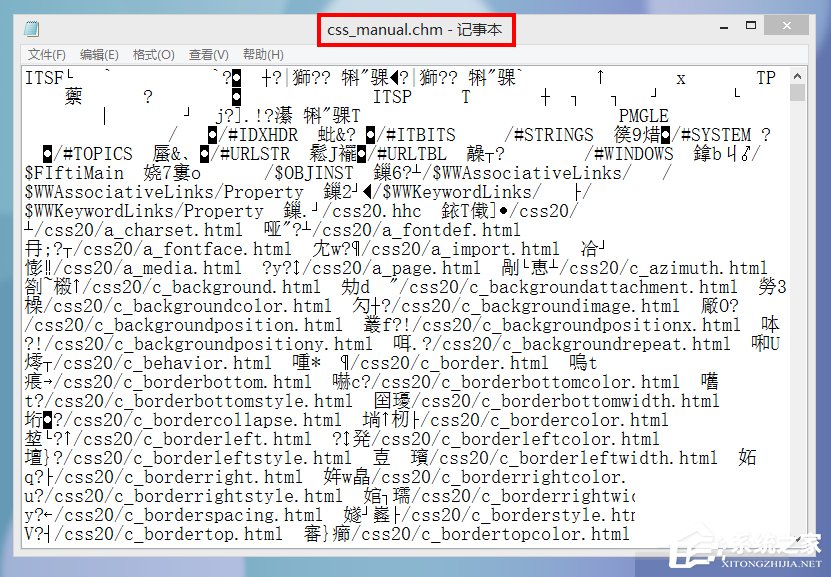
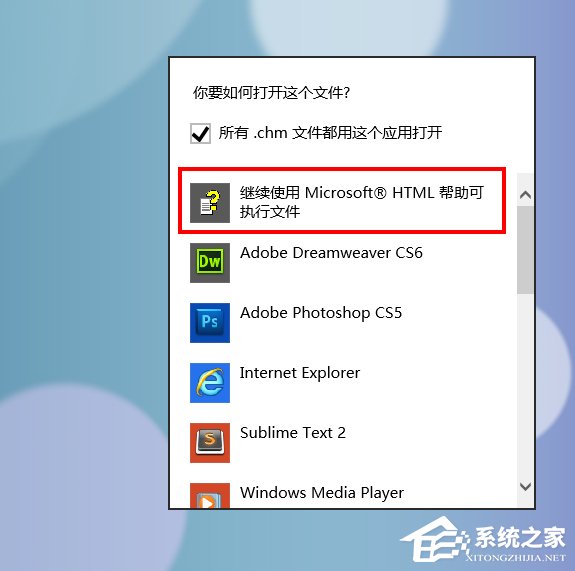
2、如果你雙擊打開后顯示的是如下的亂碼,那么就是打開方式不對,可以看出圖中是用TXT方式打開 CHM 文件的。這時可以右擊文件,在“打開方式”里面選擇“Microsoft®HTML幫助可執行文件”這種方式打開。
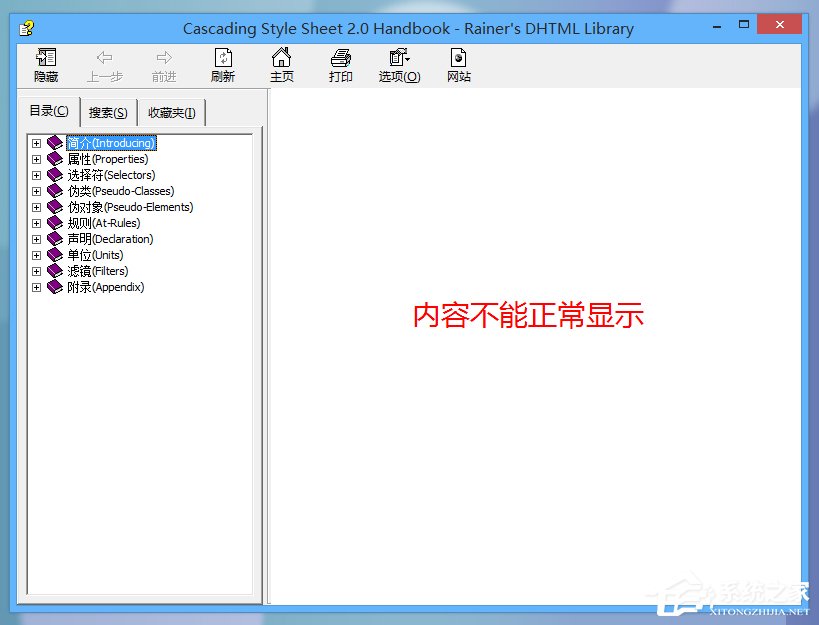
3、如果打開方式正確,但是打開后內容區域顯示空白,而導航部分卻可以正常顯示,那么這種情況表示文件被鎖定了。這種情況是最常見的,下面就來解除文件的鎖定。
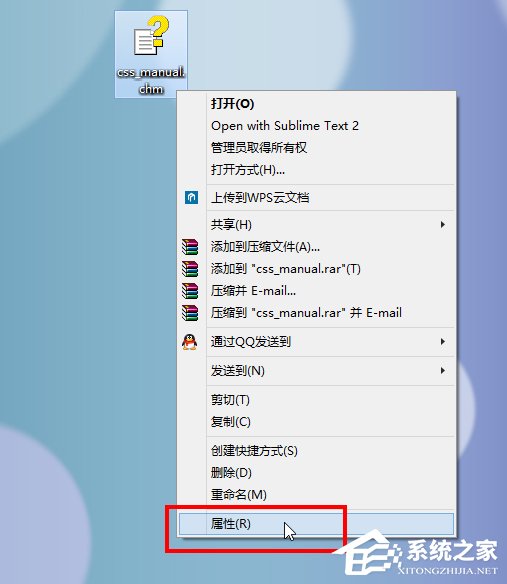
4、首先右擊文件,選擇“屬性”。
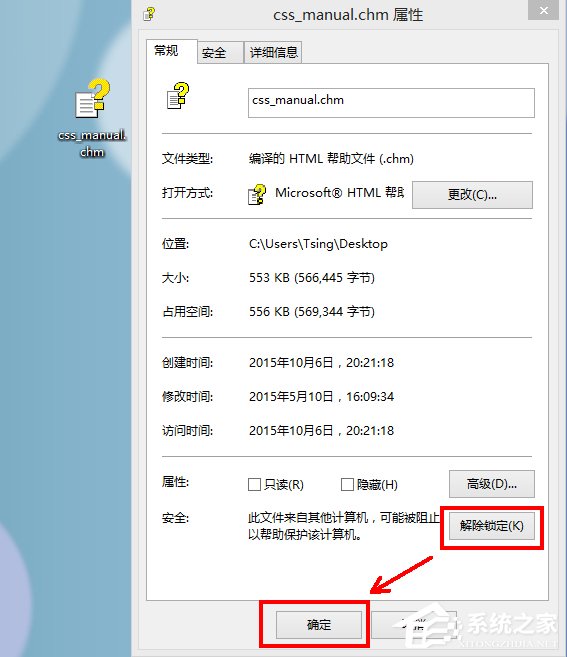
5、彈出屬性對話框,點擊下面的“解除鎖定”按鈕,它會提示你解除鎖定有可能損壞計算機,不用管,直接點擊“確定”即可。
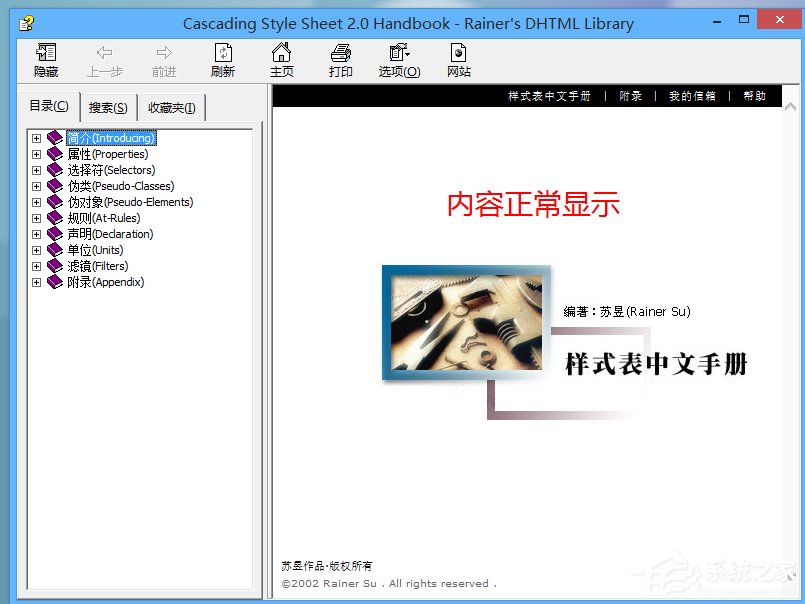
6、然后我們重新打開這個文件,發現文件可以正常顯示了。
Win8系統CHM文件打不開的解決方法就講到這里了,如果真的是CHM文件,我們就可以用“Microsoft®HTML幫助可執行文件”的方式打開,如果打不開的話,那有可能就是該文件損壞了,所以得重新去下載。
相關文章:
1. Win10電腦怎么阻止所有的廣告彈窗?2. Win7系統使用360修復系統漏洞后電腦藍屏怎么辦?3. 淺談Windows Vista的硬件要求4. 裝Win11系統盤怎么分區?Win11分區教程5. win11鏡像文件怎么安裝系統?windows11鏡像安裝教程6. Win11輸入法怎么設置最小化?Win11輸入法設置最小化方法7. 微軟加速分離 explorer.exe 進程 win11Dev 25252 已移出Impressive Shell8. Win11透明任務欄失效怎么辦?Win11透明任務欄失效兩種解決方法9. Win10如何把網速調快?Win10提升網速的辦法10. regsvr32.exe是什么進程?regsvr32.exe進程詳細介紹
排行榜

 網公網安備
網公網安備