文章詳情頁
Windows10如何刪除右鍵新建中的“bmp圖像”選項?
瀏覽:217日期:2022-10-02 09:32:41
Windows10如何刪除右鍵新建中的“bmp圖像”選項?有很多用戶都跟小編反饋過,Windows10右鍵新建中多了“bmp圖像”選項,用戶認為該選項沒什么用,占著位置礙眼,因此想要刪除新建中的“bmp圖像”選項,那么要如何操作呢?大家請看下文介紹。
步驟如下:
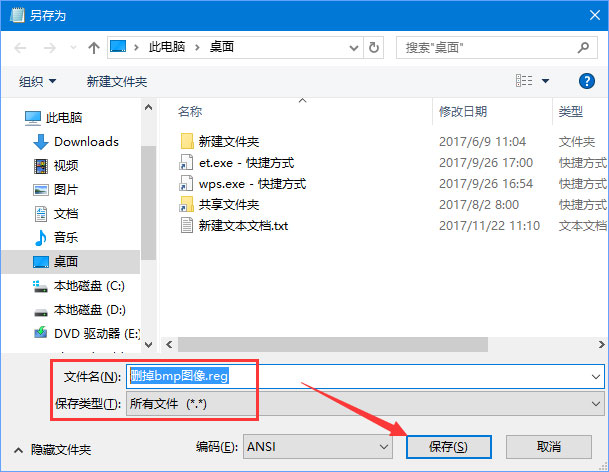
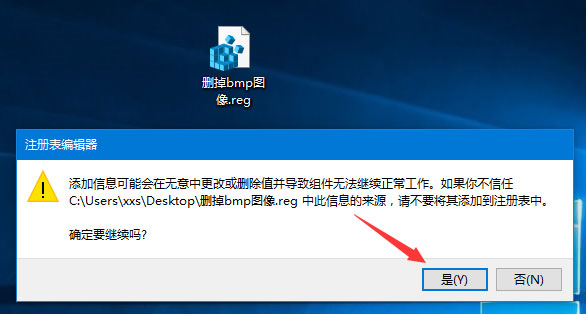
1、在TXT空白文本文檔里添加如下數據并保存,然后把后綴名有txt改為reg,接著雙擊此文件導入到注冊表,重啟桌面或者重啟電腦即可看到效果:
01Windows Registry Editor Version 5.00 [-HKEY_CLASSES_ROOT.bmpShellNew]復制代碼Windows Registry Editor Version 5.00 [-HKEY_CLASSES_ROOT.bmpShellNew]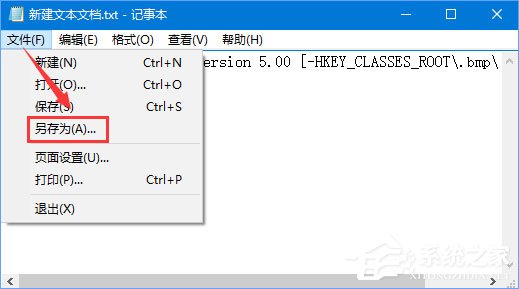
2、若要添加回去,我們只需再新建文本文檔,在里面添加下面數據并保存,保存后把后綴名從txt改為reg,接著雙擊此文件導入到注冊表,重啟桌面或者重啟電腦即可看到效果:
01Windows Registry Editor Version 5.0002[HKEY_CLASSES_ROOT.bmpShellNew]03"ItemName"=hex(2):40,00,25,00,73,00,79,00,73,00,74,00,65,00,6d,00,72,00,6f,00,046f,00,74,00,25,00,5c,00,73,00,79,00,73,00,74,00,65,00,6d,00,33,00,32,00,5c,0500,6d,00,73,00,70,00,61,00,69,00,6e,00,74,00,2e,00,65,00,78,00,65,00,2c,00,062d,00,35,00,39,00,34,00,31,00,34,00,00,0007"NullFile"=""復制代碼Windows Registry Editor Version 5.00[HKEY_CLASSES_ROOT.bmpShellNew]"ItemName"=hex(2):40,00,25,00,73,00,79,00,73,00,74,00,65,00,6d,00,72,00,6f,00,6f,00,74,00,25,00,5c,00,73,00,79,00,73,00,74,00,65,00,6d,00,33,00,32,00,5c,00,6d,00,73,00,70,00,61,00,69,00,6e,00,74,00,2e,00,65,00,78,00,65,00,2c,00,2d,00,35,00,39,00,34,00,31,00,34,00,00,00"NullFile"=""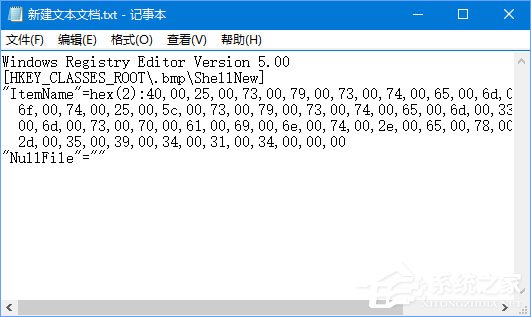
3、大家可以發現添加的代碼比刪除的代碼多了很多,將2份注冊表文件保存好,需要的時候直接雙擊運行,然后重啟Windows資源管理器即可看到效果啦!
關于Windows10如何刪除右鍵新建中的“bmp圖像”選項的方法就給大家介紹到這里了,如果你也有此困擾,可以按照以上步驟進行刪除。
標簽:
Windows系統
相關文章:
1. 如何在MacBook上安裝OS X 10.9系統?Mac安裝OS X 10.9系統教程2. 怎么讓Dock欄只顯示已打開的應用程序?Dock欄只顯示已打開的應用程序的方法3. Win10怎么更改文件類型 windows如何修改文件類型4. OS X 10.12.2 Beta 6怎么樣?OS X 10.12.2 Beta 6更新方法5. 怎么更新顯卡驅動win10 win10如何更新顯卡驅動程序6. OS X 10怎么升級?升級OS X 10方法7. linux服務器快速卸載安裝node環境(簡單上手)8. 電腦控制面板怎么打開 win10電腦如何調出控制面板9. OS X yosemite u盤制作方法10. ubuntu怎么安裝中文輸入法?
排行榜

 網公網安備
網公網安備