uos怎么截圖? 統(tǒng)信uos系統(tǒng)截取整個(gè)屏幕或者部分截圖的技巧
截圖是常用的一個(gè)功能,如果是uos系統(tǒng)怎么截圖呢?根據(jù)截圖的要求操作的方法也有一點(diǎn)區(qū)別,下面我們就來看看詳細(xì)的教程。

目前比較常用的有三種截圖區(qū)域:全屏、程序窗口和自選區(qū)域。在截圖時(shí)選中對應(yīng)的區(qū)域,在區(qū)域四周會出現(xiàn)一個(gè)藍(lán)色邊框,并且該區(qū)域會亮度顯示。
選擇全屏
選擇全屏是識別當(dāng)前顯示器的整個(gè)屏幕。
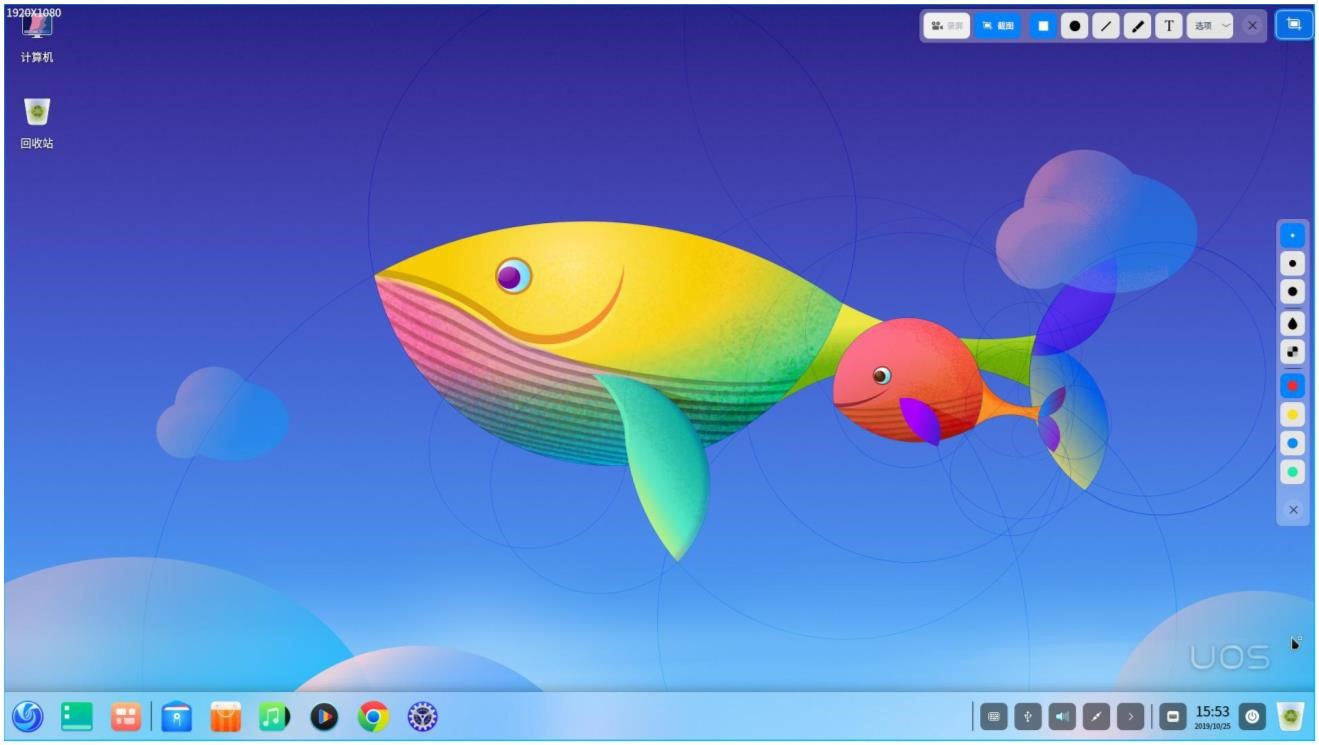
您可以通過操作以下步驟來選擇全屏:
1. 按下鍵盤上的 Ctrl+Alt+A組合鍵,進(jìn)入截圖模式。
2. 將鼠標(biāo)指針移至桌面上,錄屏截圖會自動(dòng)選中整個(gè)屏幕,并在其左上角顯示當(dāng)前截圖區(qū)域的尺寸大小。
3. 點(diǎn)擊桌面,在桌面的右下角會彈出工具欄。
4. 如果要退出截圖,請點(diǎn)擊工具欄上的x或點(diǎn)擊鼠標(biāo)右鍵選擇退出。
您也可以直接操作以下步驟來進(jìn)行全屏截圖:
如果您已經(jīng)將錄屏截圖固定到任務(wù)欄,右鍵單擊任務(wù)欄上的 ,然后選擇截取全屏 。按下鍵盤上的PrintScreen鍵,實(shí)現(xiàn)全屏截圖。
選擇程序窗口
選擇程序窗口是自動(dòng)識別當(dāng)前的應(yīng)用窗口。
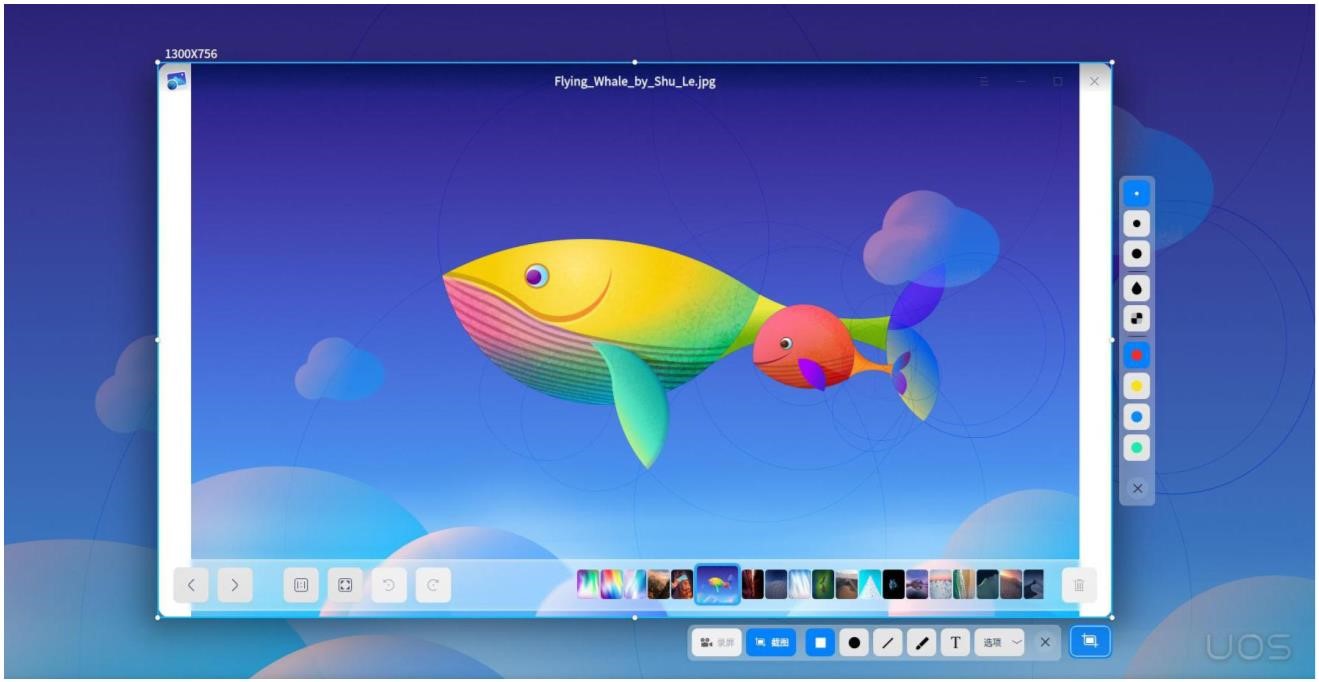
1. 按下鍵盤上的 Ctrl+Alt+A組合鍵,進(jìn)入截圖模式。
2. 將鼠標(biāo)指針移至打開的應(yīng)用窗口上,錄屏截圖會自動(dòng)選中該窗口,并在其左上角顯示當(dāng)前截圖區(qū)域的尺寸大小。
3. 點(diǎn)擊窗口,在窗口的右下角會彈出工具欄。
4. 如果要退出截圖,請點(diǎn)擊工具欄上的x或點(diǎn)擊鼠標(biāo)右鍵選擇退出。
選擇自選區(qū)域
選擇自選區(qū)域是通過拖動(dòng)鼠標(biāo),自由選擇截取的范圍。
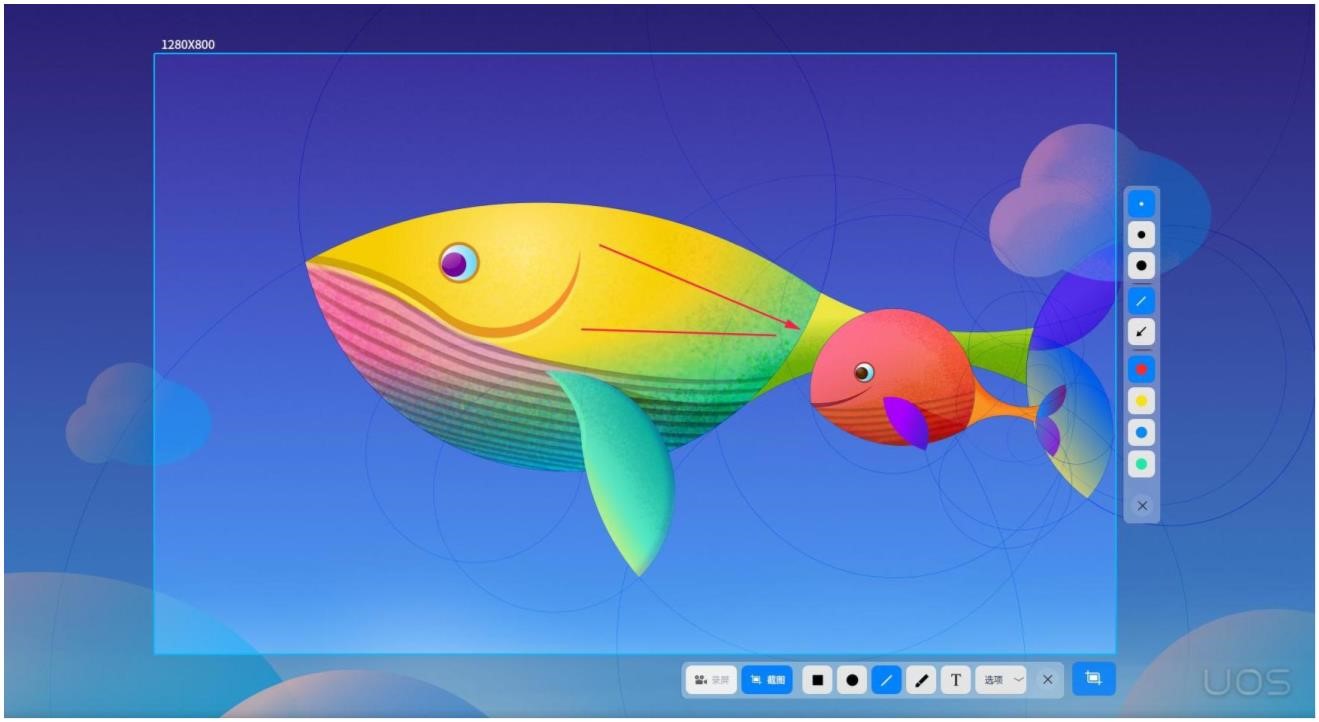
1. 按下鍵盤上的 Ctrl+Alt+A組合鍵,進(jìn)入截圖模式。
2. 按住鼠標(biāo)左鍵不放,拖動(dòng)鼠標(biāo)選擇截圖區(qū)域,在其左上角將實(shí)時(shí)顯示當(dāng)前截圖區(qū)域的尺寸大小。
3. 釋放鼠標(biāo)左鍵,完成截圖,在截圖區(qū)域的右下角會彈出工具欄。
4. 如果要退出截圖,請點(diǎn)擊工具欄上的x或點(diǎn)擊鼠標(biāo)右鍵選擇退出。
調(diào)整截圖區(qū)域
您可以對截圖區(qū)域進(jìn)行微調(diào),例如放大或縮小截取范圍,移動(dòng)截圖等。
放大/ 縮小截圖區(qū)域
將鼠標(biāo)指針置于截圖區(qū)域的藍(lán)色邊框上,鼠標(biāo)指針變?yōu)?img src="http://www.b3g6.com/attached/image/news/202206/085053154.jpg">。您可以:
按住鼠標(biāo)左鍵不放,拖動(dòng)鼠標(biāo)來放大或縮小截圖區(qū)域。按下鍵盤上的ctrl+↑或↓來上下擴(kuò)展截圖區(qū)域,按下鍵盤上的ctrl+←或→來左右擴(kuò)展截圖區(qū)域。
移動(dòng)截圖位置
將鼠標(biāo)指針置于截圖區(qū)域上,鼠標(biāo)指針變?yōu)?img src="http://www.b3g6.com/attached/image/news/202206/085053155.jpg">。您可以:按住鼠標(biāo)左鍵不放,拖動(dòng)鼠標(biāo)來移動(dòng)截圖區(qū)域的位置。
按下鍵盤上的ctrl+↑或↓來上下移動(dòng)截圖區(qū)域,按下鍵盤上的ctrl+←或→來左右移動(dòng)截圖區(qū)域。
編輯截圖
錄屏截圖自帶的圖片編輯功能,包括圖形標(biāo)記、文字批注等,完全可以滿足您的日常圖片處理需求。您還可以給圖片打上馬賽克,保護(hù)您的隱私。
您可以通過執(zhí)行以下操作之一來編輯截圖:
點(diǎn)擊工具欄上的工具圖標(biāo)來編輯。
通過快捷鍵來快速切換各個(gè)編輯工具。
當(dāng)選中截圖區(qū)域后,點(diǎn)擊鼠標(biāo)右鍵來選擇編輯工具。
繪制圖形
您可以在截取的圖片中繪制一些簡單的圖形,如矩形、橢圓等。
工具欄說明
在截圖過程中,您可以點(diǎn)擊工具欄及其對應(yīng)屬性欄上的各個(gè)圖標(biāo)以完成各項(xiàng)操作。運(yùn)行錄屏截圖,通過鼠標(biāo)選中截圖區(qū)域后,工具欄會自動(dòng)出現(xiàn)在截圖的下方。

圖標(biāo)說明:從左至右分別為矩形工具、橢圓工具、線條工具、畫筆工具、文本工具、退出截圖
以上就是統(tǒng)信uos系統(tǒng)截取整個(gè)屏幕或者部分截圖的技巧,希望大家喜歡,請繼續(xù)關(guān)注。
相關(guān)推薦:
統(tǒng)信uos系統(tǒng)怎么進(jìn)行打印測試頁和刪除打印機(jī)?
統(tǒng)信uos系統(tǒng)怎么注銷登錄? uos注銷命令的使用方法
統(tǒng)信UOS系統(tǒng)怎么禁止窗口特效? 統(tǒng)信關(guān)閉窗口特效的技巧
相關(guān)文章:
1. uos支持觸屏嗎? 統(tǒng)信uos使用觸屏操作的技巧2. win 10新版Build 17661截圖工具怎么樣?截圖工具Screen Sketch介紹3. Win7電腦如何進(jìn)行截圖 具體操作步驟4. win8系統(tǒng)下快速截圖的方法5. 統(tǒng)信UOS怎么增加刪除字體? UOS系統(tǒng)添加移除字體的技巧6. MAC如何進(jìn)行長截圖?MAC截長圖的方法7. WinXP系統(tǒng)CF截圖在哪個(gè)文件夾?8. win10自帶截圖功能介紹 滿足你不同截屏需要!9. Windows電腦怎么截圖?Windows截屏方法分享10. Win11截圖工具怎么錄屏? Win11錄屏的技巧(附工具下載)

 網(wǎng)公網(wǎng)安備