電腦開機軟件自動啟動怎么關閉 win7/win10快速關閉開機自啟軟件
電腦開機軟件自動啟動怎么關閉?電腦的開機速度除了和自身電腦的配置有關系外,還和電腦設置過得啟動項有關系,如果想要電腦保持一個極佳的開機速度,最要的辦法就是不要保留太多的開機啟動項,那么Win10系統(tǒng)和win7系統(tǒng)怎么禁止開機啟動項呢?下面就和小編一起詳細了解下win10和win7禁止開機啟動項的方法吧!
win7系統(tǒng)電腦開機軟件自動啟動的關閉方法
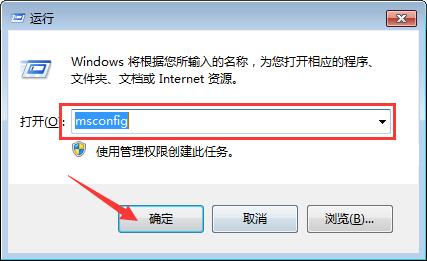
第一步在win7系統(tǒng)上按win+R鍵打開運行,輸入“msconfig”,點擊確定,如下圖所示:
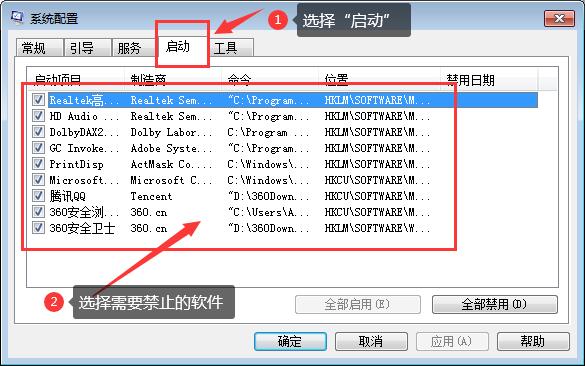
第二步進去系統(tǒng)配置常規(guī)界面之后,點擊“啟動”,如下圖所示:
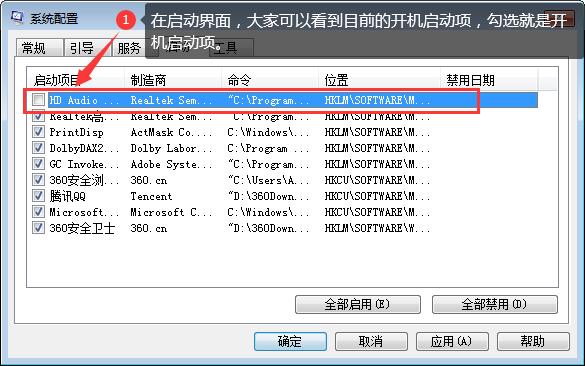
第三步進去啟動界面之后,可以看到目前的開機啟動項,勾選的就是開機啟動項,如下圖所示:
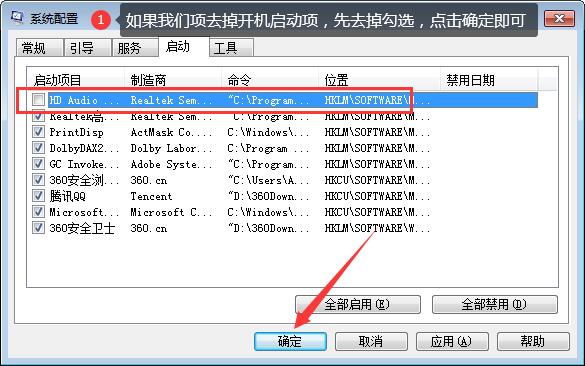
第四步我們將不需要的開啟啟動項勾選去掉,也可以全部去掉,加快電腦的開機速度,點擊確定進行保存,如下圖所示:
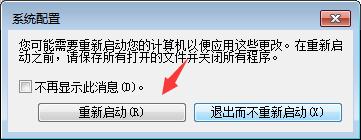
第五步點擊確定之后,彈出框選擇重啟電腦,就完成了開機啟動項的關閉,如下圖所示:
win10禁止開機啟動項操作方法一:使用任務管理器關閉開機啟動項。
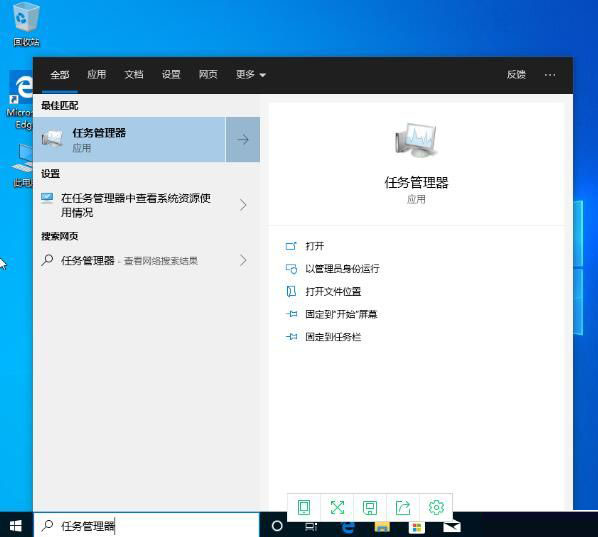
1、打開任務管理器;如圖所示:
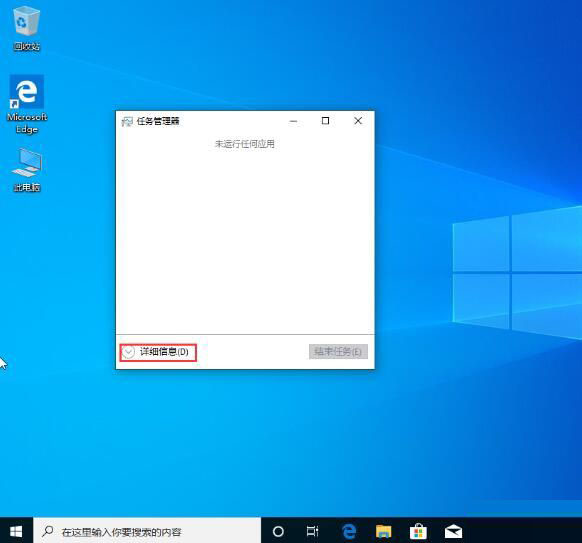
2、任務管理器窗口彈出后,選擇左下角的“詳細信息”;如圖所示:
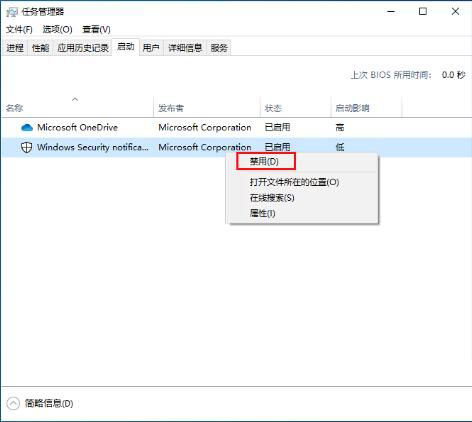
3、切換至“啟動”選項卡,就可以看到所有開啟啟動的應用了;如圖所示:
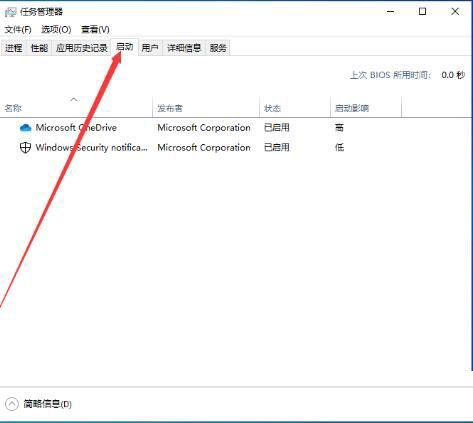
4、鼠標右鍵單擊不需要開機啟動的程序,選擇“禁用”即可。如圖所示:
win禁止開機啟動項的方法二:使用Windows設置禁止開機啟動項。
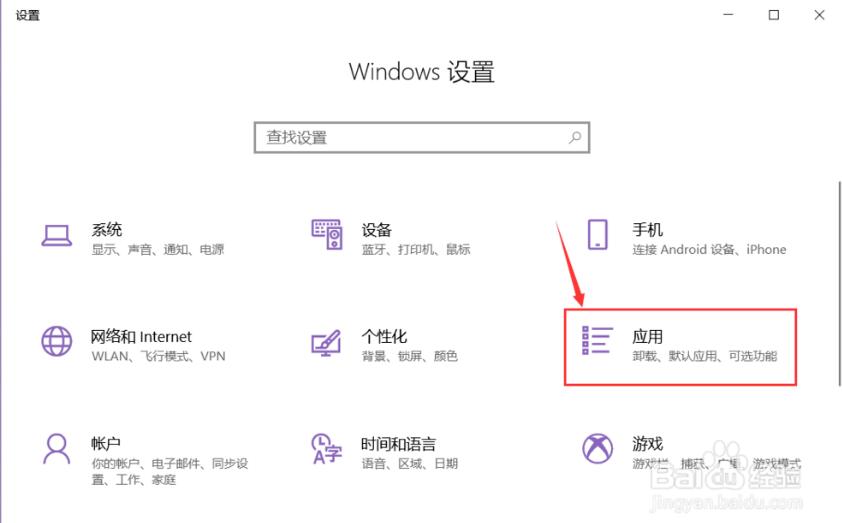
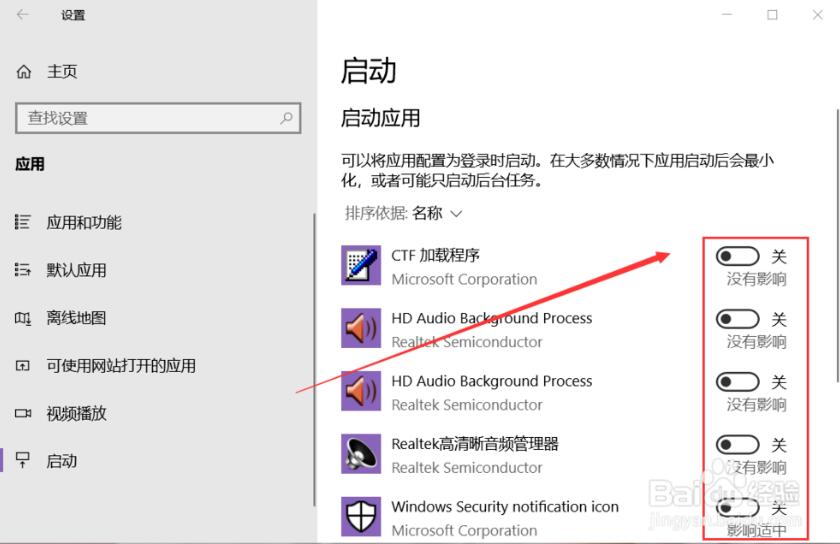
在win10電腦的“Windows設置”窗口,點擊“應用”。
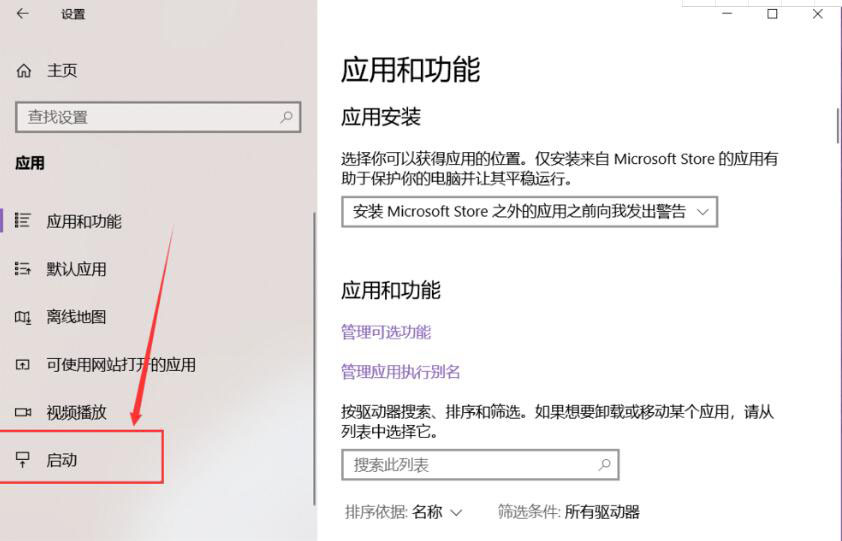
然后點擊窗口左側的“啟動”。
如果應用過多,還能點擊如圖位置的“排序依據(jù)”,根據(jù)應用名稱、狀態(tài)、啟動影響等元素對列表中的應用進行排序。
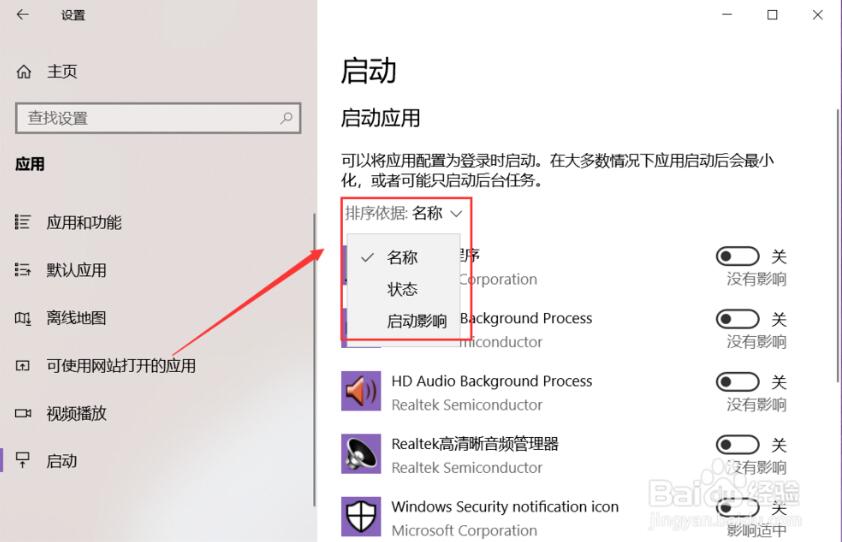
關閉列表右側的按鈕,就能夠禁止該應用在開機的時候啟動。
使用360安全衛(wèi)士關閉開機啟動項(win7和win10都可以使用,也是比較簡單的一種方法)
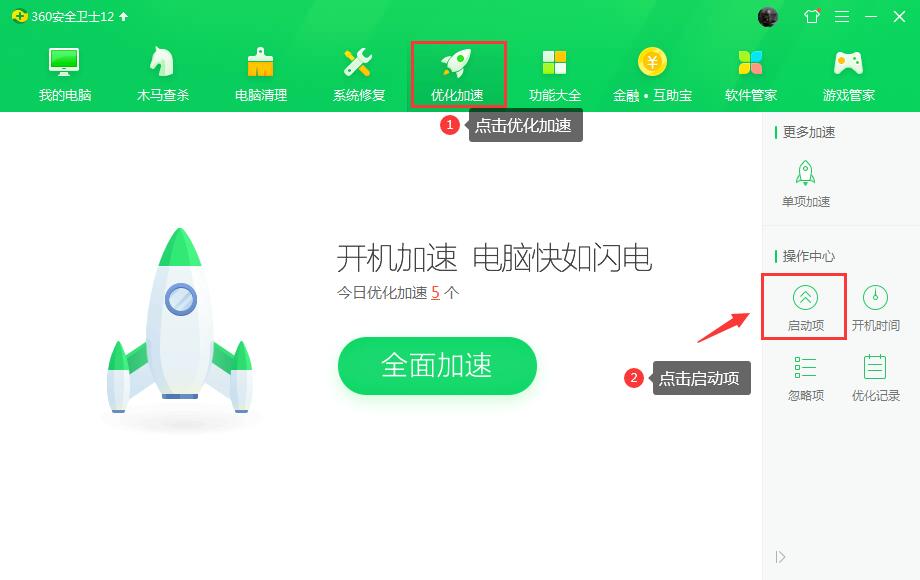
1.打開360安全衛(wèi)士,進入“優(yōu)化加速”界面;
選擇“啟動項”;如圖
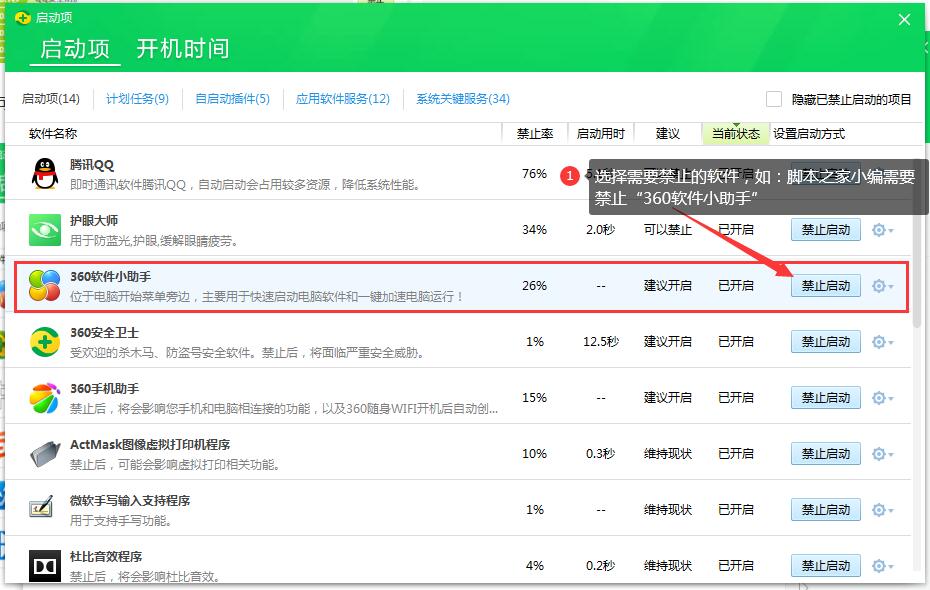
2.在啟動項選擇需要關閉的開機啟動軟件;
如:大家需要將“360軟件小助手”關閉,那就點此后面點擊“禁止啟動”;如圖
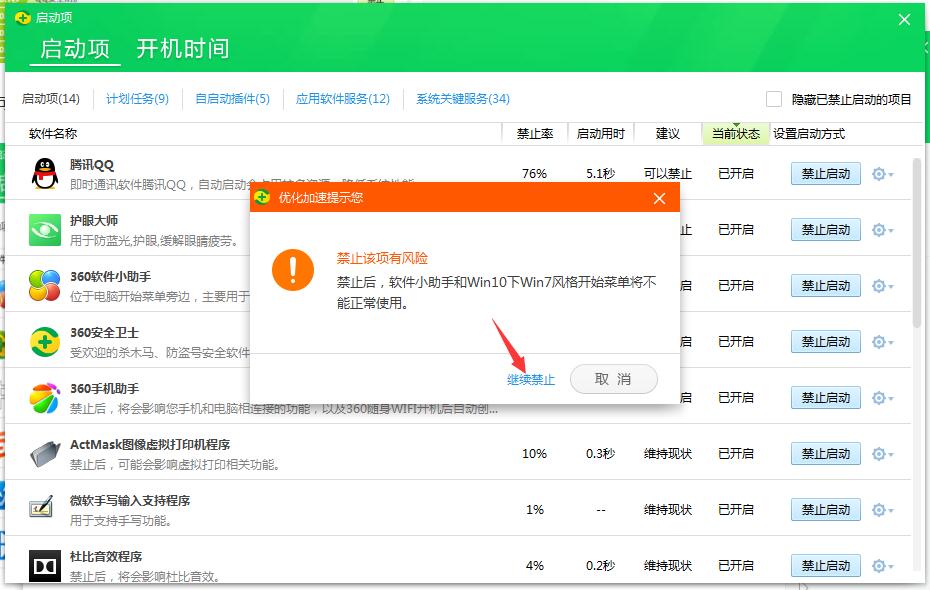
3.選擇“繼續(xù)禁止”,如圖
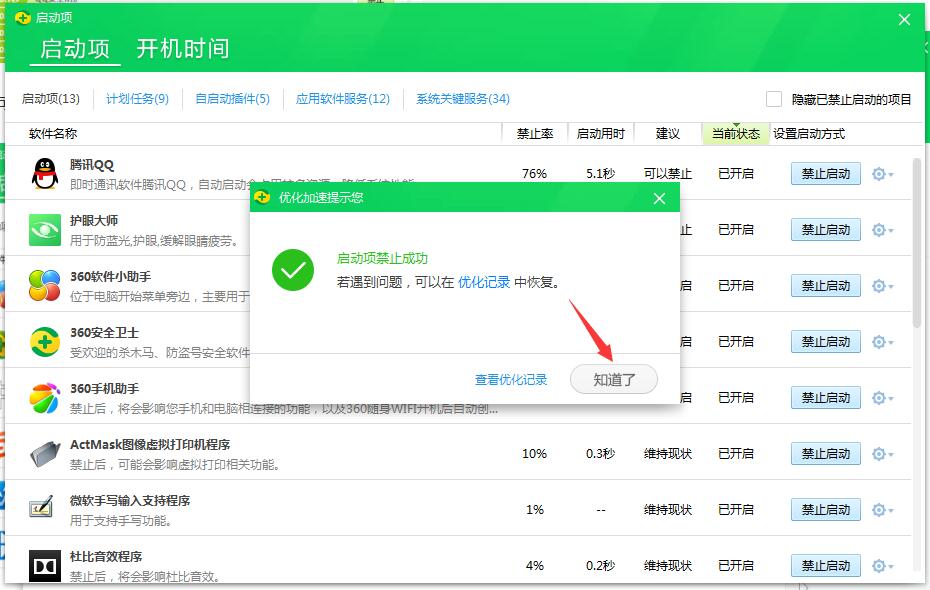
4.啟動項禁止成功;如圖
相關文章:
1. Windows 10 Manager怎么樣?win10總管軟件測評2. win7默認軟件安裝位置更改教程3. Win10電腦怎么進入安全模式 電腦開機的時候怎么進入安全模式4. Win7因為更改了硬件或軟件導致無法開機怎么解決?5. Win11總是黑屏白屏怎么辦? Win11使用瀏覽器或其它軟件卡黑屏白屏的解決辦法6. Win7升級Win10原來的軟件還能用嗎?Win7升級Win10原來的軟件詳情介紹7. Win7系統(tǒng)軟件異常c0000005兼容模式無效怎么辦?錯誤代碼c0000005解決方案8. 微軟發(fā)現(xiàn)蘋果 macOS 漏洞 可植入惡意軟件9. win10軟件卸載教程10. Win10專業(yè)版軟件不兼容怎么辦?Win10專業(yè)版軟件不兼容解決教程

 網(wǎng)公網(wǎng)安備