Win7提示文件夾訪問被拒絕怎么辦?
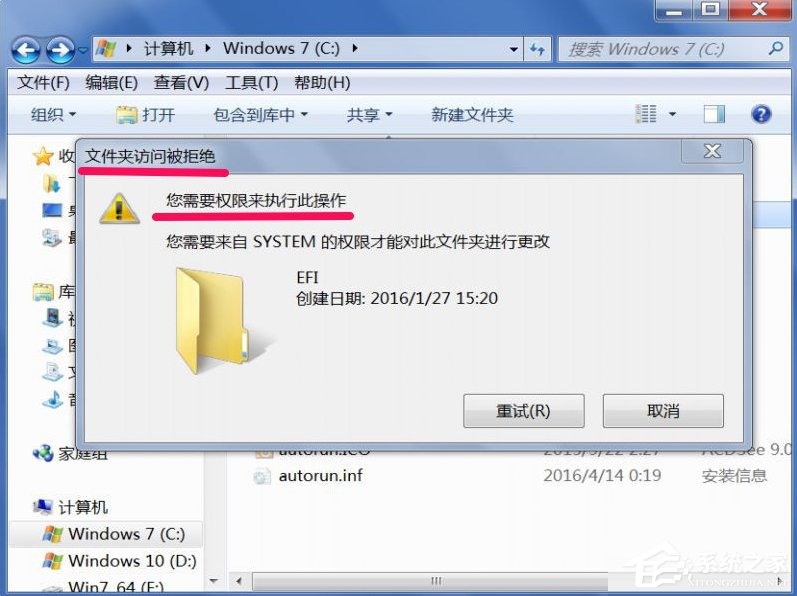
電腦使用久了難免會產(chǎn)生很多垃圾文件夾,這些垃圾文件夾我們是需要清理一下的,否則太占空間了。可是很多用戶在刪除的時候發(fā)現(xiàn)系統(tǒng)提示文件夾訪問被拒絕,那么當(dāng)你遇到Win7提示文件夾訪問被拒絕怎么辦?不知道如何解決的朋友趕緊看看小編整理的文章內(nèi)容吧!
方法/步驟:
1、從提示來看,是沒有權(quán)限,如果要獲得權(quán)限,當(dāng)然要先獲得文件或文件夾的安全管理權(quán)限。
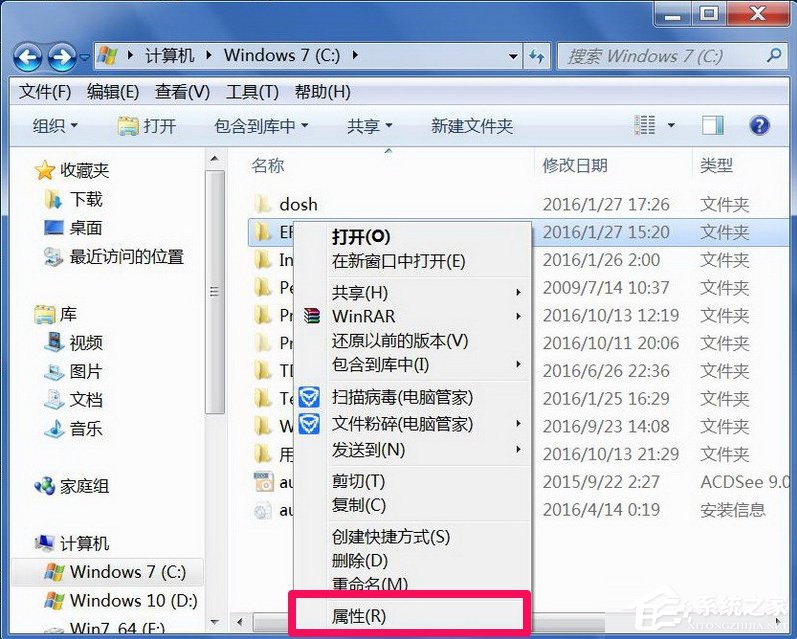
獲得方法,以圖中這個EFI文件夾為例(這是系統(tǒng)引導(dǎo)文件夾,只是拿來作示例,普通人不要輕易去刪,否則會引起無法開機),在這個文件夾上右鍵,選擇“屬性”。
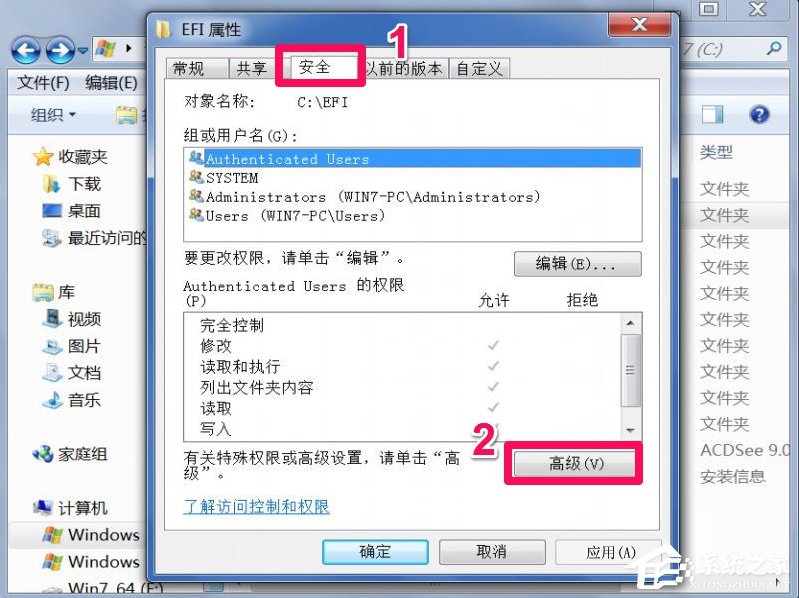
2、進入屬性窗口后,選擇“安全”選項卡,然后點擊打開“高級”。
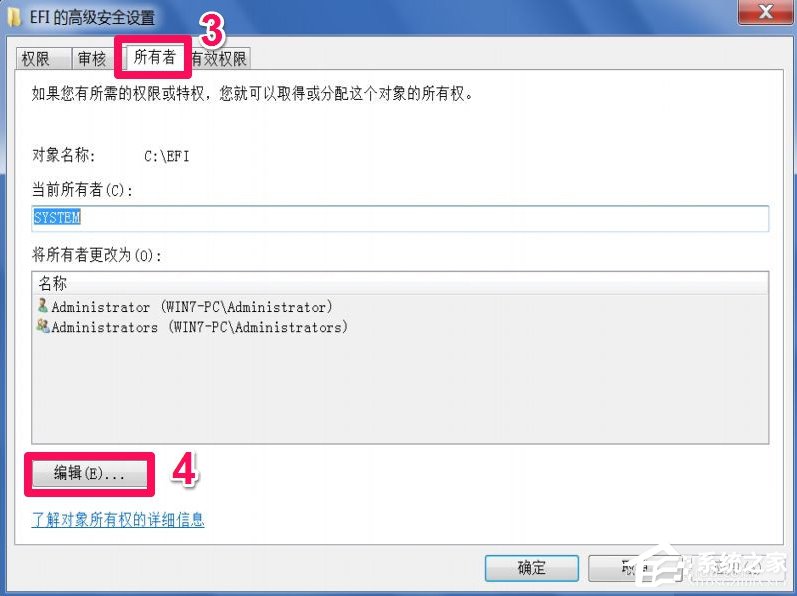
3、在高級設(shè)置窗口,先設(shè)置這個文件夾的所有者,選擇“所有者”選項卡,點下面的“編輯”。
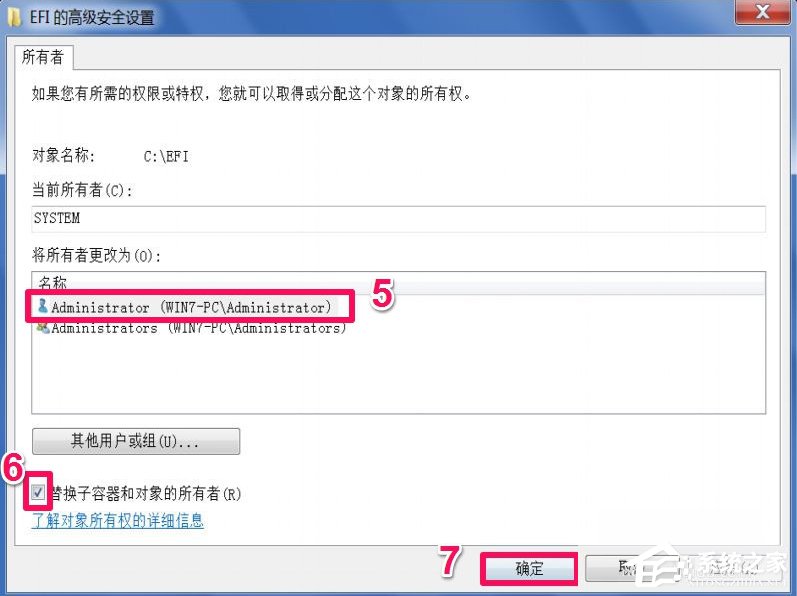
4、進入所有者編輯界面,可以看到當(dāng)然所有者為“SYSTEM”,即此文件夾為系統(tǒng)所有,要修改所有權(quán),可以從下面列表框中選擇自已的帳號,一般都是(Administrator+計算機名),然后勾選下面的“替換子容器和對象所有者”,按“確定”,即可更改所有者。
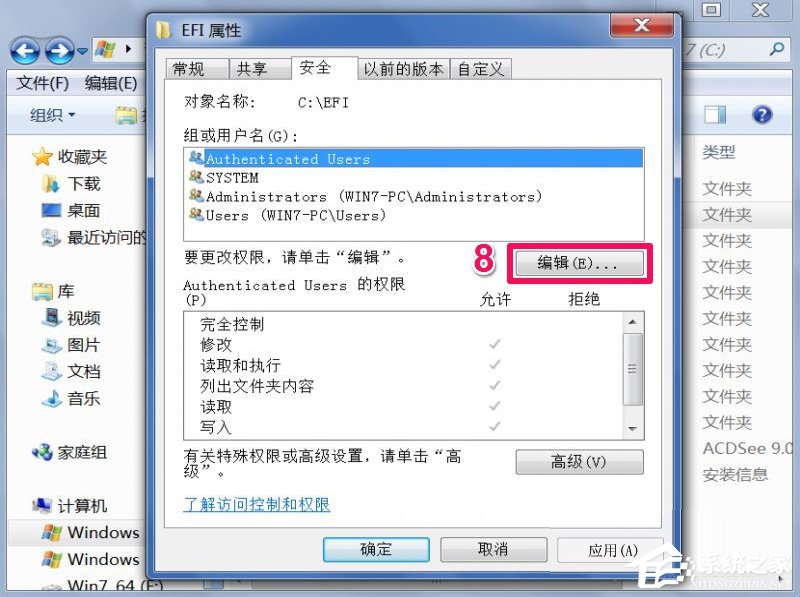
5、更改所有者后,返回到屬性安全窗口,再對“組和用戶名”進行“編輯”。
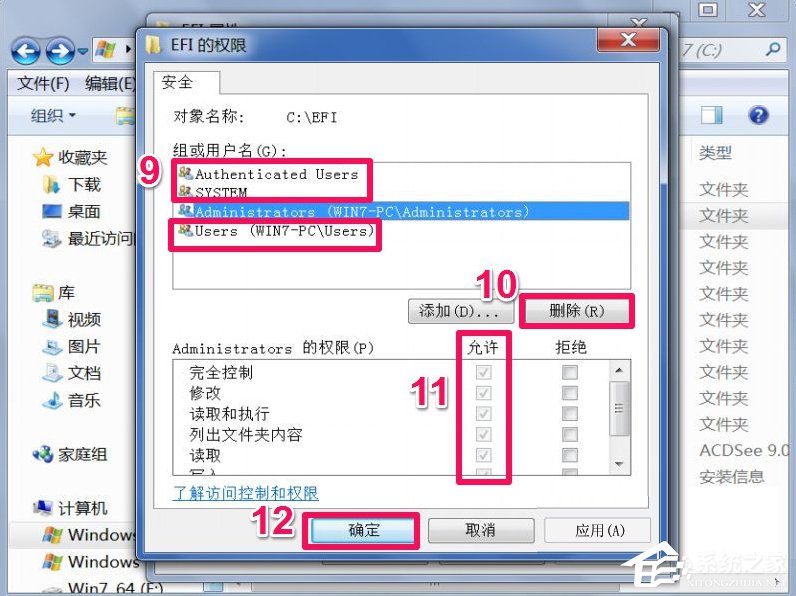
6、在編輯窗口,除了自己的帳號,其它的帳號都“刪除”掉。然后要使自已帳號的所有權(quán)限都為“允許”,最后“確定”退出設(shè)置。
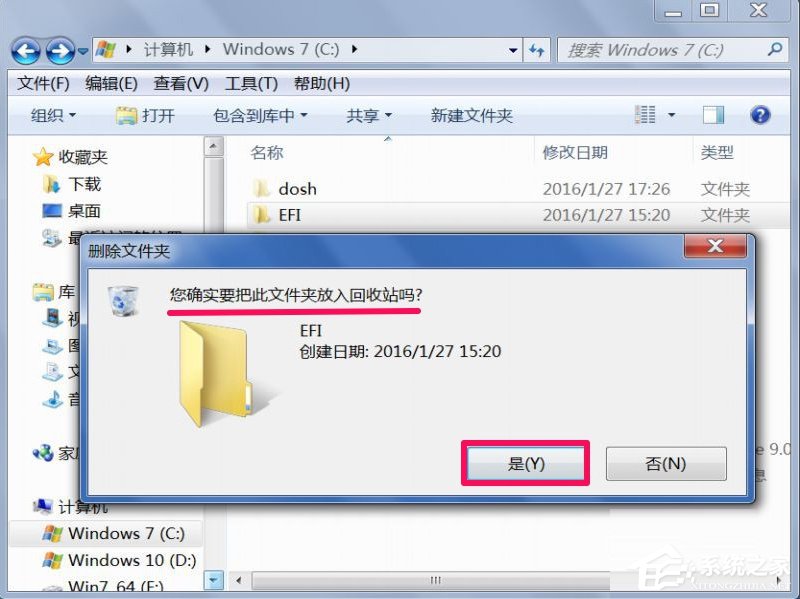
7、設(shè)置完成后,就可以刪除不能刪除的文件夾了,提示,修改只針對這一個文件夾,其它的文件或文件夾若要刪除的話,都要如上面一樣進行設(shè)置。
以上就是Win7提示文件夾訪問被拒絕的解決方法了,其實出現(xiàn)這個問題主要是權(quán)限問題,那么這時候我們就需要去獲取這個權(quán)限就可以了。
相關(guān)文章:
1. Windows7快捷鍵沖突2. 淺談Windows Vista的硬件要求3. 關(guān)于64位Windows Vista版本4. win11能用安卓軟件 可通過商店下載安裝5. 如何開啟華碩win7藍牙 華碩win7藍牙開啟的具體教程6. win XP系統(tǒng)的電腦無法連接蘋果手機怎么解決7. Ubuntu Gnome下修改應(yīng)用圖標(biāo)icon辦法8. 雷神DINO X7a筆記本怎么安裝win7系統(tǒng) 安裝win7系統(tǒng)教程分享9. Win10電腦怎么阻止所有的廣告彈窗?10. 教你繞過tpm2.0限制 進行Windows11系統(tǒng)的安裝和運行

 網(wǎng)公網(wǎng)安備