Windows7系統(tǒng)怎么打開XPS Viewer?
XPS Viewer是一款能自適應(yīng)屏幕寬度的閱讀器,在Windows7中是自帶的。不過很多用戶想要使用它,卻不知道怎么打開,那么Windows7系統(tǒng)怎么打開XPS Viewer呢?其實(shí)方法很簡(jiǎn)單,下面就由小編教大家Windows7系統(tǒng)打開XPS Viewer的方法吧!
方法/步驟:
1、打開方式:開始(或按Windows鍵),選擇所有程序。
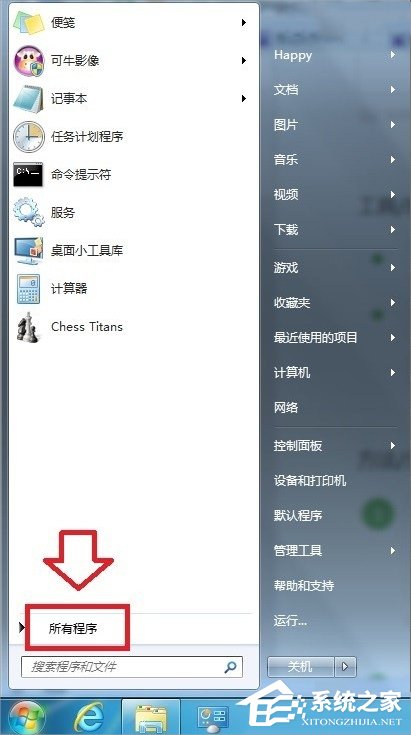
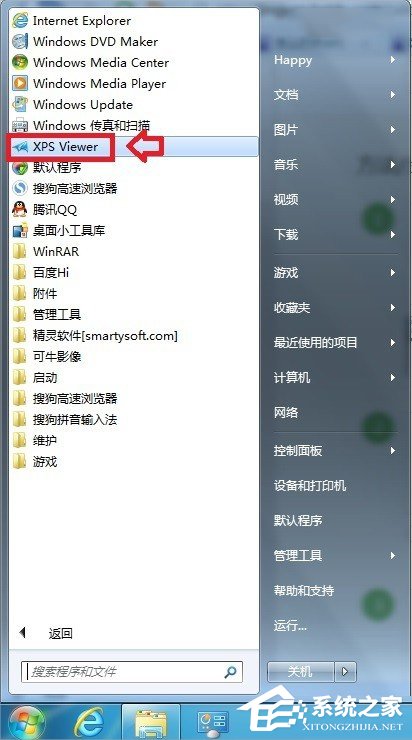
2、點(diǎn)擊XPS Viewer即可打開。
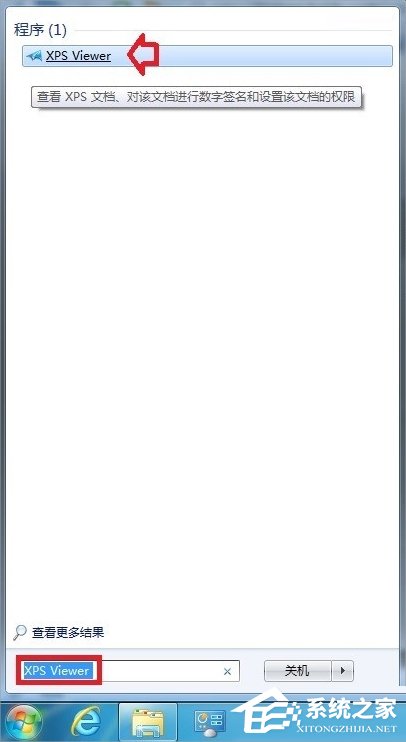
3、或者在開始菜單的搜索框內(nèi)輸入關(guān)鍵詞:XPS Viewer操作系統(tǒng)就能自動(dòng)搜索到,點(diǎn)擊它就能打開XPS閱讀器。
4、右鍵點(diǎn)擊XPS Viewer目標(biāo):%systemroot%system32xpsrchvw.exe 拉藍(lán)復(fù)制(Ctrl+C)。
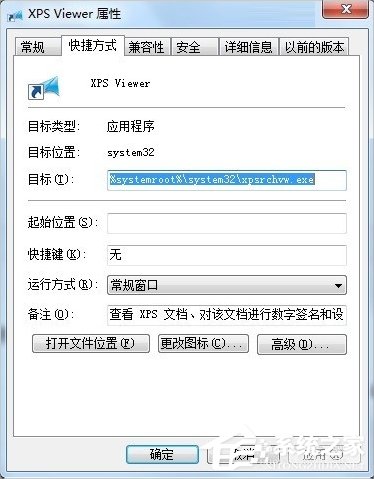
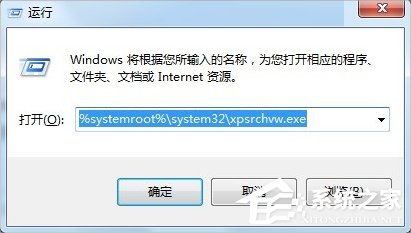
5、也就是說,在運(yùn)行中輸入(或者粘貼Ctrl+V):%systemroot%system32xpsrchvw.exe點(diǎn)擊確定,也能打開XPS Viewer閱讀器。
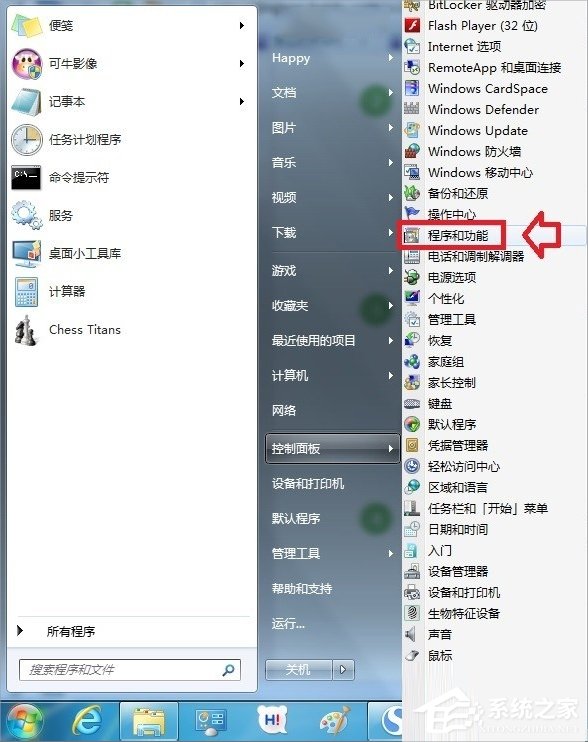
6、如果還是打不開,那是沒有啟用XPS Viewer程序的緣故,可以這樣調(diào)出來:開始→控制面板→程序和功能。
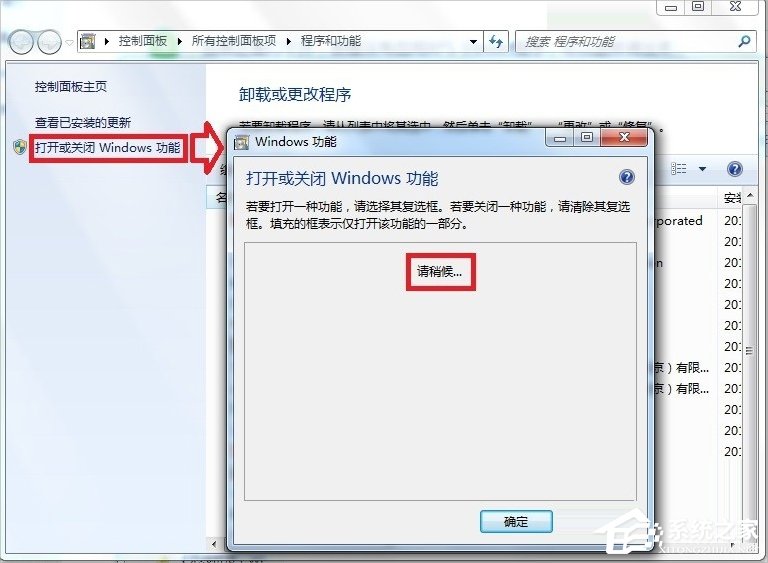
7、程序和功能——打開或關(guān)閉Windows功能(會(huì)加載,請(qǐng)稍候)。
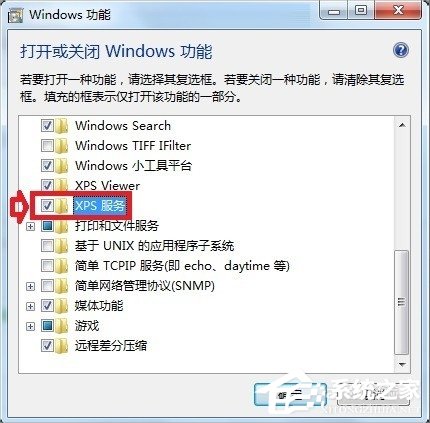
8、打開或關(guān)閉Windows功能——勾選XPS服務(wù)(如果不需要,去掉選中)——確定。
9、打開XPS Viewer程序之后,只有簡(jiǎn)單的三個(gè)菜單:文件、權(quán)限、簽名。
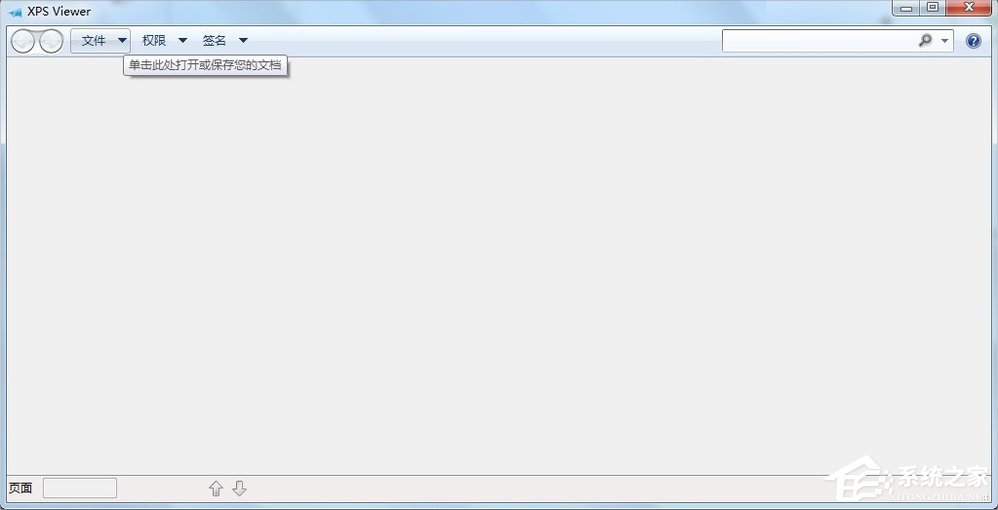
10、可以打開專用的XPS文件,也可以點(diǎn)選打開所有文件(并不是所有文件都能打開)。

11、如果將文件保存于XPS格式的文件,可以打印,不易被修改等諸多好處。
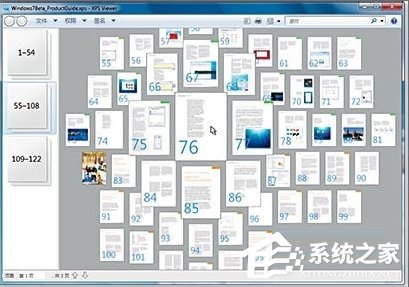
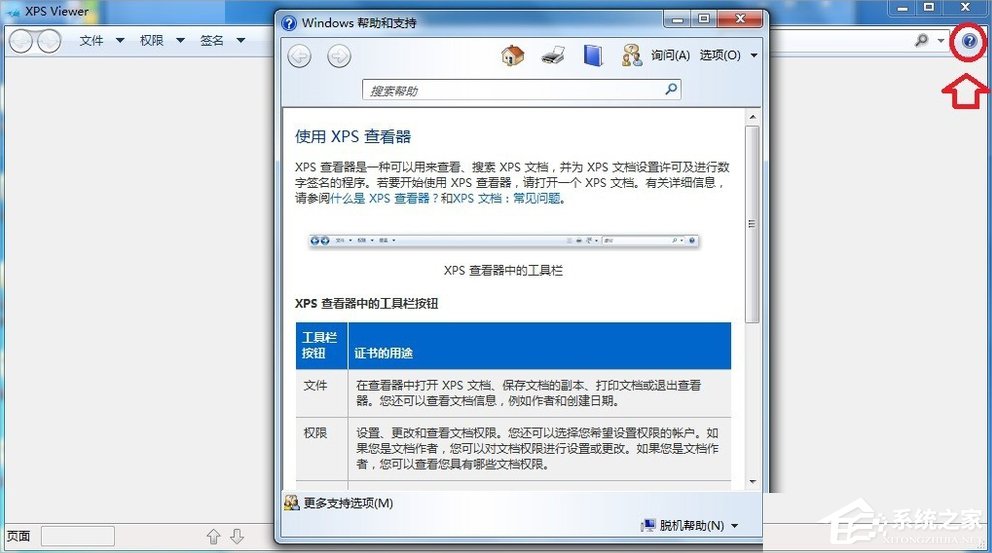
12、若有不明白之處,可以查看幫助和支持,這里有很詳細(xì)的菜單功能介紹。
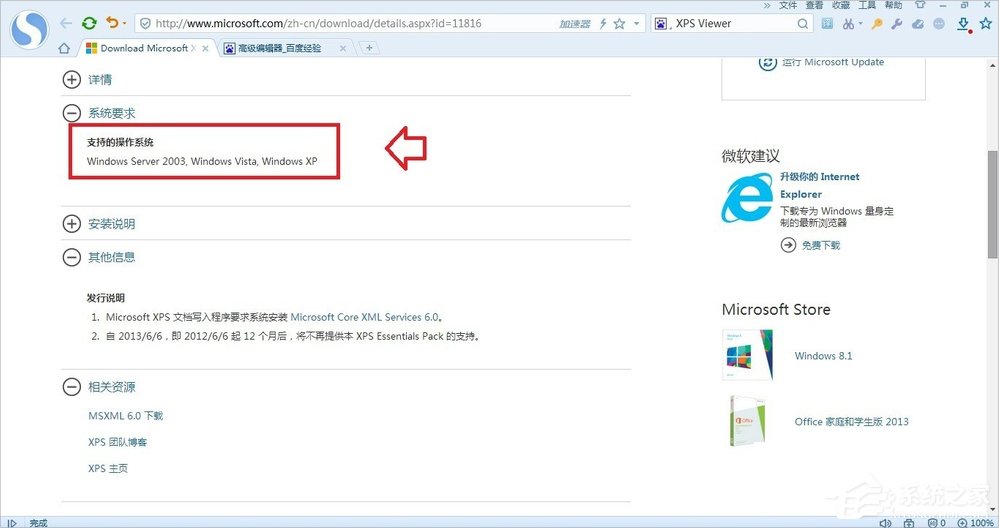
13、如果使用WindowsXP操作系統(tǒng),不會(huì)自帶XPS Viewer閱讀器的,但可以到微軟官網(wǎng)去下載。
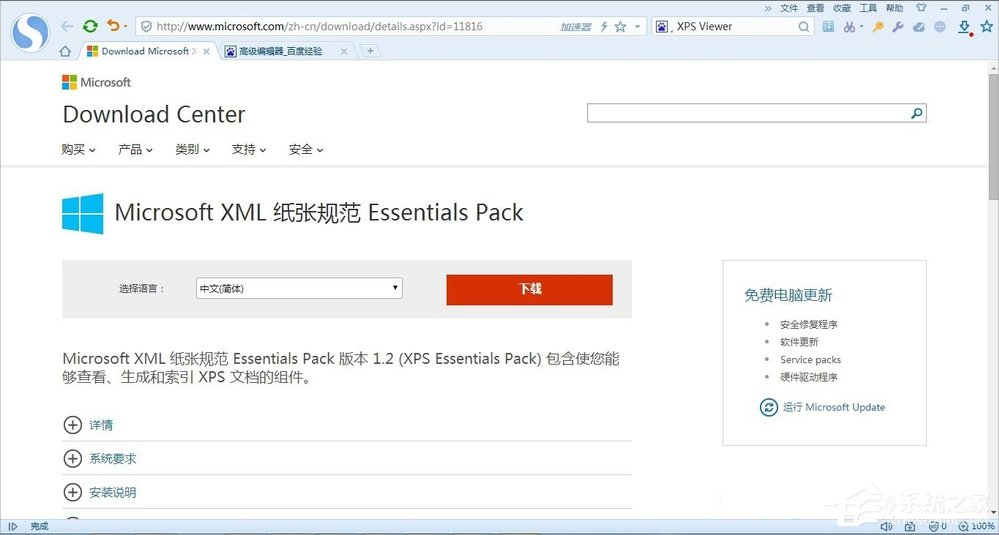
14、支持的操作系統(tǒng)(Windows7自帶),Windows Server 2003,Windows Vista,WindowsXP。
以上就是Windows7系統(tǒng)打開XPS Viewer的解決方法了,我們首先的確保XPS Viewer功能是開啟的,之后我們就可以在所有附件或者搜索程序中打開它了。
相關(guān)文章:
1. win XP系統(tǒng)的電腦無法連接蘋果手機(jī)怎么解決2. Windows7快捷鍵沖突3. Ubuntu Gnome下修改應(yīng)用圖標(biāo)icon辦法4. 淺談Windows Vista的硬件要求5. Win7電腦如何進(jìn)行截圖 具體操作步驟6. 如何開啟華碩win7藍(lán)牙 華碩win7藍(lán)牙開啟的具體教程7. win7升級(jí)win10文件還在嗎詳情8. 教你繞過tpm2.0限制 進(jìn)行Windows11系統(tǒng)的安裝和運(yùn)行9. Win10電腦怎么阻止所有的廣告彈窗?10. win10系統(tǒng)關(guān)閉窗口頂層動(dòng)畫的方法

 網(wǎng)公網(wǎng)安備