文章詳情頁
Win10更新后網速變慢怎么辦?教你一招提升Win10網速
瀏覽:266日期:2022-09-28 16:10:31
Win10更新后網速變慢怎么辦?很多用戶更新Win10系統后,發現網速變慢了,每次打開網頁時解析速度都特別的慢,這是為什么呢?這很可能是Win10周年更新中“接收窗口自動調節級別”選項導致的,默認情況下,該選項為Normal(正常的),我們只要將Normal設置為Disabled(關閉),即可明顯提升網速,下面給大家分享具體的操作方法。
具體步驟:
(特別提醒:僅對Win10周年更新(Version 1607)及之后的版本有效,不然輸入會報錯的。)
1、打開管理員模式的命令提示符(右鍵單擊開始按鈕選擇即可);

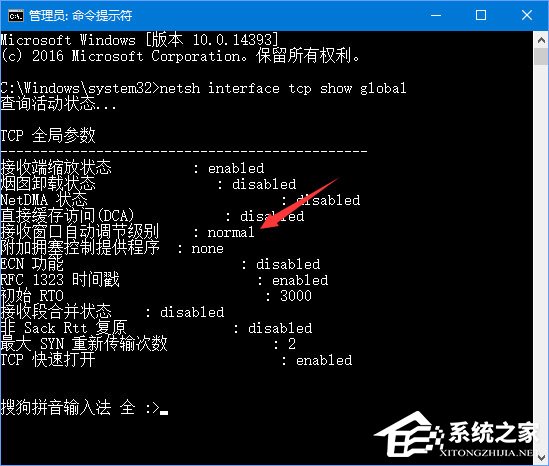
2、鍵入:netsh interface tcp show global 并回車,查看接收窗口自動調節級別是否為 Normal(正常的);
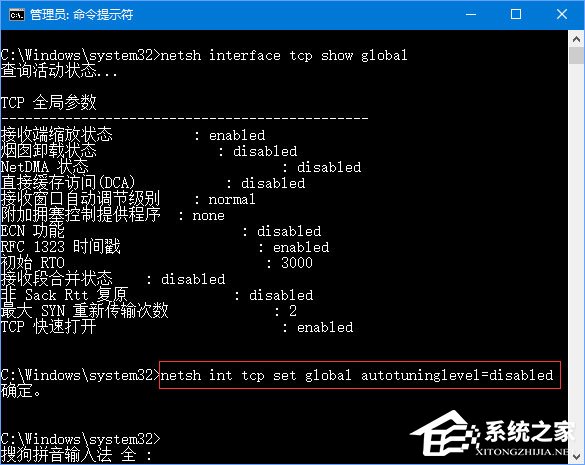
3、如果是,接著鍵入:netsh int tcp set global autotuninglevel=disabled 并回車,改為Disabled;
4、如果第二步中接收窗口自動調節級別為Disabled 則無需調整;
5、如果想要改回Normal 則鍵入:netsh int tcp set global autotuninglevel=normal;
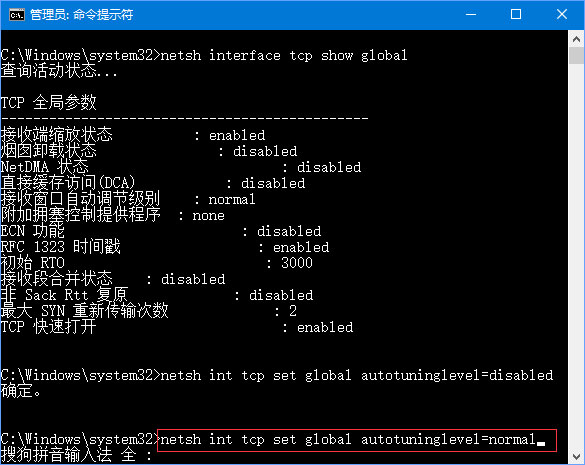
6、如果覺得改成Disabled 后速度并沒有明顯提升那么可以改回去或者就關閉,只要不出現明顯變慢即可。
以上便是Win10更新后網速變慢的解決辦法,有遇到同樣情況的伙伴,不妨將“接收窗口自動調節級別”選項設置為Disabled,這樣將可以明顯提高網頁開啟時的速度。
相關文章:
1. 怎么讓Dock欄只顯示已打開的應用程序?Dock欄只顯示已打開的應用程序的方法2. 如何在MacBook上安裝OS X 10.9系統?Mac安裝OS X 10.9系統教程3. Win10怎么更改文件類型 windows如何修改文件類型4. OS X 10怎么升級?升級OS X 10方法5. linux服務器快速卸載安裝node環境(簡單上手)6. OS X 10.12.2 Beta 6怎么樣?OS X 10.12.2 Beta 6更新方法7. 怎么更新顯卡驅動win10 win10如何更新顯卡驅動程序8. OS X yosemite u盤制作方法9. ubuntu怎么安裝中文輸入法?10. 電腦控制面板怎么打開 win10電腦如何調出控制面板
排行榜

 網公網安備
網公網安備