Win7系統Tomcat輸入http://localhost:8080打不開怎么辦?
Tomcat在編程中是很常用到的,所以我們要學會使用它,不過很多用戶發現安裝完Tomcat之后輸入http://localhost:8080打不開頁面,這就代表沒有配置好或者操作錯誤。那么當你遇到Win7系統Tomcat輸入http://localhost:8080打不開怎么辦?不知道怎么解決的朋友請看文章內容吧!
方法/步驟:
解決方法一:
電腦必須安裝了JDK,如果你的電腦安裝了多個版本JDK,則必須配置環境變量JAVA_HOME 的值為(C:Program FilesJavajdk1.6.0_11)即你安裝的JDK安裝路徑。
解決方法二:
1、如JDK安裝和配置沒有問題,則應該確定你的Tomcat端口是否為8080,這在Tomcat安裝時默認端口即為8080。在啟動Tomcat6.exe時,可以查看到服務器的監聽的端口為:8080。
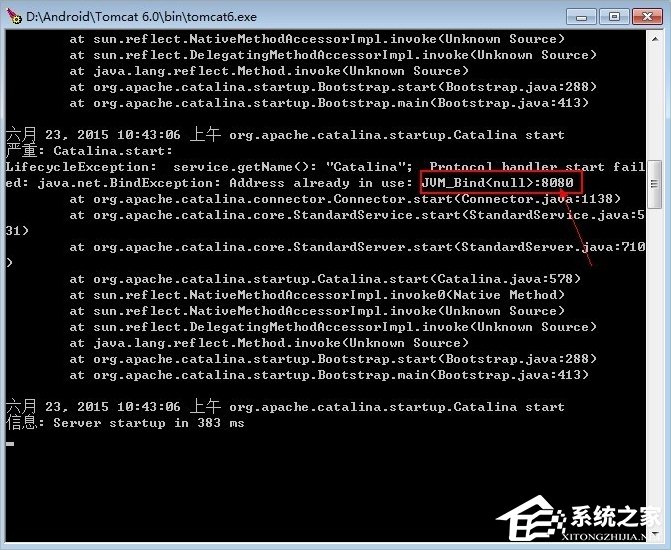
2、在瀏覽器輸入http://localhost:8080前,必須先啟動Tomcat服務器,即必須先啟動Tomcat 6.0bin文件下的Tomcat6.exe程序,而且不能關閉該程序,否則打不開頁面的!
解決方法三:
1、若以上都不能解決,可以嘗試修改服務器的監聽的端口為80(PS:大部分不能打開的原因都可以通過這種方法解決)。
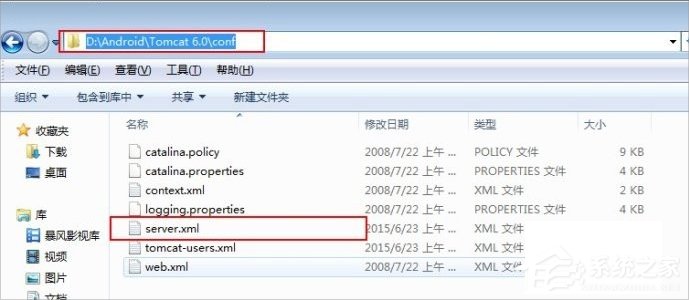
2、方法是:在Tomcat安裝目錄下的conf目錄找到文件“server.xml”文件,用記事本打開。
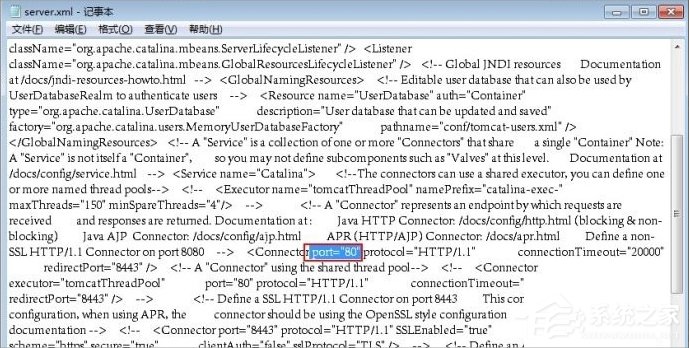
3、將port=“8080”改為port=“80”,并保存。
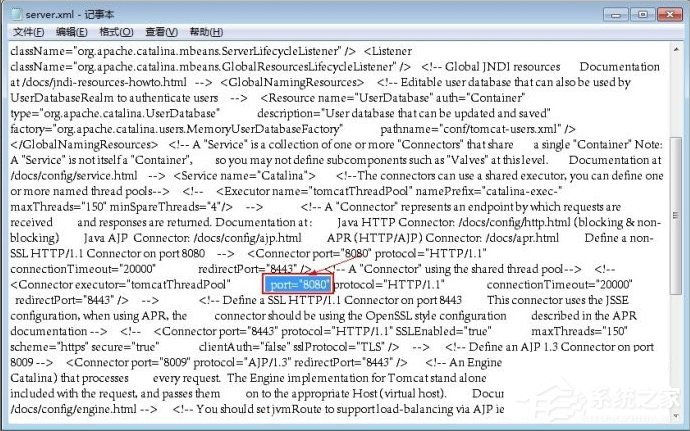
4、然后重新運行:Tomcat6.exe程序,再次在瀏覽器打開:http://localhost:80就可以看到小貓頁面啦。
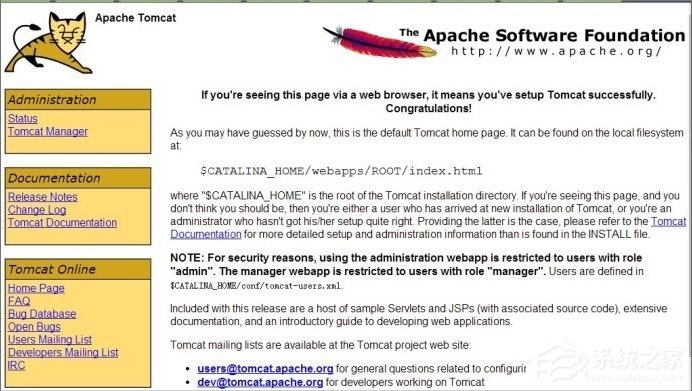
以上就是Win7系統Tomcat輸入http://localhost:8080打不開的解決方法了,方法有三種,分別是配置環境變量、查看端口和更改端口,當然這些都弄好了之后,我們要測試是否沒問題,那么這時候必須先啟動Tomcat服務器,之后才輸入網址檢查。
相關文章:
1. 怎么讓Dock欄只顯示已打開的應用程序?Dock欄只顯示已打開的應用程序的方法2. 如何在MacBook上安裝OS X 10.9系統?Mac安裝OS X 10.9系統教程3. Win10怎么更改文件類型 windows如何修改文件類型4. OS X 10怎么升級?升級OS X 10方法5. 電腦控制面板怎么打開 win10電腦如何調出控制面板6. 怎么更新顯卡驅動win10 win10如何更新顯卡驅動程序7. OS X yosemite u盤制作方法8. ubuntu怎么安裝中文輸入法?9. linux服務器快速卸載安裝node環境(簡單上手)10. OS X 10.12.2 Beta 6怎么樣?OS X 10.12.2 Beta 6更新方法

 網公網安備
網公網安備