文章詳情頁
XP提示“Windows無法訪問指定設備路徑或文件”怎么辦?
瀏覽:162日期:2022-09-28 10:48:43
在使用電腦的時候,我們常常會操作一些內容,比如說想右擊我的電腦屬性,可是當我們右擊完系統卻提示了Windows無法訪問指定設備路徑或文件,那么當你遇到XP提示“Windows無法訪問指定設備路徑或文件”怎么辦?不知道怎么解決的朋友趕緊看看文章內容吧!
方法/步驟:
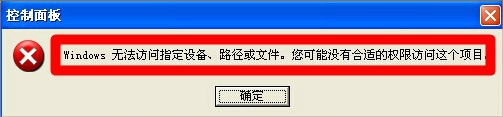
1、先從出錯提示中找措施:控制面板Windows無法訪問指定設備、路徑或文件。您可能沒有合適的權限訪問這個項目。
2、因為點擊我的電腦→屬性也會出錯,在運行中輸入:control userpasswords2 回車執行命令,打開Administrator管理員賬戶進行相應的設置。
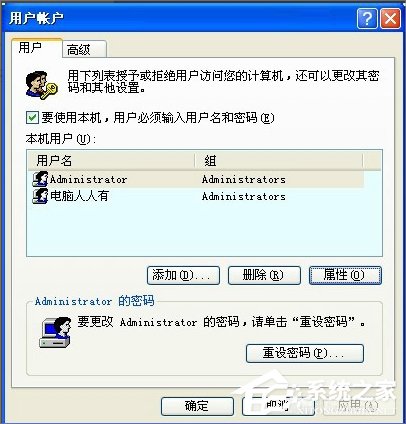
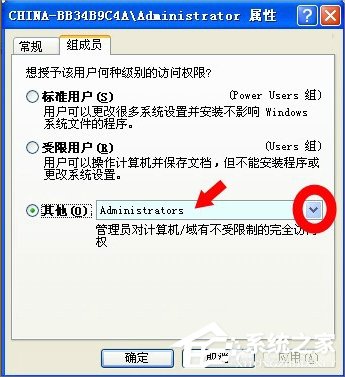
3、點選Administrator賬戶→屬性→組成員→將其涵蓋到權力最大的Administrators組中。
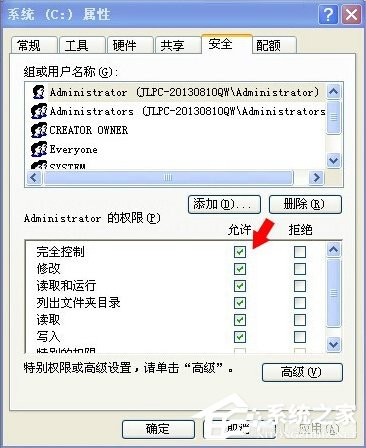
4、再使用鼠標右鍵點擊我的電腦→屬性→就能打開了,也將當前的賬戶涵蓋進去了,并點擊了允許所有的操作權限。
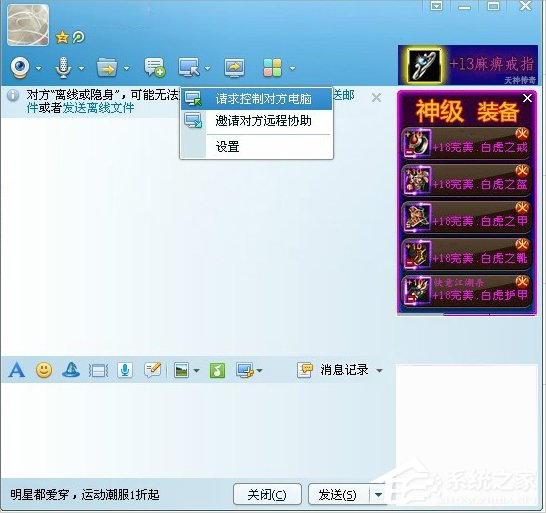
5、問題依然沒有解決,于是遠程操作。
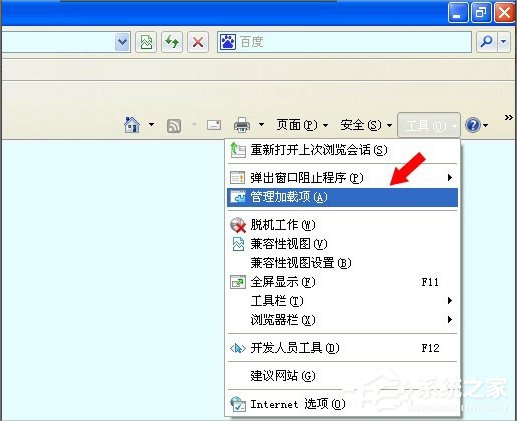
6、發現這臺電腦從來沒有做過IE瀏覽器加載項插件的清理。
7、里面的加載項有滿滿兩頁,而且都處在啟用狀態,禁用了所有的加載項,重啟電腦,問題解決。
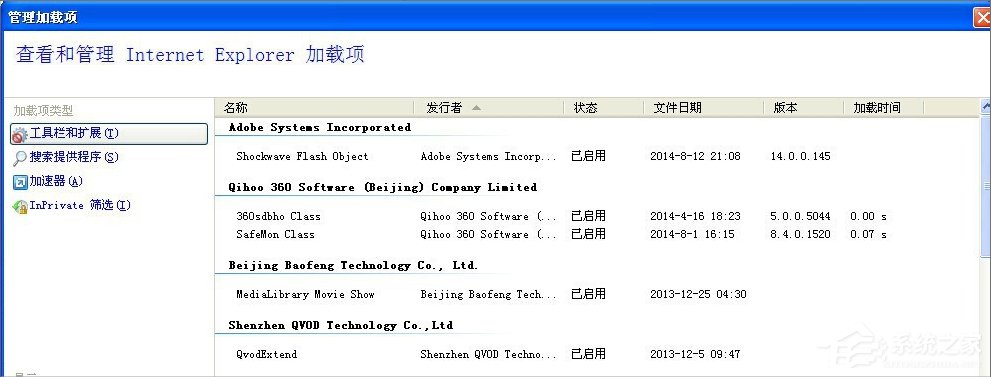
8、然后再教給他如何清理IE加載項的具體方法(遠程的速度實在無法忍受)。
如要知道誰是元兇,只要逐一啟用加載項就可以驗證了,但這個過程只能由用戶自己來完成了。
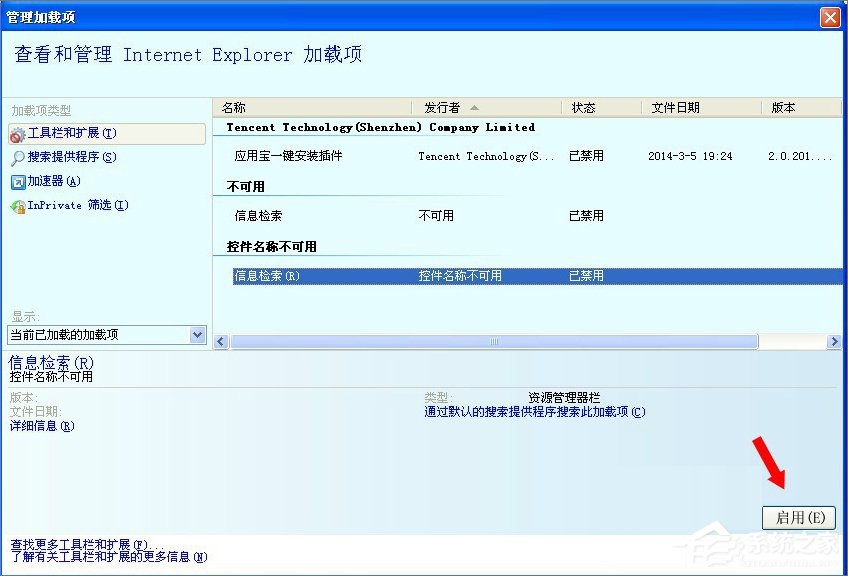
9、找到后點擊左下方的詳細信息→復制一下,找到這個加載項的類ID,再在注冊表中搜索一下,找到后刪除這個鍵值的項即可。
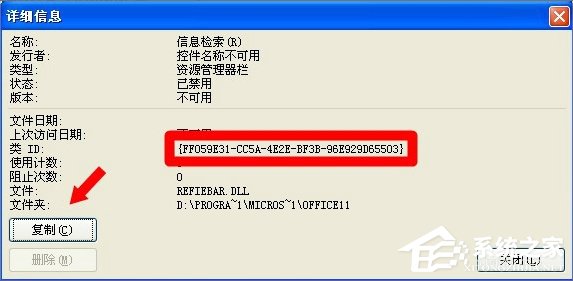
以上就是XP提示“Windows無法訪問指定設備路徑或文件”的解決方法了,我們首先就是要設置權限,如果還是不行的話,就開始排查IE瀏覽器的插件,當找到引起這個問題的插件時,我們再去清除這個插件的注冊表鍵值即可。
標簽:
Windows系統
相關文章:
1. 如何在MacBook上安裝OS X 10.9系統?Mac安裝OS X 10.9系統教程2. OS X 10.12.2 Beta 6怎么樣?OS X 10.12.2 Beta 6更新方法3. centos7如何快速啟動應用程序?4. 怎么讓Dock欄只顯示已打開的應用程序?Dock欄只顯示已打開的應用程序的方法5. linux服務器快速卸載安裝node環境(簡單上手)6. OS X系統帳戶密碼重設的5種方法7. OS X 10怎么升級?升級OS X 10方法8. ubuntu怎么安裝中文輸入法?9. 怎么更新顯卡驅動win10 win10如何更新顯卡驅動程序10. Win10電腦怎么進入安全模式 電腦開機的時候怎么進入安全模式
排行榜

 網公網安備
網公網安備