文章詳情頁
Win10如何使用自帶虛擬光驅打開ISO鏡像文件?
瀏覽:241日期:2022-09-27 16:34:29
Win10如何使用自帶虛擬光驅打開ISO鏡像文件?ISO文件也就是光盤鏡像文件,我們可以在光盤上安裝虛擬光驅軟件來掛載打開ISO鏡像文件,也可以利用解壓縮軟件來打開ISO鏡像文件,而在Win10系統我們可以使用系統自帶的虛擬光驅來打開ISO鏡像文件,操作方法如下。
方法/步驟:
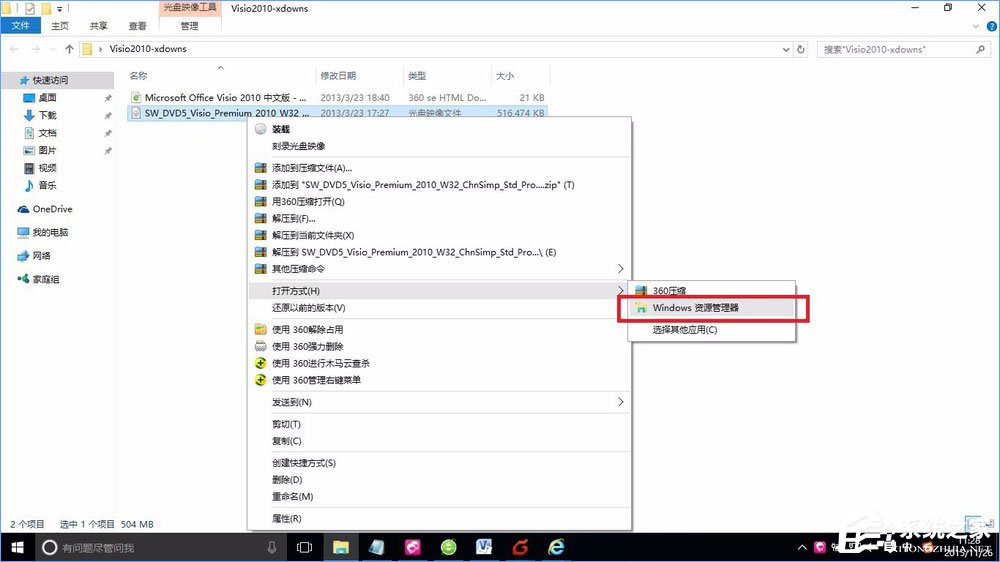
1、首先我們找到要打開的ISO鏡像文件,比如本文以Microsoft Office Visio 2010的ISO鏡像為例,我們右鍵點擊它,然后選擇“打開方式”-“Windows 資源管理器”,如下圖所示:
2、打開后,如下圖所示:
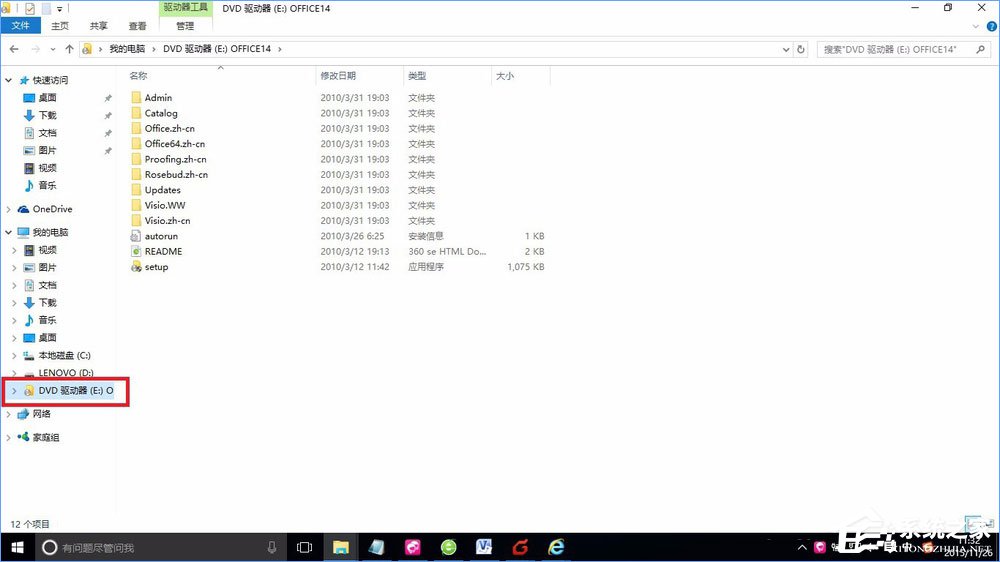
3、這樣就可以輕松的看到Microsoft Office Visio 2010鏡像文件里的內容了,直接雙擊setup就可以安裝了,是不是方便了許多?
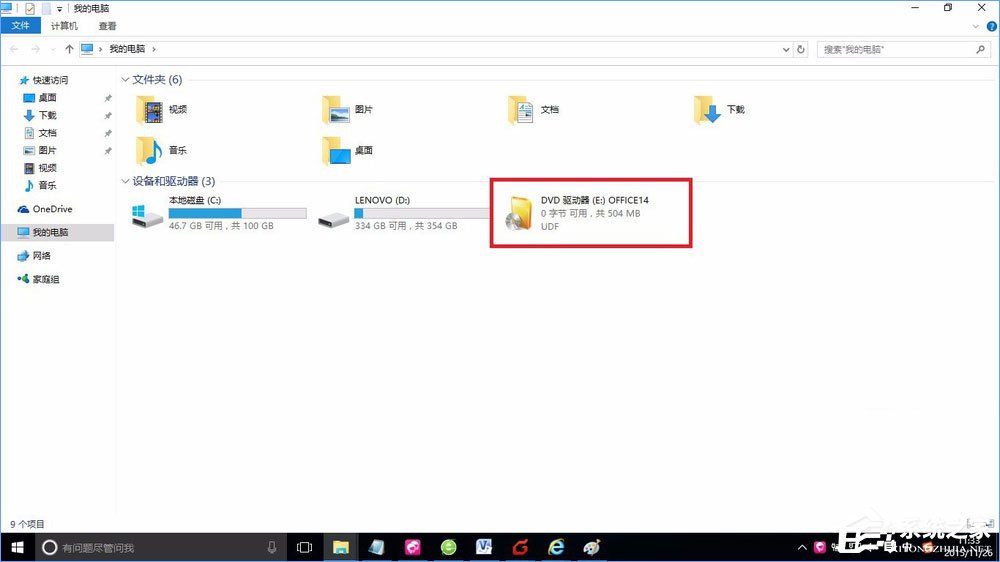
另外,我們還可以在“計算機”里已經掛載好的Microsoft Office Visio 2010鏡像,就像在虛擬光驅里一樣,如下圖:
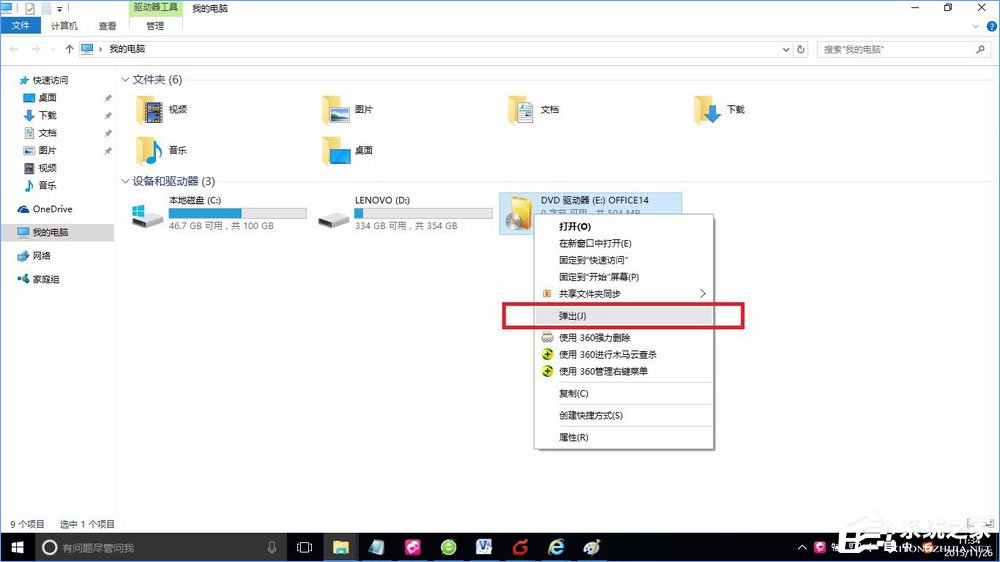
4、通過以上的操作,確確實實就像掛載到了虛擬光驅里一樣,我們可以通過右鍵來打開里面的內容,當然了,如果不需要了,我們還可以通過右鍵點擊“彈出”將掛載的虛擬ISO鏡像給彈出來,就像我們使用完光盤了,把它從電腦里彈出來一樣。
以上便是Win10使用自帶虛擬光驅打開ISO鏡像文件的操作方法,有此需求的伙伴,可以嘗試小編描述的方法進行操作!
相關文章:
1. OS X 10.12.2 Beta 6怎么樣?OS X 10.12.2 Beta 6更新方法2. 如何在MacBook上安裝OS X 10.9系統?Mac安裝OS X 10.9系統教程3. 怎么讓Dock欄只顯示已打開的應用程序?Dock欄只顯示已打開的應用程序的方法4. Win10怎么更改文件類型 windows如何修改文件類型5. centos7如何快速啟動應用程序?6. OS X 10怎么升級?升級OS X 10方法7. 怎么更新顯卡驅動win10 win10如何更新顯卡驅動程序8. linux服務器快速卸載安裝node環境(簡單上手)9. 電腦控制面板怎么打開 win10電腦如何調出控制面板10. ubuntu怎么安裝中文輸入法?
排行榜

 網公網安備
網公網安備