文章詳情頁
Win10使用ROBOCOPY快速復制多個文件夾的操作方法
瀏覽:224日期:2022-09-27 13:36:42
Win10如何使用ROBOCOPY快速復制多個文件夾?ROBOCOPY是Win10自帶的一款高級復制工具,通過ROBOCOPY工具我們可以同時復制多個文件,實現多線程傳輸文件。而在Win10系統默認情況下,從Windows文件資源管理器中一個磁盤分區向另一個磁盤分區復制多個文件(文件夾)時,只能一個個進行,要在上一個文件傳輸完之后才會啟動下一個文件的傳輸,這樣工作效率就非常的慢。所以今天小編要給大家分享Win10使用ROBOCOPY快速復制多個文件夾的方法。

具體如下:
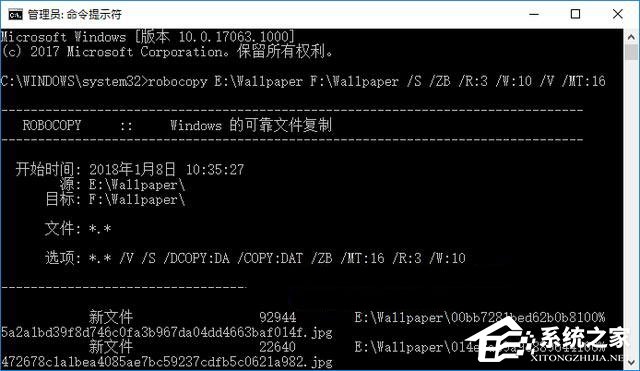
例如我們想要把 E:Wallpaper 文件夾里所有的文件復制到 F:Wallpaper 目錄 下,那么就以管理員身份運行命令提示符,運行以下命令:
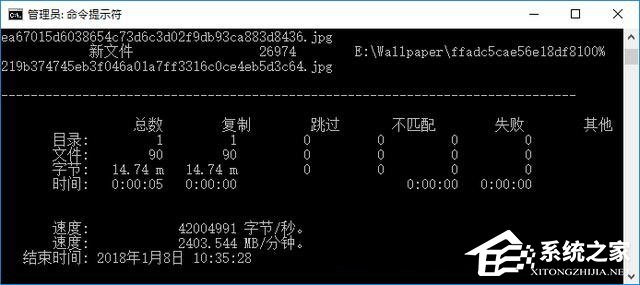
01robocopy E:Wallpaper F:Wallpaper /S /ZB /R:3 /W:10 /V /MT:16復制代碼robocopy E:Wallpaper F:Wallpaper /S /ZB /R:3 /W:10 /V /MT:16命令運行截圖:
其中參數的釋義:
/S 復制非空子目錄;
/ZB 使用可重新啟動模式;如果拒絕訪問,請使用備份模式。
/R:3 失敗副本的重試次數, 如果不添加此參數,則默認次數為1000000。
/W:10 兩次重試間等待的時間,如果不加此參數,則默認時間為 30 秒。
/V 生成詳細輸出,并顯示跳過的文件。
/MT:16 使用 16 個線程進行多線程復制,如果不加此參數,資料顯示是默認使用8線程,但艾薇百科實測是默認使用30線程。賦值范圍1~128。
另外還有如下幾個常用參數:
/E 復制子目錄,包括空的子目錄。
/Z 在可重新啟動模式下復制文件。
/TBD 等待定義共享名稱(重試錯誤 67)。
/NP 無進度, 不顯示已復制的百分比。
當然,小編在舉例時復制的文件量較小,在復制的文件數目較多時,ROBOCOPY多線程復制的優勢就會更突出了。
以上就是Win10使用ROBOCOPY快速復制多個文件夾的操作方法,經常需要復制轉移文件夾的伙伴,可以好好利用ROBOCOPY這款工具。
相關文章:
1. 如何在MacBook上安裝OS X 10.9系統?Mac安裝OS X 10.9系統教程2. OS X 10怎么升級?升級OS X 10方法3. ubuntu怎么安裝中文輸入法?4. OS X yosemite u盤制作方法5. 怎么更新顯卡驅動win10 win10如何更新顯卡驅動程序6. Win10怎么更改文件類型 windows如何修改文件類型7. linux服務器快速卸載安裝node環境(簡單上手)8. 電腦控制面板怎么打開 win10電腦如何調出控制面板9. OS X 10.12.2 Beta 6怎么樣?OS X 10.12.2 Beta 6更新方法10. 怎么讓Dock欄只顯示已打開的應用程序?Dock欄只顯示已打開的應用程序的方法
排行榜

 網公網安備
網公網安備