文章詳情頁
Win10系統怎么檢測驅動有沒有問題?
瀏覽:192日期:2022-09-27 11:47:47
Win10系統怎么檢測驅動有沒有問題?新裝或重裝、使用時間很長的計算機有很多故障需要用戶去解決,如果最近安裝了一個外設發現無法使用,應該在哪里查看該設備的驅動是否存在問題?具體情況見下文。
Win10系統怎么檢測驅動有沒有問題?
方法一:設備管理器
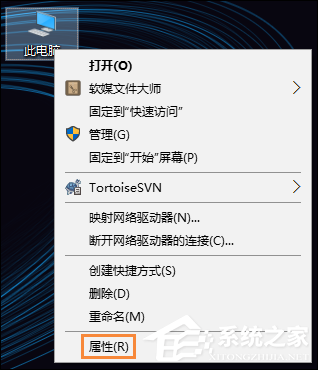
1、首先在Win10桌面的“此電腦”上單擊鼠標右鍵,然后點擊打開“屬性”;(查看Win10啟動需要打開設備管理器,大家也可以使用WIN+X,然后再打開設備管理器)
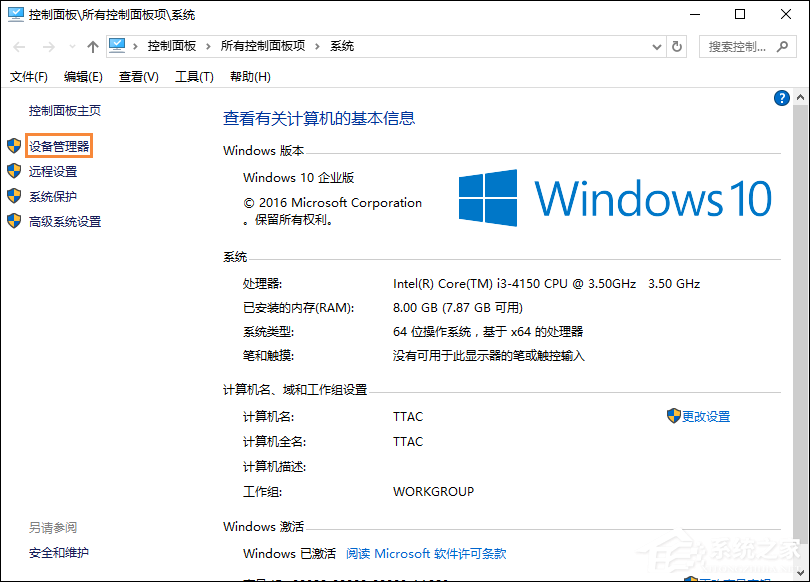
2、然后點擊左側的“設備管理器”進入;
3、打開設備管理器后,就可以看到所有的設備了,然后注意看一下所有設備的運行狀態(是否有感嘆號或者問號、叉號);
如果某個設備上有黃色感嘆號或者叉號,那就說明該硬件驅動不正常。
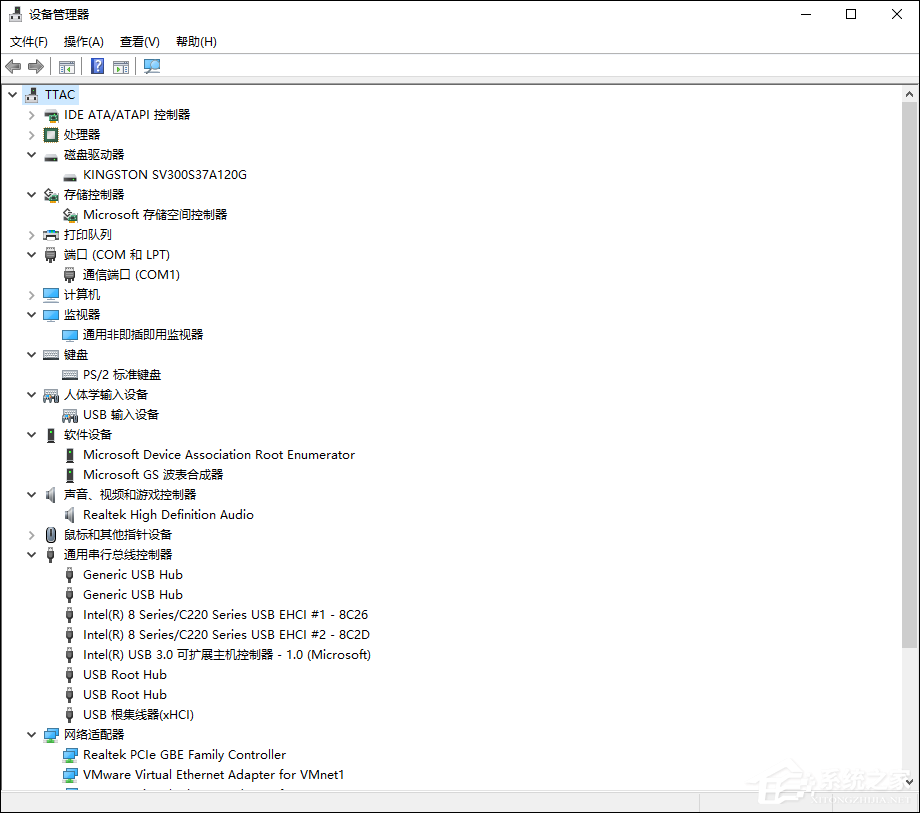
在這里主要展開看看:圖像設備(攝像頭)、網絡適配器(網卡)、顯示適配器(顯卡)、音頻輸入和輸出(聲卡)等硬件驅動是否正常,沒有感嘆號,則說明驅動是沒有問題的。
方法二:驅動人生
1、打開驅動人生的主界面,先做個驅動體檢查看電腦驅動的實時狀態,了解有哪些驅動需要被修復(升級請謹慎,為避免兼容問題出現,建議不升級驅動)。
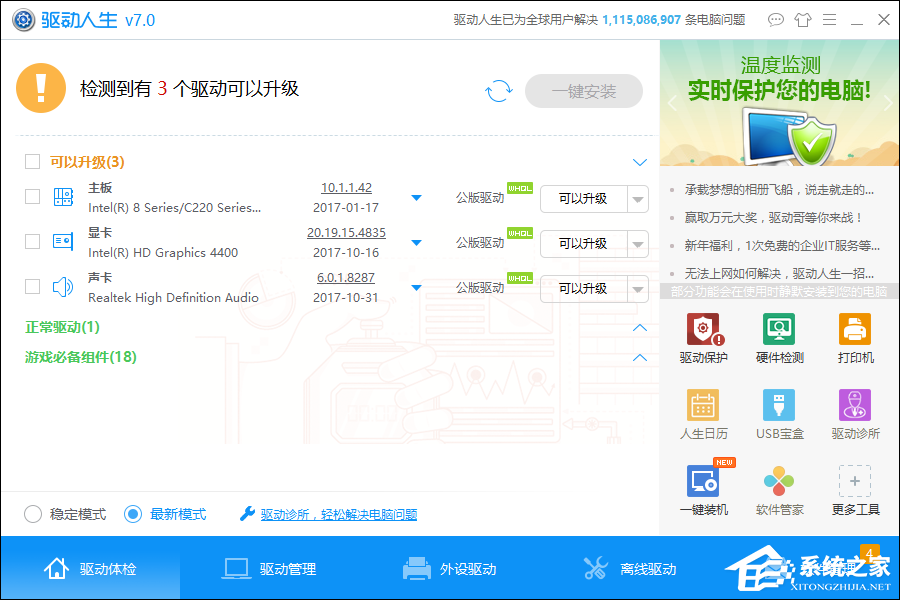
2、如果發現有些驅動有問題,可以在“驅動管理”界面卸載該驅動,并安裝新的驅動。

注:Win10系統中基本很少驅動需要安裝(主要還是兼容問題,顯卡驅動如果安裝后出現卡死開機黑屏等問題,可以再安全模式下卸載顯卡驅動)
電腦硬件驅動無外乎就是顯卡、聲卡、有線網卡、無線網卡、USB設備還有主板驅動,以上驅動正常安裝,電腦基本不會出現什么問題。
以上內容便是關于Win10系統怎么檢測驅動有沒有問題的方法,一般我們不要主動去升級驅動,即便可能該驅動存在升級的可能,但硬件也有兼容的極限。
相關文章:
1. 如何在MacBook上安裝OS X 10.9系統?Mac安裝OS X 10.9系統教程2. OS X 10怎么升級?升級OS X 10方法3. 電腦控制面板怎么打開 win10電腦如何調出控制面板4. ubuntu怎么安裝中文輸入法?5. 怎么更新顯卡驅動win10 win10如何更新顯卡驅動程序6. OS X 10.12.2 Beta 6怎么樣?OS X 10.12.2 Beta 6更新方法7. linux服務器快速卸載安裝node環境(簡單上手)8. Win10怎么更改文件類型 windows如何修改文件類型9. OS X yosemite u盤制作方法10. 怎么讓Dock欄只顯示已打開的應用程序?Dock欄只顯示已打開的應用程序的方法
排行榜

 網公網安備
網公網安備