Windows Management Instrumentation進程占用cpu過高怎么辦?
Windows Management Instrumentation進程占用cpu過高怎么辦?近來有一位Windows10用戶發(fā)現(xiàn),任務管理器中WMI進程占用CPU過高,這該如何解決呢?下面請聽小編分析。
Windows Management Instrumentation進程是什么?
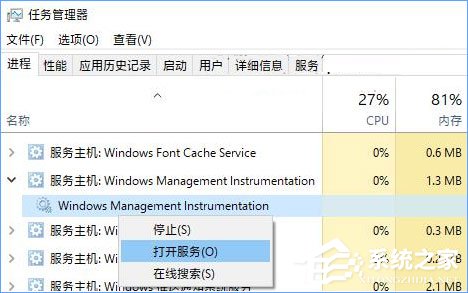
在任務管理器中右鍵點擊Windows Management Instrumentation進程,選擇“打開服務”即可打開“服務”管理器,在其中找到Windows Management Instrumentation服務,雙擊打開屬性窗口。如圖:
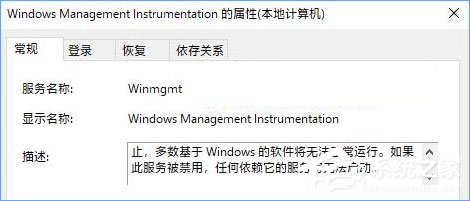
我們可以看到即可看到Windows Management Instrumentation的服務名稱為Winmgmt,可執(zhí)行文件路徑為:
C:WINDOWSsystem32svchost.exe -k netsvcs -p對它的描述如下:
提供共同的界面和對象模式以便訪問有關操作系統(tǒng)、設備、應用程序和服務的管理信息。如果此服務被終止,多數(shù)基于 Windows 的軟件將無法正常運行。如果此服務被禁用,任何依賴它的服務將無法啟動。如果想要對該進程有更詳細的了解,請參閱《Windows Management Instrumentation_百度百科》。
能否禁用Windows Management Instrumentation?
從以上描述中我們已經(jīng)可以得到一個答案:正常情況下是不能禁用Windows Management Instrumentation服務的。
但是如果你的Win10系統(tǒng)中WMI進程一直占用CPU資源過高,那么也可以結(jié)束進程并禁用Winmgmt服務。但是這樣一來,某些應用程序功能就會失效,例如筆記本觸摸板無法通過鍵盤快捷鍵禁用,無法啟動虛擬主機的USB和授權服務等。
WMI進程CPU使用率高的解決方法:
解決方法一:重啟Winmgmt服務
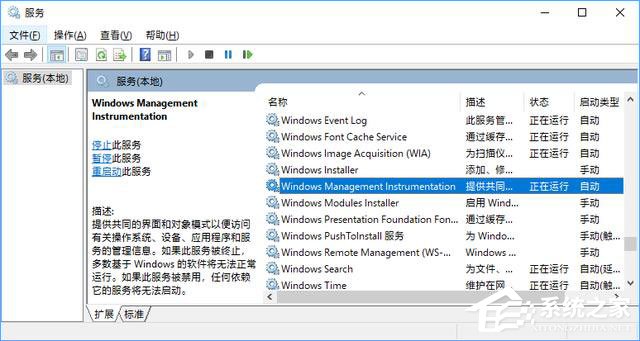
在“服務”管理器中右鍵點擊Windows Management Instrumentation服務,選擇“重新啟動”,即可重啟WMI服務。
Winmgmt服務重啟之后,CPU使用率應該就有明顯的下降了。
解決方法二:揪出錯誤調(diào)用WMI的進程
如果重啟WMI服務之后,CPU占用率依然很高,那么就說明有某些應用程序進程在不正常調(diào)用WMI,因為正常情況下是不會過高占用CPU資源的。那么如何找到是哪些進程在調(diào)用WMI呢?方法如下:
按 Win + R 快捷鍵調(diào)出“運行”對話框,輸入“Eventvwr.msc”,確定,打開“事件查看器”。
或者右鍵點擊Win10開始按鈕,在彈出的系統(tǒng)快捷菜單中也可看到“事件查看器”。
在“事件查看器”左側(cè)的導航窗格中定位至“應用程序和服務日志 - Microsoft - Windows - WMI-Activity”,查看其中的事件日志。如圖:
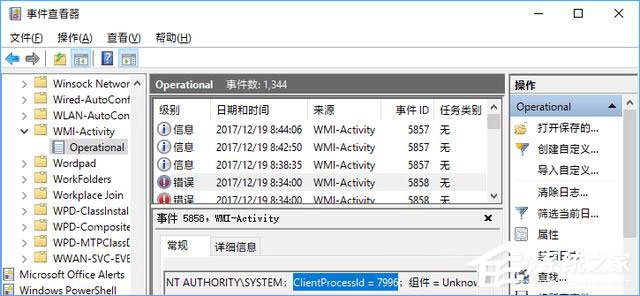
在其中找到標記為“錯誤”的事件,然后在下面的詳細信息中查看ClientProcessId值(例如ClientProcessId = 7996),那么7996就是進程ID(PID)。
然后到“任務管理器”根據(jù)PID查找到應用程序進程,結(jié)束進程即可。
以上就是Windows Management Instrumentation進程占用cpu過高的解決辦法,有碰到同樣問題的伙伴,可以參看以上教程解決!
相關文章:
1. U盤安裝系統(tǒng)遇到到application error 10008怎么搞2. 如何在MacBook上安裝OS X 10.9系統(tǒng)?Mac安裝OS X 10.9系統(tǒng)教程3. 制作win10專業(yè)版啟動盤教程4. Win10鼠標右鍵菜單背景怎么美化和自定義5. Win10收不到更新推送怎么辦?6. Win10系統(tǒng)專業(yè)版永久激活方法教程7. win10oxc000007b解決方法8. Win10家庭版1909更新20H2失敗 錯誤提示:0x802420169. 解決sound blaster cinema在win10提示找不到音頻的方法10. Windows 10 Manager怎么樣?win10總管軟件測評

 網(wǎng)公網(wǎng)安備