Win10如何設(shè)置磁盤配額?
Win10如何設(shè)置磁盤配額?我們?cè)谑褂秒娔X的過程中,經(jīng)常會(huì)下載一些視頻、音樂文件等,導(dǎo)致把硬盤空間塞得爆滿,其實(shí)我們可以對(duì)磁盤空間進(jìn)行限制,下面小編教大家設(shè)置磁盤配額。
對(duì)新用戶設(shè)置磁盤配額:
如果你僅需要對(duì)當(dāng)前Win10電腦的新用戶設(shè)置磁盤配額,是非常簡(jiǎn)單的。方法如下:
在“此電腦”中,右鍵點(diǎn)擊想要進(jìn)行容量限制的某個(gè)磁盤分區(qū),例如 F: 盤,選擇“屬性”打開F:盤屬性窗口,切換到“配額”標(biāo)簽。如圖:
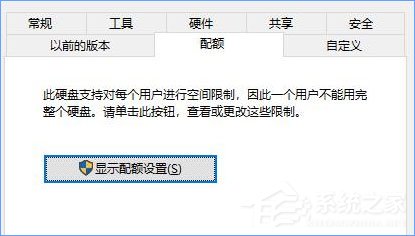
點(diǎn)擊“顯示配額設(shè)置”按鈕,會(huì)彈出“(F:)的配額設(shè)置 ”窗口。如圖:
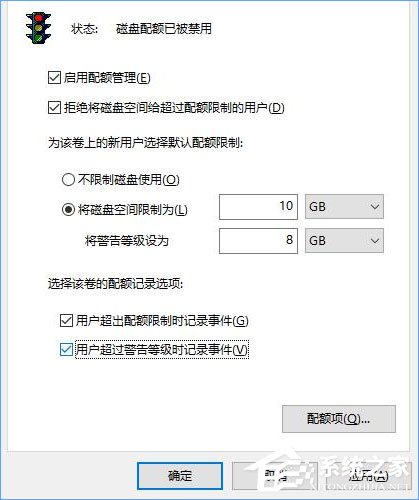
勾選“啟用配額管理”,則下面的設(shè)置項(xiàng)會(huì)由灰色不可用狀態(tài)變成可設(shè)置狀態(tài)。
既然是為了限制用戶可用的磁盤空間,那么建議勾選“拒絕將磁盤空間分配給超過配額限制的用戶”。
然后“為該卷上的新用戶選擇默認(rèn)配額限制”肯定要選中“將磁盤空間限制為”了, 選中該項(xiàng)后,其后的數(shù)值就可編輯了。
例如小編比較小氣,限制新用戶最多只能使用10GB的磁盤空間。那么數(shù)值就填寫為 10 ,單位從下拉列表中選擇“GB”。另外,你還可以警告等級(jí),例如 8 GB,這樣當(dāng)新用戶已用磁盤容量達(dá)到8GB時(shí),就會(huì)發(fā)出警告信息。
底部的“選擇該卷的配額記錄選項(xiàng)”是可選項(xiàng),如果你有查看系統(tǒng)日志的習(xí)慣,那么可以勾選這兩個(gè)選項(xiàng)。
設(shè)置完畢后,點(diǎn)擊“確定”,這時(shí)會(huì)彈出如下圖所示的“啟用配額系統(tǒng)”警告提示,讓你確認(rèn)是否啟用配額系統(tǒng)。
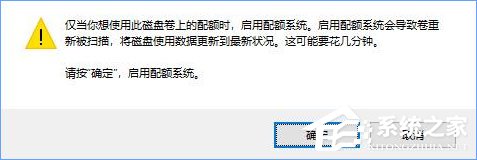
點(diǎn)擊“確定”即啟用磁盤配額系統(tǒng)。
對(duì)指定用戶設(shè)置磁盤配額:
除了新用戶,如果你想對(duì)現(xiàn)有的某個(gè)用戶設(shè)置磁盤配額,那么可以按如下方法來操作:
首先和前面的步驟一樣,你需要打開“(F:)的配額設(shè)置”窗口。如圖:
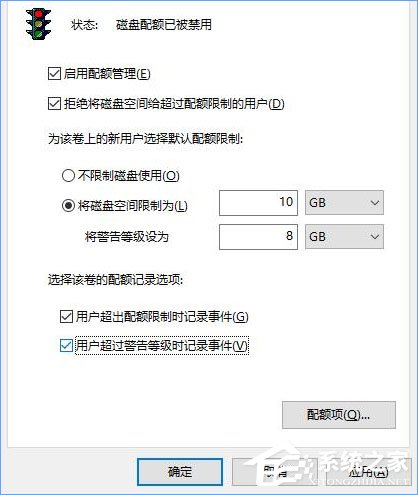
并且需要勾選“啟用配額管理”,既然是要限制磁盤使用量,同樣建議勾選“拒絕將磁盤空間分配給超過配額限制的用戶”。至于是否限制新用戶,根據(jù)你的需要按上面的方法設(shè)置即可。
我們現(xiàn)在要限制指定用戶,那么需要點(diǎn)擊最右下方的“配額項(xiàng)”按鈕,打開“(F:)的配額項(xiàng)”窗口。如圖:
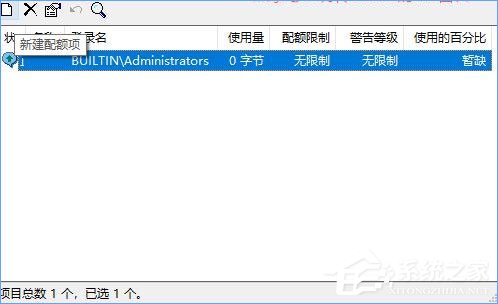
點(diǎn)擊工具欄最左側(cè)的“新建配額項(xiàng)”按鈕,會(huì)彈出“選擇用戶”窗口。如圖:
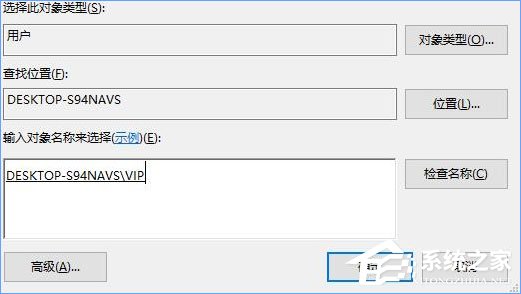
在“輸入對(duì)象名稱來選擇”文本框中輸入要限制的用戶名,點(diǎn)擊右側(cè)的“檢查名稱”,即可顯示該用戶的完整名稱。然后點(diǎn)擊“確定”打開“添加新配額項(xiàng)”設(shè)置窗口。如圖:
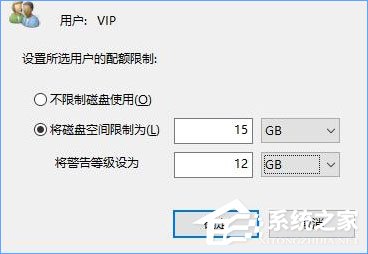
選中“將磁盤空間限制為”,設(shè)置可用磁盤容量,也可以設(shè)置警告等級(jí)。
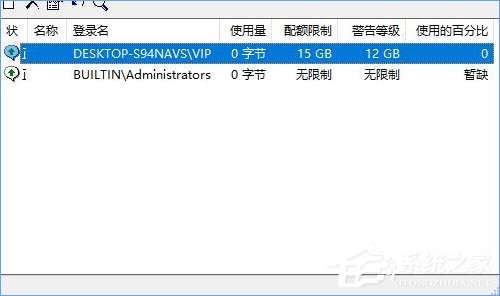
確定,就會(huì)返回“(F:)的配額項(xiàng)”窗口,在列表中即可看到剛剛添加的設(shè)置了磁盤配額的該用戶了。如圖:
關(guān)閉窗口回到“(F:)的配額設(shè)置”窗口,點(diǎn)擊“確定”,同樣會(huì)彈出“啟用配額系統(tǒng)”警告提示,確定啟用磁盤配額系統(tǒng)即可。
這樣就完成了對(duì)指定用戶的磁盤配額設(shè)置。
當(dāng)該用戶再登錄Win10系統(tǒng)時(shí),就會(huì)發(fā)現(xiàn)“此電腦”中設(shè)置了磁盤配額的磁盤分區(qū)顯示的是被分配的磁盤容量。如圖:
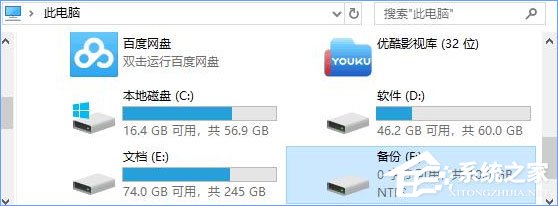
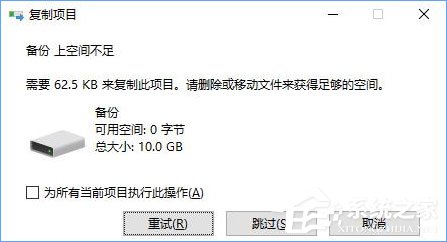
如果容量用完時(shí),再往磁盤中保存文件時(shí),就會(huì)提示“磁盤上空間不足”。如圖:
取消對(duì)某個(gè)用戶的磁盤配額限制:
以后想要取消對(duì)某個(gè)用戶的磁盤配額限制時(shí),只需按以上方法打開“(F:)的配額項(xiàng)”窗口。如圖:
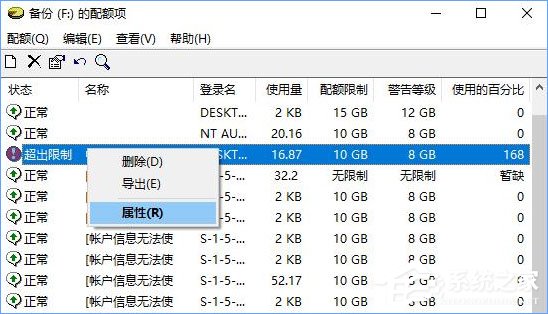
在想要取消配額限制的用戶上點(diǎn)擊右鍵,選擇“屬性”打開“***用戶的配額設(shè)置”窗口,選中“不限制磁盤使用”即可。
以上便是Win10設(shè)置磁盤配額的方法,小編分別對(duì)新用戶和指定用戶做了詳細(xì)的講解,大家可以根據(jù)自己的需求進(jìn)行設(shè)置。
相關(guān)文章:
1. linux服務(wù)器快速卸載安裝node環(huán)境(簡(jiǎn)單上手)2. 如何在MacBook上安裝OS X 10.9系統(tǒng)?Mac安裝OS X 10.9系統(tǒng)教程3. OS X 10.12.2 Beta 6怎么樣?OS X 10.12.2 Beta 6更新方法4. 微軟Windows Server VNext預(yù)覽版25276發(fā)布(附ISO鏡像下載)5. Win10系統(tǒng)調(diào)節(jié)任務(wù)欄透明度教程6. centos7如何快速啟動(dòng)應(yīng)用程序?7. 怎么更新顯卡驅(qū)動(dòng)win10 win10如何更新顯卡驅(qū)動(dòng)程序8. win10玩紅警卡頓嚴(yán)重解決方法9. 怎么讓Dock欄只顯示已打開的應(yīng)用程序?Dock欄只顯示已打開的應(yīng)用程序的方法10. 如何解決Linux下Too many open files問題

 網(wǎng)公網(wǎng)安備