Win7小工具打不開如何解決?
相信大家都知道,在Win7中有一個很好用的小工具功能,里面有日歷、時鐘、天氣等。不過,最近卻有Win7用戶反映小工具打不開,這讓用戶非常煩惱。那么,Win7小工具打不開如何解決呢?接下來,我們一起往下看看。
方法/步驟
方法一、修改注冊表
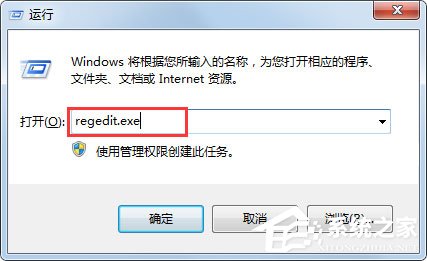
1、打開注冊表編輯器(regedit.exe);
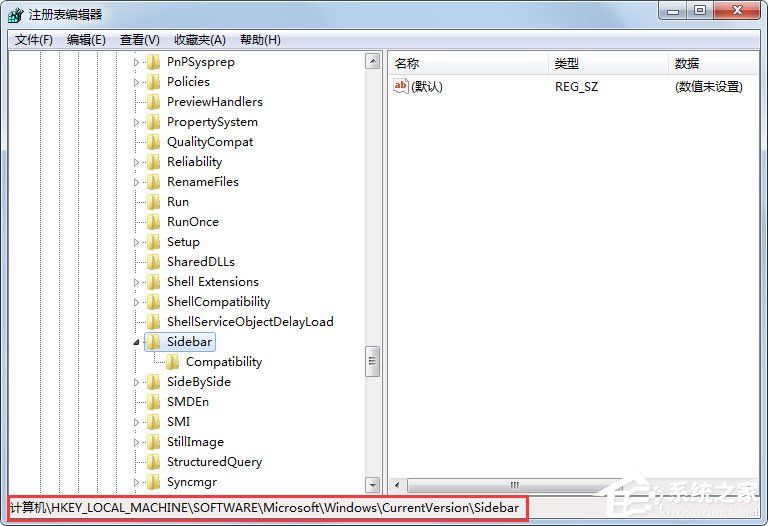
2、打開HKEY_LOCAL_MACHINESOFTWAREMicrosoftWindowsCurrentVersionSidebar;
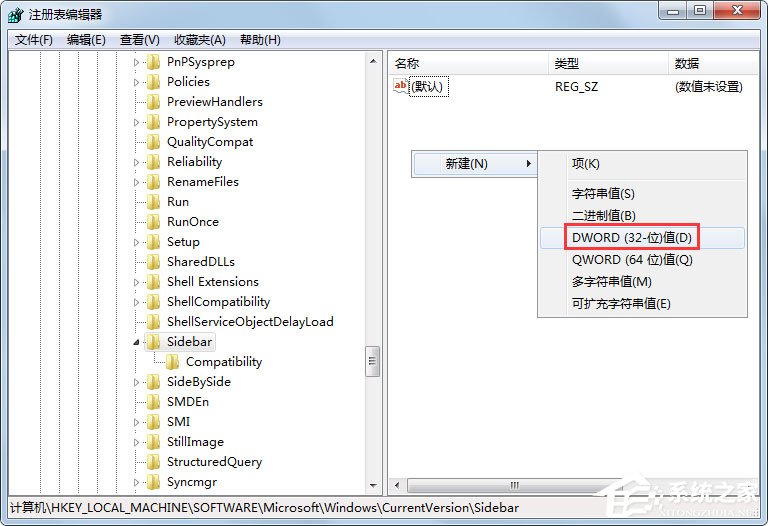
3、建立一個Dword值,名字為AllowElevatedProcess 4,將Dword值設(shè)置為1;
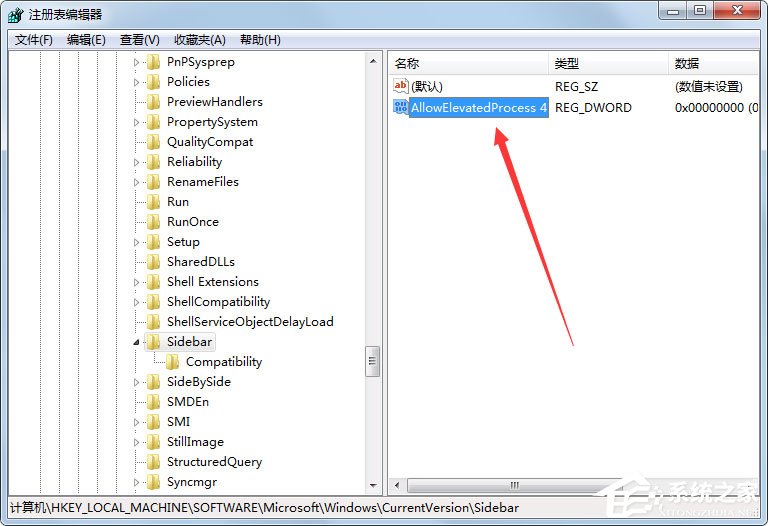
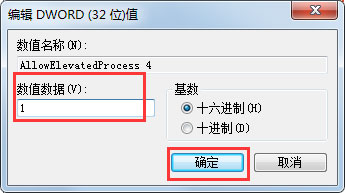
4、關(guān)閉注冊表編輯器,重啟電腦,小工具就可以打開了。
方法二、修改UAC設(shè)置
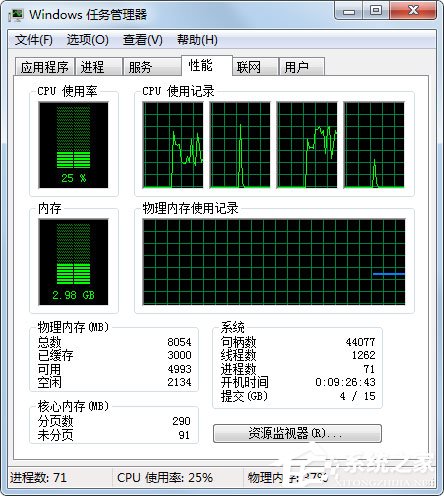
1、打開電腦的任務(wù)管理器,在任務(wù)管理器中選擇以管理員的身份運行程序,這個時候我們就可以通過勾選嘗試調(diào)整權(quán)限,然后就能起到修改UAC的效果就能夠打開小工具圖標(biāo)了。
方法三、資源管理器中終止sidebar.exe
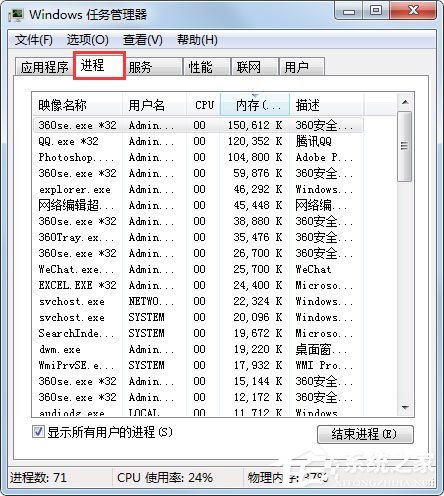
這種方法比較的簡單,但是效果卻不好。建議資深的Windows用戶可以放棄使用這個方法,如果是小白用戶則可以嘗試使用。具體的方法是打開任務(wù)管理器,然后點擊管理進(jìn)程,接著找到sidebar.exe,點擊結(jié)束進(jìn)程即可。
方法四、控制面板操作法
控制面板→外觀和個性→桌面小工具→點擊還原Windows上安裝的桌面小工具,這樣就可以解決工具欄不能正常顯示的問題。

方法五、開始菜單操作法
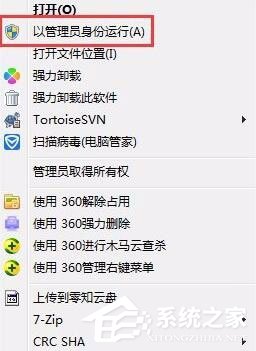
開始→所有程序→桌面小工具庫→點擊右鍵→以管理員身份運行。
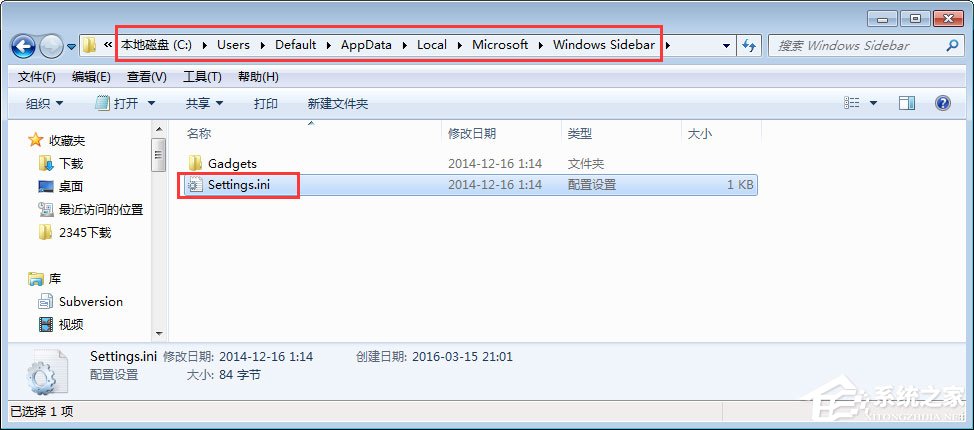
方法六、修改sidebar的設(shè)置文件
在C:用戶名Windows Sidebar下有一個settings.ini的文件,是桌面工具欄的設(shè)置文件。先將資源管理器中sidebar.exe終止,然后將settings.ini的后綴名改掉后,重新啟動sidebar.exe,一切問題全部解決,桌面小工具的管理界面正常顯示。此時將增加一個settings.ini的文件,將原來的文件刪除即可。
以上就是Win7小工具打不開的具體解決方法,按照以上幾個方法進(jìn)行操作,相信Win7小工具就能恢復(fù)正常了。
相關(guān)文章:

 網(wǎng)公網(wǎng)安備