Win7系統(tǒng)下Applocker怎么用?
AppLocker其實就是應(yīng)用程序控制策略,它的主要功能是限制某些運行或者安裝,如果你電腦有哪些程序不想讓人家動,不妨利用AppLocker設(shè)置一下,不過很多用戶表示不懂Applocker怎么用,如果你不知道Win7系統(tǒng)下Applocker怎么用的話,不妨趕緊看看以下教程吧!
AppLocker設(shè)置方法一:
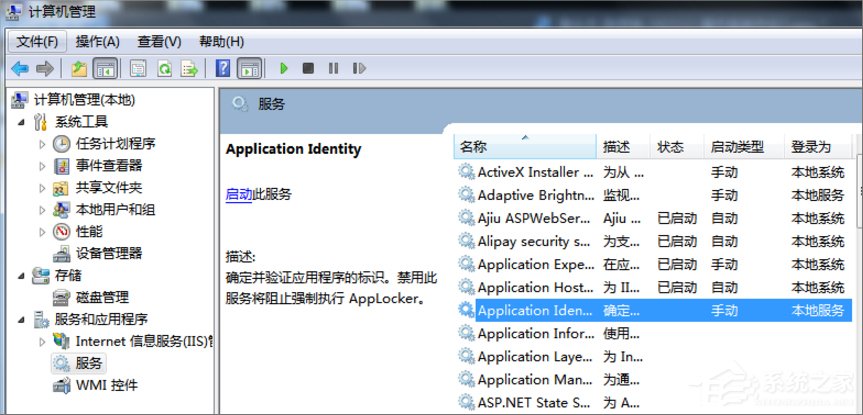
1、Application Identity服務(wù)
首先打開電腦,在桌面的計算機圖表上點擊右鍵→管理→服務(wù),找到Application Identity服務(wù),如下圖:
2、啟動類型
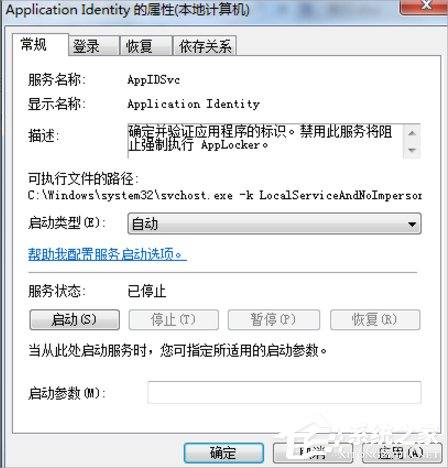
找到那個服務(wù)之后,單機鼠標(biāo)右鍵會出現(xiàn)啟動類型選擇,要在啟動類型選擇“自動啟動”。
3、策略配置
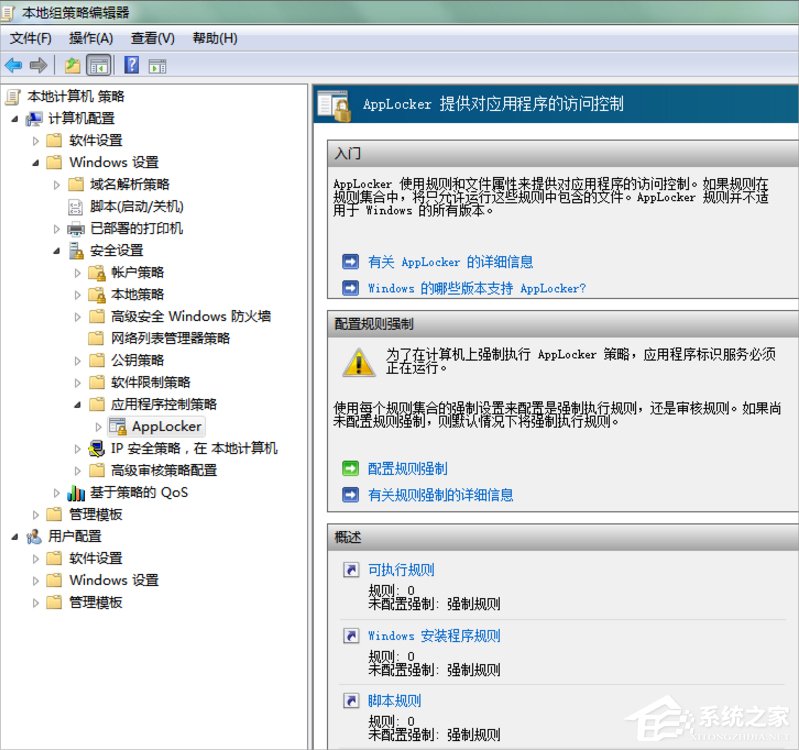
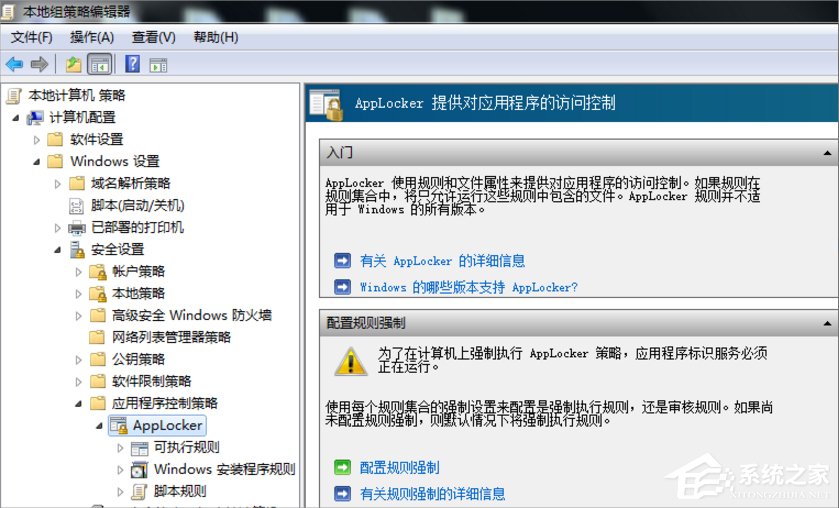
執(zhí)行“開始”→ “運行”,輸入gpedit.msc打開組策略編輯器。在左側(cè)的窗格中依次定位到“計算機配置” →“Windows 設(shè)置”→“安全設(shè)置”→“應(yīng)用程序控制”,可以看到AppLocker組策略配置項。
4、創(chuàng)建規(guī)則
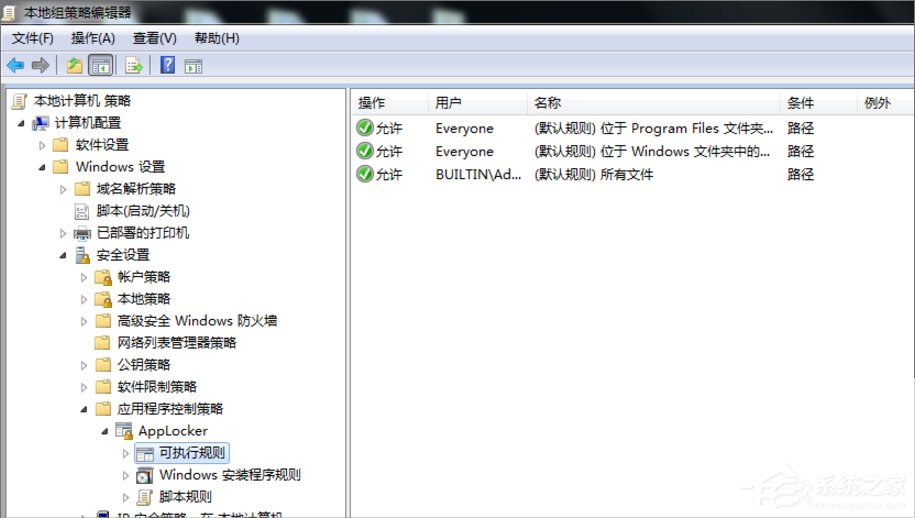
接下來,在“可執(zhí)行程序規(guī)則”、“安裝程序規(guī)則”、“腳本規(guī)則”上分別右鍵,創(chuàng)建默認(rèn)規(guī)則,即可。
5、策略生效
Windows默認(rèn)的程序都安裝在C:ProgramFiles*下,第一次使用AppLocker,設(shè)置完以上后,必須重啟機器(注銷不行),才能使策略生效。
AppLocker應(yīng)用方法二:
1、選擇權(quán)限
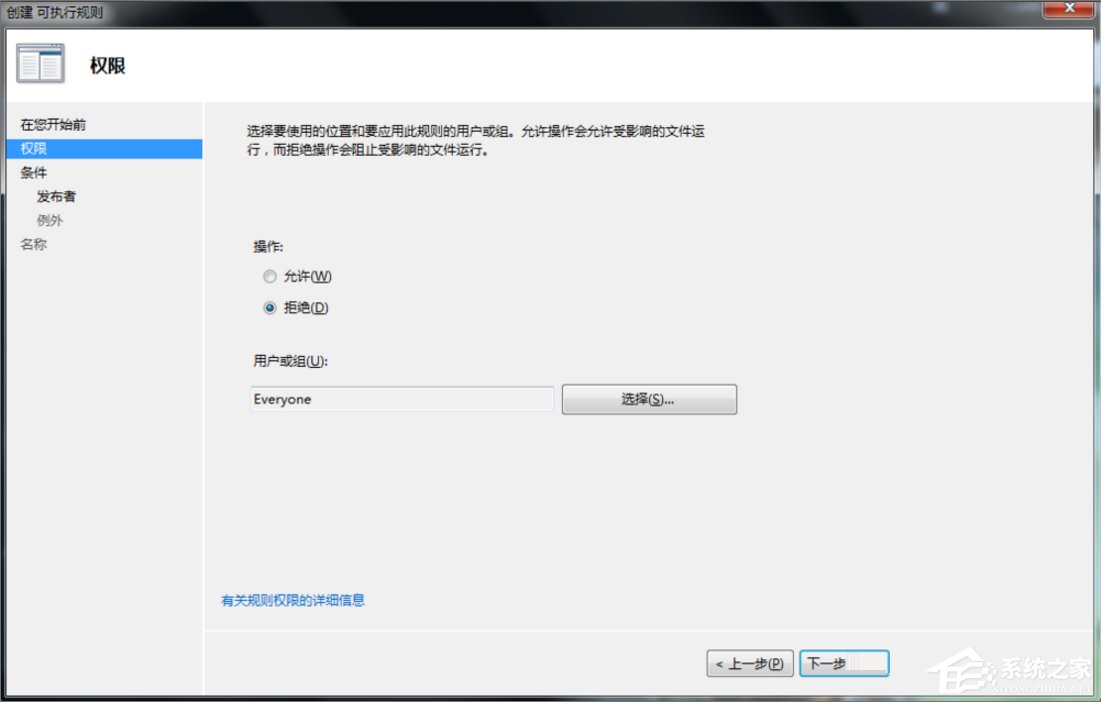
接下來選擇“可執(zhí)行規(guī)則”,點擊右鍵,選擇“創(chuàng)建新規(guī)則”選項。然后選擇權(quán)限,操作下選擇拒絕,繼續(xù)點擊“下一步”。
2、條件選項
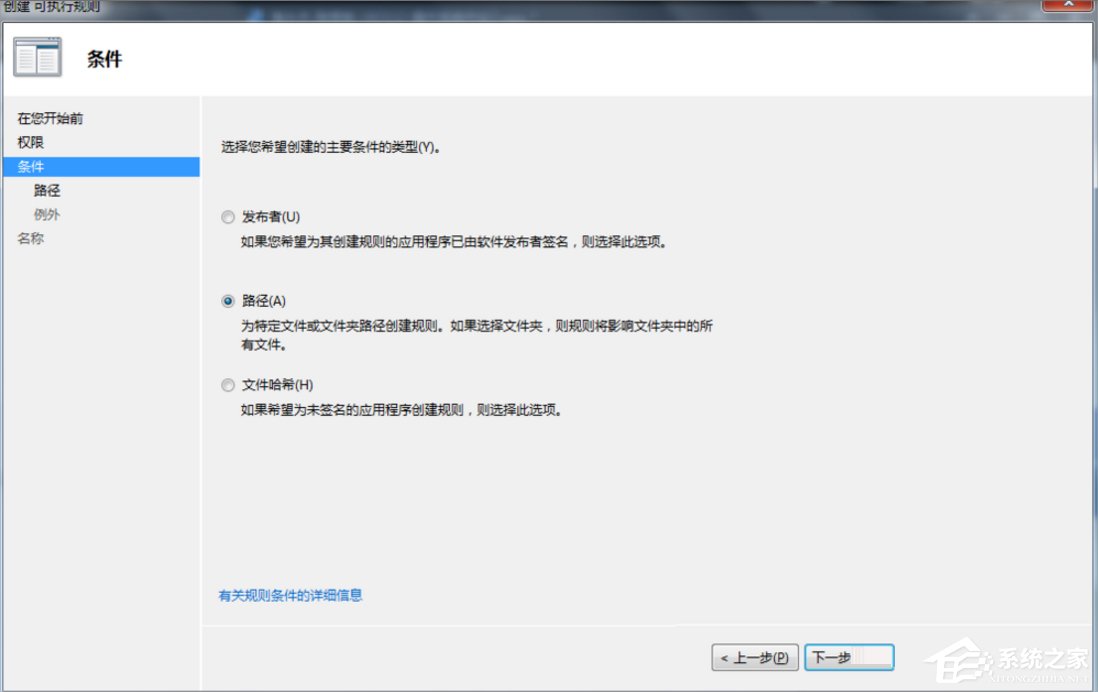
默認(rèn)完成了權(quán)限選擇之后,繼續(xù)選擇“條件”選項,創(chuàng)建按照“路徑”,點擊“下一步”繼續(xù)。
3、創(chuàng)建拒絕文件
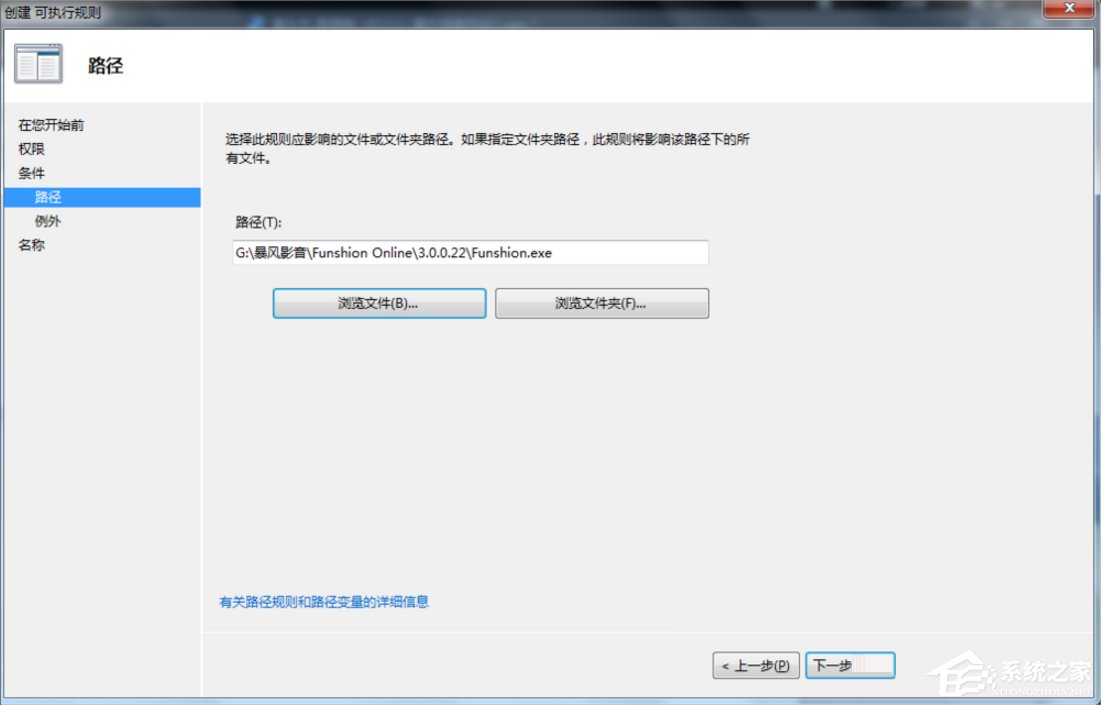
按照路徑,選擇桌面文件“xx.exe”,點擊“創(chuàng)建”,即可生成拒絕執(zhí)行的文件。
4、創(chuàng)建禁止文件
創(chuàng)建禁止應(yīng)用程序之后,在運行應(yīng)用程序,發(fā)現(xiàn)不能運行,這就是禁止文件的生成。
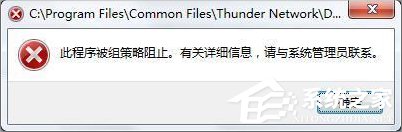
5、刪除禁止文件
最后,若要運行該應(yīng)用程序,右鍵點擊禁止文件,刪除即可,這樣禁止就會被解除,應(yīng)用程序可以運行了。
以上就是Win7系統(tǒng)下Applocker怎么用的教程了,我們首先要開啟Application Identity服務(wù),之后進行策略配置,最后創(chuàng)建規(guī)則,再重啟電腦使其生效即可。
相關(guān)文章:
1. win10用不了endnote解決方法2. Win10下載修改器總是被當(dāng)成病毒自動刪除了怎么辦?3. Win7系統(tǒng)如何屏蔽網(wǎng)頁浮動廣告?Win7系統(tǒng)清除網(wǎng)頁浮動廣告的方法4. Ubuntu Gnome下修改應(yīng)用圖標(biāo)icon辦法5. Win10系統(tǒng)更新失敗怎么辦?Win10系統(tǒng)更新失敗解決方法6. Windows7快捷鍵沖突7. win XP系統(tǒng)的電腦無法連接蘋果手機怎么解決8. Win10電腦怎么阻止所有的廣告彈窗?9. Win7電腦如何進行截圖 具體操作步驟10. win11能用安卓軟件 可通過商店下載安裝
 網(wǎng)公網(wǎng)安備