Win7虛擬打印機(jī)TinyPDF怎么用?
TinyPDF就是一款功能強(qiáng)大的虛擬打印機(jī),這款虛擬打印機(jī)很多公司都會(huì)使用,不過剛接觸的可能不太懂,那么虛擬打印機(jī)TinyPDF怎么用呢?其實(shí)方法很簡(jiǎn)單,下面就由小編教大家Win7虛擬打印機(jī)TinyPDF怎么用吧!
Win7虛擬打印機(jī)TinyPDF怎么用?
1、TinyPDF不含任何廣告,插件,不生成水印,無彈出窗口;而且完全免費(fèi)無限制的PDF轉(zhuǎn)換和創(chuàng)建;支持從任何Windows組件中打印;不需安裝GS等任何第三方軟件。
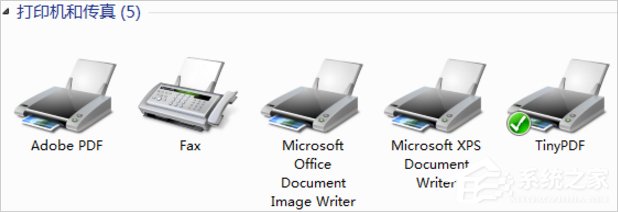
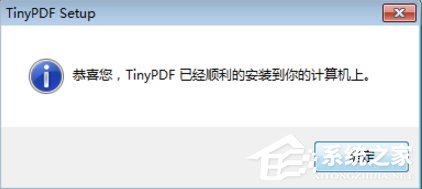
2、下載TinyPDF并安裝就可以了,安裝成功會(huì)有提示。
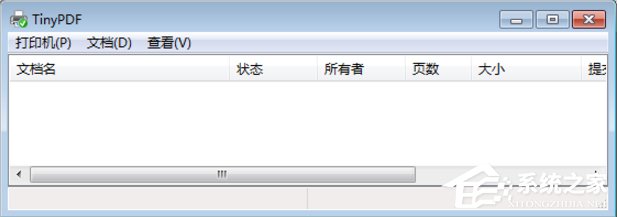
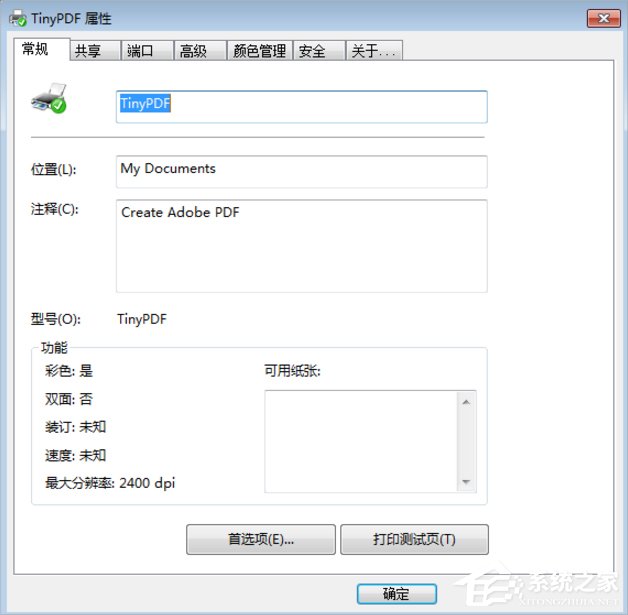
3、這個(gè)打印機(jī)的主頁面,我們可以對(duì)打印機(jī)進(jìn)行一些設(shè)置和基本功能的了解。
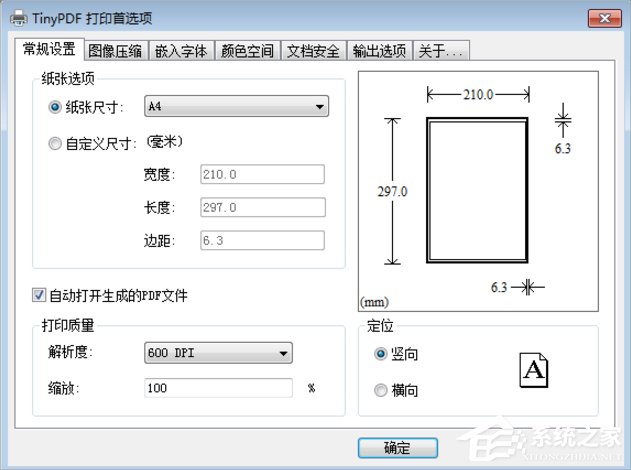
4、首選項(xiàng)設(shè)置頁面,可以根據(jù)自己的需要,進(jìn)行設(shè)置,清晰明了人性化。很多內(nèi)容都可以設(shè)置,這里我就不再詳細(xì)介紹。
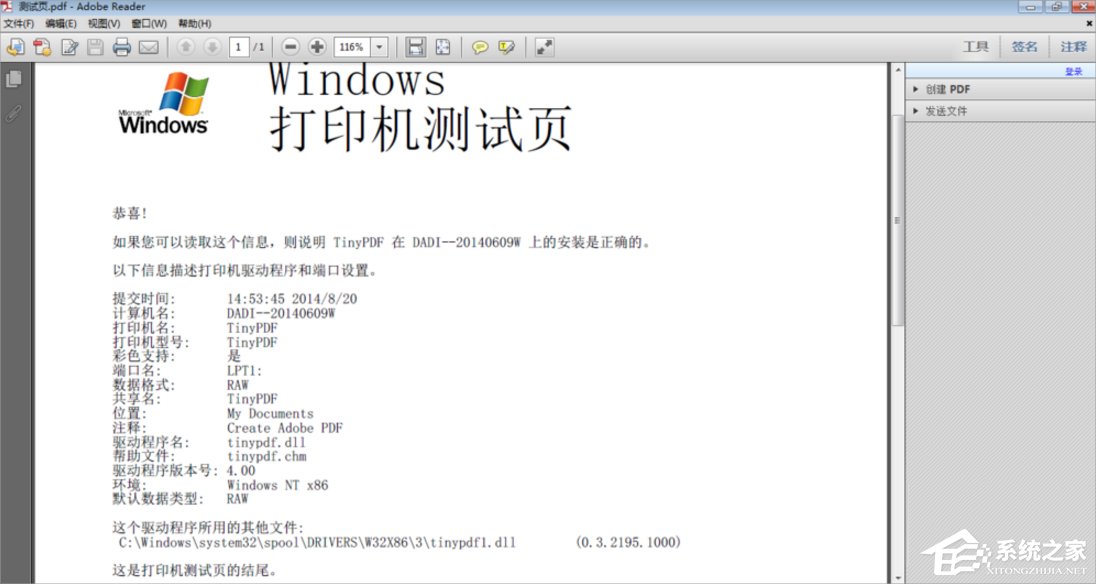
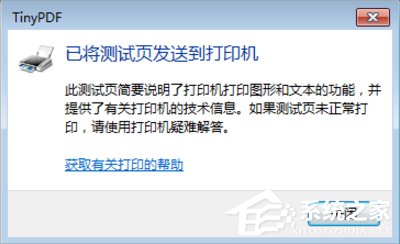
5、在打印機(jī)屬性里,常規(guī)里有打印測(cè)試頁,我還沒打過呢,打一張看看。不錯(cuò)吧。
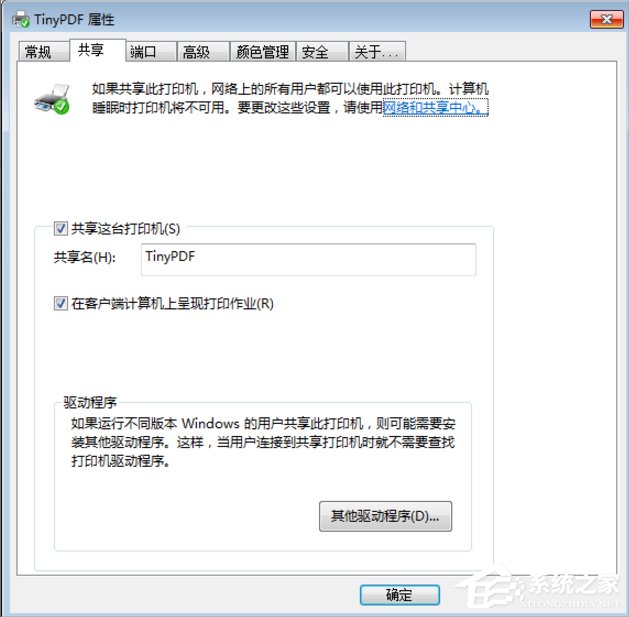
6、這個(gè)虛擬打印機(jī)和普通打印機(jī)一樣,也可以共享。
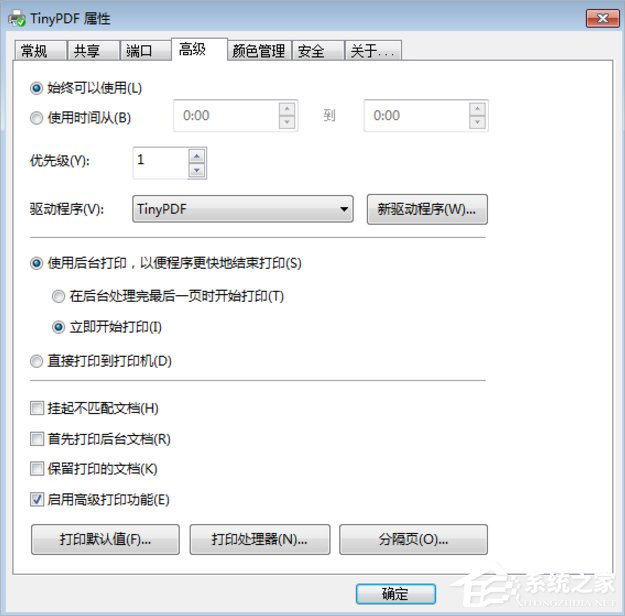
7、在打印機(jī)屬性里面的高級(jí)里面還有一些人性化的設(shè)置,可以根據(jù)自己的喜好進(jìn)行設(shè)置。
8、此虛擬打印機(jī)的強(qiáng)大功能,你用過之后就知道了,肯定不會(huì)讓你后悔。我打印一個(gè)圖片你們看一下。很清晰,很美觀吧。
溫馨提示:當(dāng)保存的時(shí)候提示錯(cuò)誤的時(shí)候,是因?yàn)槲募种貜?fù)造成的,你可以刪除重復(fù)的文件或者是修改文件名字再保存。
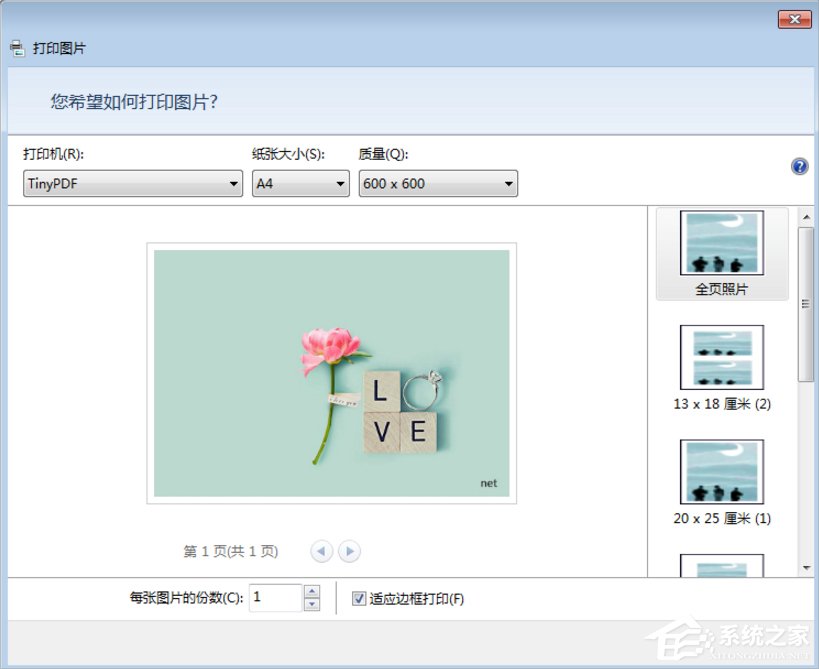
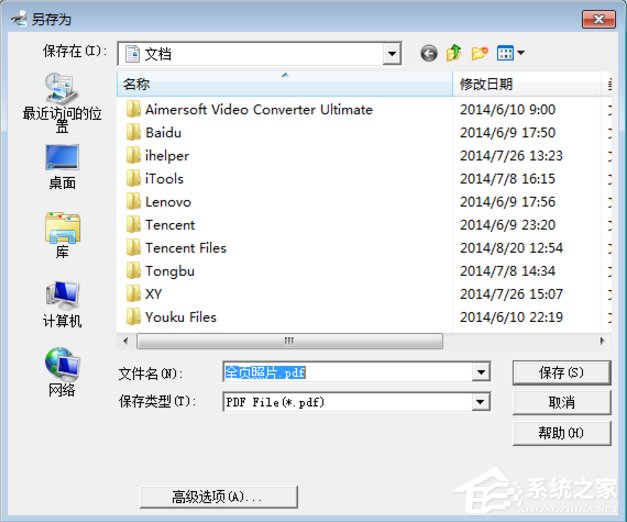
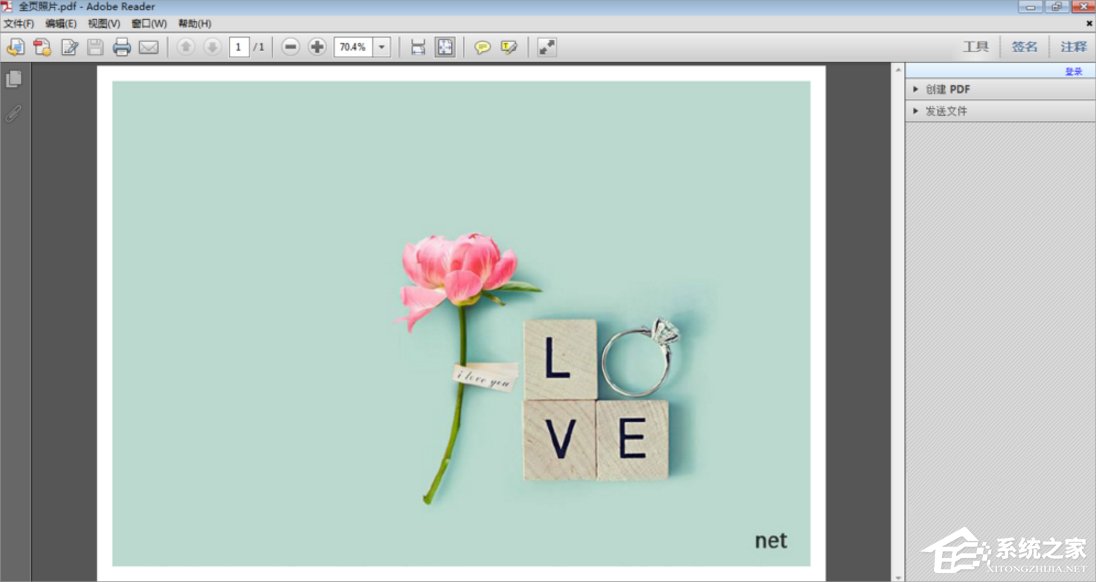
現(xiàn)在大家應(yīng)該知道Win7虛擬打印機(jī)TinyPDF怎么用了吧,我們只需要先安裝了虛擬打印機(jī)TinyPDF,之后按照教程設(shè)置一下就可以了。
相關(guān)文章:
1. 淺談Windows Vista的硬件要求2. windows10系統(tǒng)分區(qū)怎么分?3. Win7系統(tǒng)使用360修復(fù)系統(tǒng)漏洞后電腦藍(lán)屏怎么辦?4. Win11透明任務(wù)欄失效怎么辦?Win11透明任務(wù)欄失效兩種解決方法5. Win10如何把網(wǎng)速調(diào)快?Win10提升網(wǎng)速的辦法6. Win7英雄聯(lián)盟登陸服務(wù)器未響應(yīng)怎么辦?7. Win7電腦如何進(jìn)行截圖 具體操作步驟8. 雷神DINO X7a筆記本怎么安裝win7系統(tǒng) 安裝win7系統(tǒng)教程分享9. Win11輸入法怎么設(shè)置最小化?Win11輸入法設(shè)置最小化方法10. Win10電腦怎么阻止所有的廣告彈窗?

 網(wǎng)公網(wǎng)安備