文章詳情頁
Win10如何使用自帶刻錄功能把ISO鏡像文件刻錄成光盤?
瀏覽:242日期:2022-09-25 15:42:27
Win10如何使用自帶刻錄功能把ISO鏡像文件刻錄成光盤?Win10系統內置有虛擬光驅,這樣使用ISO光盤映像文件就很方便了,也就是說我們可以使用ISO鏡像文件直接安裝Win10系統了。如果你想把ISO鏡像文件刻錄成光盤,可以使用Win10系統自帶的刻錄功能來實現。下面小編給大家分享Win10使用ISO鏡像刻錄功能把ISO鏡像文件刻錄成光盤的操作方法。
功能介紹:
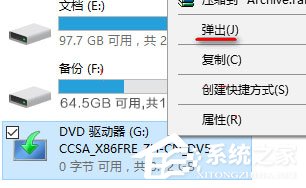
1、當我們在Win10 ISO鏡像文件上點擊右鍵時,彈出的右鍵菜單中會有“刻錄光盤映像”選項。如圖:
2、點擊“刻錄光盤映像”即可打開“Windows光盤映像刻錄機”窗口。如圖:
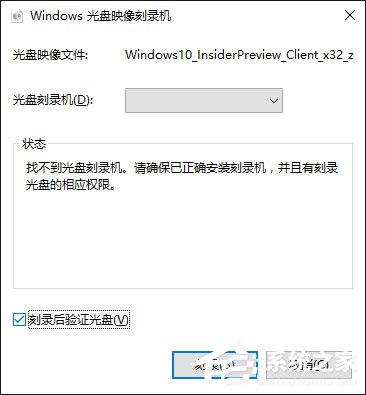
3、點擊“刻錄”,即可刻錄光盤了。建議勾選底部的“刻錄后驗證光盤”以驗證光盤是否記錄成功。
以上就是Win10使用ISO鏡像刻錄功能把ISO鏡像文件刻錄成光盤的操作方法,有此需求的伙伴,可以按照小編描述的方法進行操作!
相關文章:
1. 怎么讓Dock欄只顯示已打開的應用程序?Dock欄只顯示已打開的應用程序的方法2. 如何在MacBook上安裝OS X 10.9系統?Mac安裝OS X 10.9系統教程3. 電腦控制面板怎么打開 win10電腦如何調出控制面板4. OS X 10.12.2 Beta 6怎么樣?OS X 10.12.2 Beta 6更新方法5. OS X yosemite u盤制作方法6. linux服務器快速卸載安裝node環境(簡單上手)7. 怎么更新顯卡驅動win10 win10如何更新顯卡驅動程序8. centos7如何快速啟動應用程序?9. ubuntu怎么安裝中文輸入法?10. OS X 10怎么升級?升級OS X 10方法
排行榜

 網公網安備
網公網安備