Win10系統(tǒng)文件名太長(zhǎng)無法刪除怎么辦?
最近有Win10系統(tǒng)用戶反映,在刪除文件的時(shí)候,出現(xiàn)提示“由于文件名太長(zhǎng),無法刪除文件或目錄”,這讓用戶非常苦惱。那么,Win10系統(tǒng)文件名太長(zhǎng)無法刪除怎么辦呢?接下來,我們就一起往下看看Win10系統(tǒng)文件名太長(zhǎng)無法刪除的解決方法。
方法/步驟
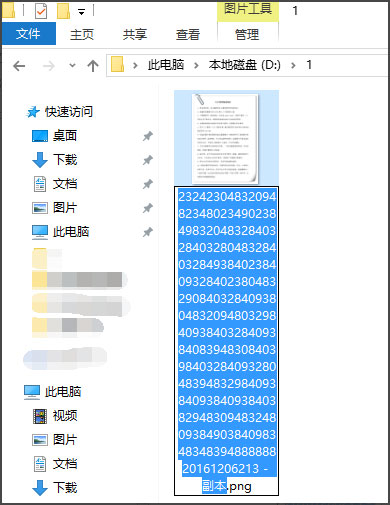
1、首先找到自己需要進(jìn)行刪除的文件或文件夾,由于文件名太長(zhǎng),在進(jìn)行刪除操作的時(shí)候系統(tǒng)會(huì)提示,“由于文件名太長(zhǎng),無法刪除文件或目錄”;
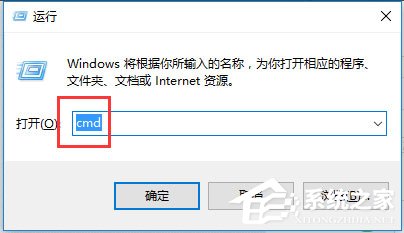
2、此時(shí)快捷鍵“Win+R”打開運(yùn)行,輸入“cmd”,確定后打開命令提示符;
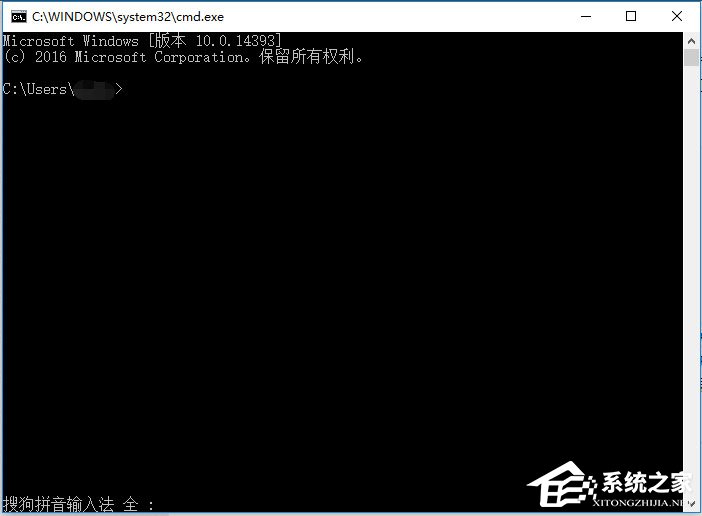
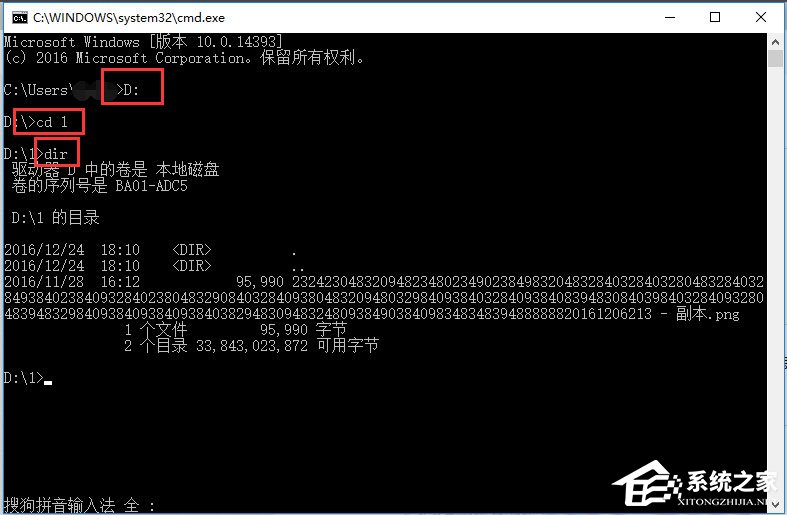
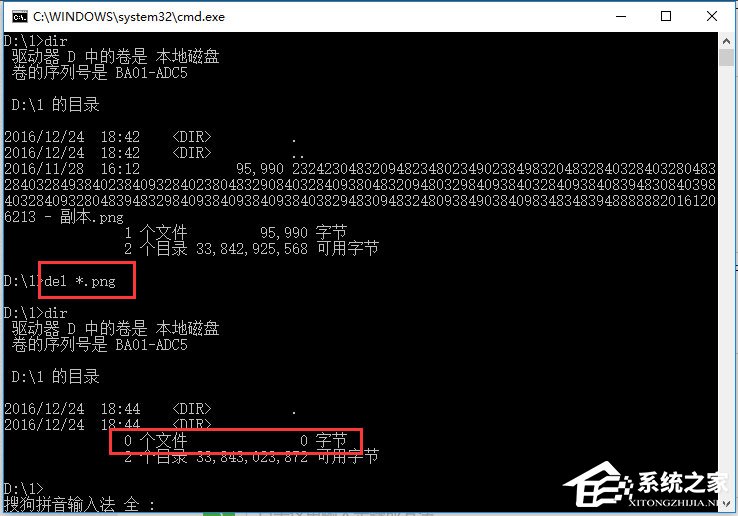
3、先切換到文件所在的盤,我的在D,輸入“D:”,然后再切換到文件所在文件夾,我的在“1”,輸入“cd 1”,再輸入“dir”即可看到該目錄下的所有文件,我的這個(gè)目錄下就只有一個(gè)需要?jiǎng)h除的文件;
4、此時(shí)輸入“del *.png”,即把該目錄里面所有以png為后綴的文件進(jìn)行刪除,也就是我們此次需要?jiǎng)h除的文件名太長(zhǎng)的文件,之所以輸入“*.png”而不輸入文件名是因?yàn)槲募L(zhǎng)輸入不方便,這個(gè)“*”就代表所以以png為后綴的文件;
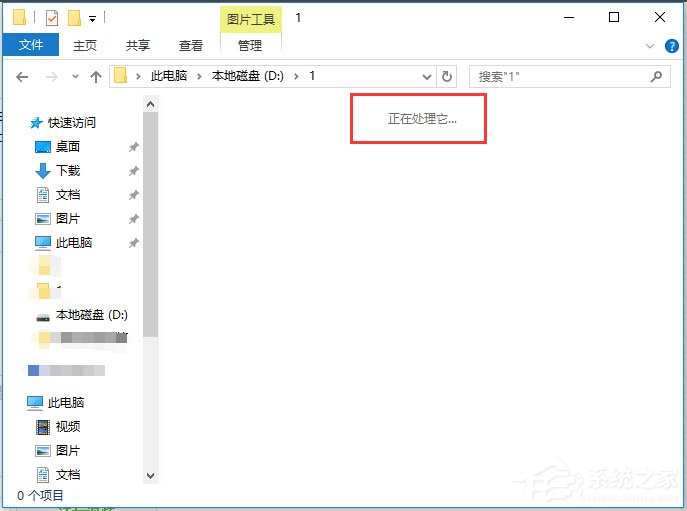
5、此時(shí)可以看到我們對(duì)應(yīng)的文件夾顯示“正在處理它。。.”,也就是正在進(jìn)行刪除,刷新后即可看到文件已經(jīng)刪除;
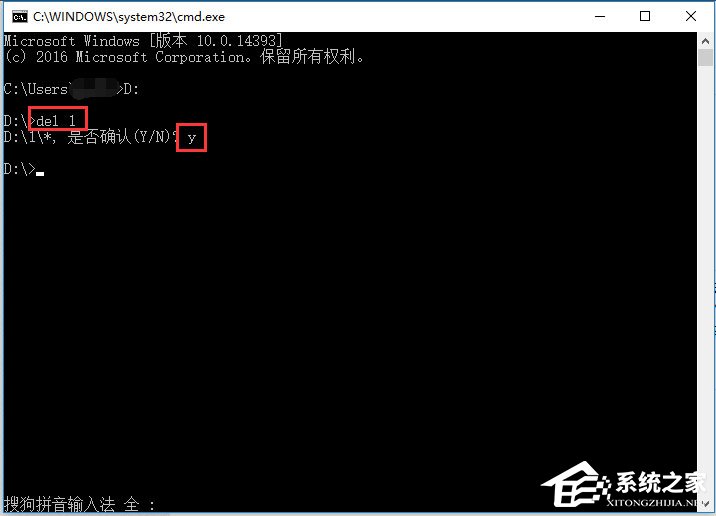
6、其實(shí),一般當(dāng)我們需要進(jìn)行刪除因?yàn)槲募^長(zhǎng)而無法刪除的文件時(shí),此文件夾下面都是只剩這些文件了,所以可以進(jìn)行更簡(jiǎn)單的操作,即直接刪除該文件夾下的所有文件,這樣只需目錄切換到d盤,在del的時(shí)候輸入“del 1”即可,然后確認(rèn)“y”,即刪除這個(gè)文件夾下的所有文件。
以上就是Win10系統(tǒng)文件名太長(zhǎng)無法刪除的具體解決方法,按照以上方法進(jìn)行操作,就能輕松解決該問題了,從而正常刪除文件了。
相關(guān)文章:
1. win10用不了endnote解決方法2. WIN10使用技巧有什么3. OS X系統(tǒng)帳戶密碼重設(shè)的5種方法4. ubuntu怎么安裝中文輸入法?5. w7系統(tǒng)版本名稱與區(qū)別6. Win10電腦怎么進(jìn)入安全模式 電腦開機(jī)的時(shí)候怎么進(jìn)入安全模式7. win10系統(tǒng)始終以管理員身份運(yùn)行如何設(shè)置8. Win7取消開機(jī)密碼還有登錄框怎么辦?9. OS X 10怎么升級(jí)?升級(jí)OS X 10方法10. Win10系統(tǒng)調(diào)節(jié)任務(wù)欄透明度教程

 網(wǎng)公網(wǎng)安備