文章詳情頁
Win10如何還原打開方式 Win10還原打開方式的方法
瀏覽:218日期:2022-09-24 16:18:56
Win10如何還原打開方式?有時我們不小心弄錯了文件的打開方式,導致文件變成了其他圖標,雙擊文件也無法打開,這時我們該如何還原默認的打開方式呢? 下面小編就給大家帶來Win10還原打開方式的三種方法。
Win10系統下如何還原程序默認打開方式
方法一:
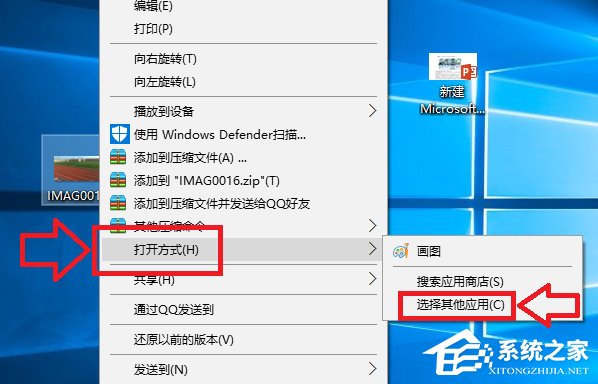
選中我們想要打開的文件,然后單擊鼠標右鍵,在彈出的菜單框中選擇打開方式,然后在展開的菜單中打開《選擇其他應用》選項。
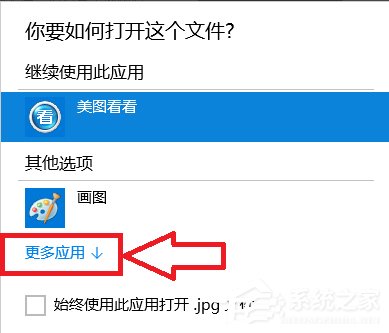
在彈出的窗口中,我們選擇打開《更多應用》選項。
在程序列表中選擇我們想要打開的應用程序,如果以后一直想用這個程序的話我們就將《始終使用此應用打開.jpg文件》前面的 √ 選中,然后點擊確定。
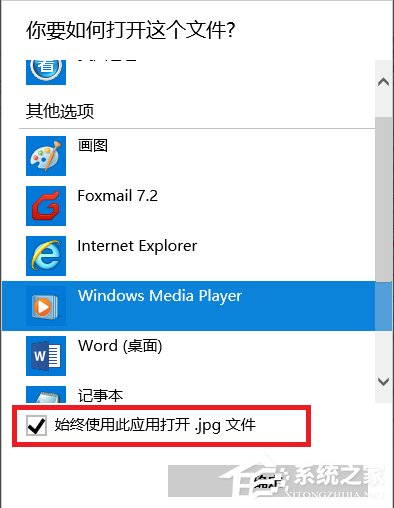
此時當我們再次打開我們的文件的時候,使用的應用程序就是剛才設置的程序。

方法二:
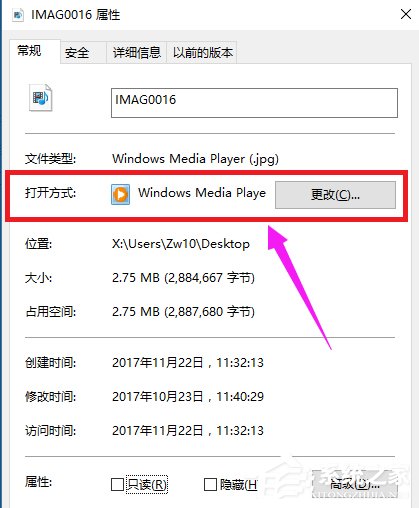
選中文件后單擊鼠標右鍵,在彈出的對話框中選擇《屬性》選項。
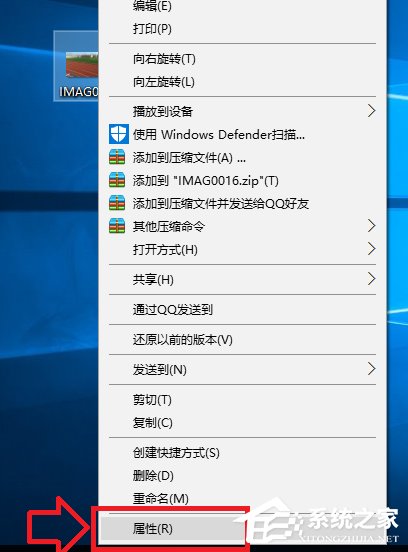
在打開的屬性對話框里,我們選中打開方式后面的《更改》選項,然后選擇我們想要使用的應用程序。
方法三:
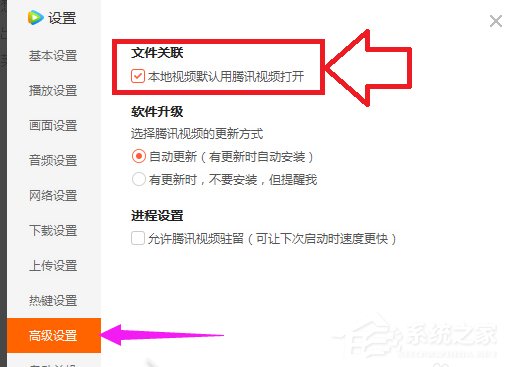
在打開的屬性對話框里,我們選中打開方式后面的《更改》選項,然后選擇我們想要使用的應用程序。
以上就Win10還原打開方式的三種方法,選擇適合自己方法操作后即可解決問題。
相關文章:
1. 怎么讓Dock欄只顯示已打開的應用程序?Dock欄只顯示已打開的應用程序的方法2. 如何在MacBook上安裝OS X 10.9系統?Mac安裝OS X 10.9系統教程3. ubuntu怎么安裝中文輸入法?4. 怎么更新顯卡驅動win10 win10如何更新顯卡驅動程序5. OS X yosemite u盤制作方法6. linux服務器快速卸載安裝node環境(簡單上手)7. OS X 10怎么升級?升級OS X 10方法8. 電腦控制面板怎么打開 win10電腦如何調出控制面板9. Win10怎么更改文件類型 windows如何修改文件類型10. OS X 10.12.2 Beta 6怎么樣?OS X 10.12.2 Beta 6更新方法
排行榜

 網公網安備
網公網安備