文章詳情頁
Win10 IE主頁被鎖定如何解決?Win10 IE主頁被鎖定的解決方法
瀏覽:209日期:2022-09-24 11:35:36
最近有Win10用戶反映,IE瀏覽器的主頁被一些流氓軟件惡意篡改,并且被鎖定導致用戶無法修改主頁,這讓用戶非常煩惱。那么,Win10 IE主頁被鎖定如何解決呢?接下來,我們就一起往下看看Win10 IE主頁被鎖定的解決方法。
方法/步驟
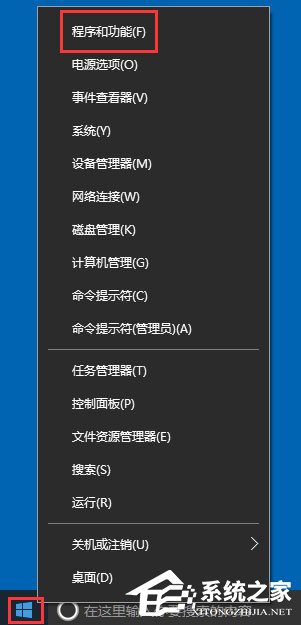
1、右鍵“開始”,打開“程序和功能”;
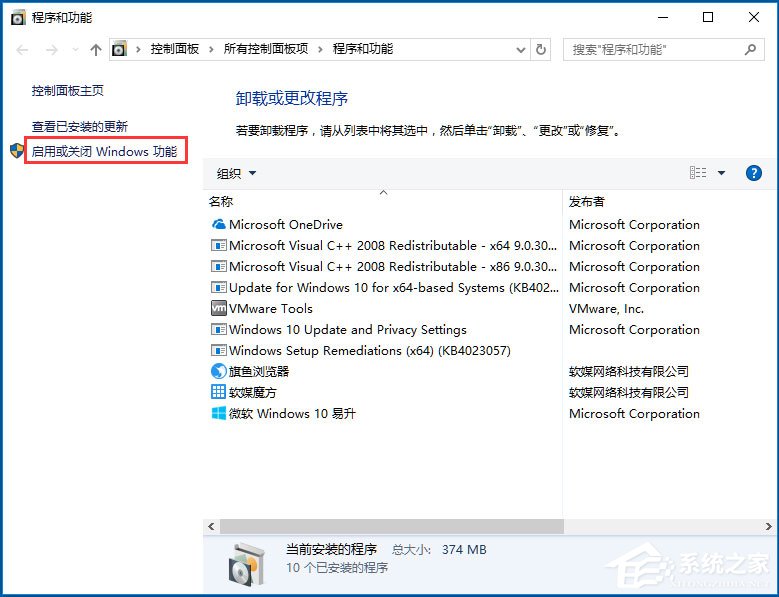
2、點擊“啟用或關閉Windows功能”;
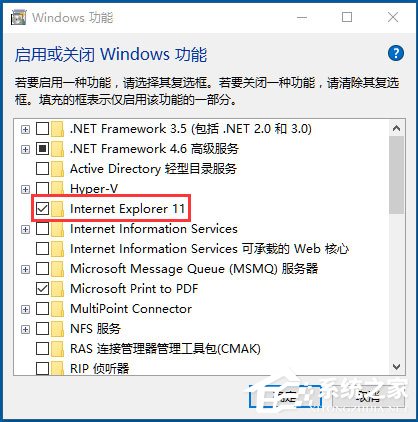
3、去掉“Internet Explorer 11”前面的勾;
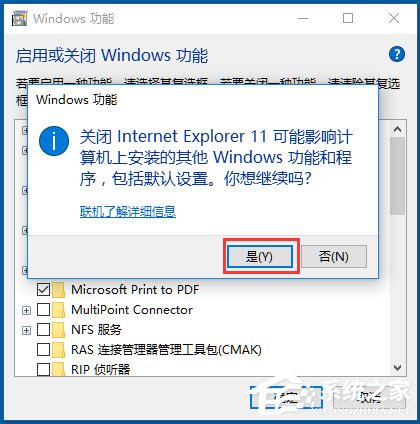
4、點擊“是”;
5、重啟電腦;
6、然后按之前的過程再把“Internet Explorer 11”勾選上,再重啟電腦即可。
以上就是Win10 IE主頁被鎖定的具體解決方法,按照以上方法進行操作,就能輕松解決主頁被鎖定的問題了,進而也就能修改主頁了。
相關文章:
1. U盤安裝系統遇到到application error 10008怎么搞2. 如何在MacBook上安裝OS X 10.9系統?Mac安裝OS X 10.9系統教程3. Win10系統專業版永久激活方法教程4. Win10怎么更改文件類型 windows如何修改文件類型5. 45招精華Windows技巧總匯(下)6. Windows2000中的Windows Media Player設置技巧7. 電腦控制面板怎么打開 win10電腦如何調出控制面板8. windows系統中禁用設備管理器方法詳解9. 怎么更新顯卡驅動win10 win10如何更新顯卡驅動程序10. Windows 10 Manager怎么樣?win10總管軟件測評
排行榜

 網公網安備
網公網安備