Win10右鍵管理無(wú)法打開(kāi)怎么辦 Win10右鍵管理無(wú)法打開(kāi)解決方法
Win10系統(tǒng)右鍵無(wú)法打開(kāi)管理怎么辦?很多Win10用戶在使用電腦時(shí),因?yàn)檎`修改了系統(tǒng)文件、錯(cuò)誤刪除文件等各種原因,造成了右鍵無(wú)法打開(kāi)管理的情況,這該如何解決呢?致下面小編就和大家分享下Win10右鍵管理無(wú)法打開(kāi)解決方法。
右鍵管理無(wú)法打開(kāi)解決步驟:
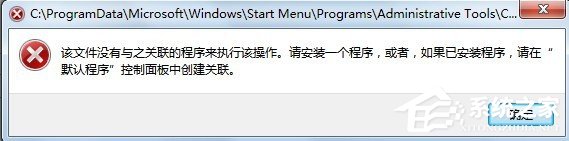
1、Windows 10自動(dòng)更新補(bǔ)丁后,有可能出現(xiàn)以下故障,“此電腦”右鍵“管理”會(huì)出現(xiàn)以下報(bào)錯(cuò)(如下圖);
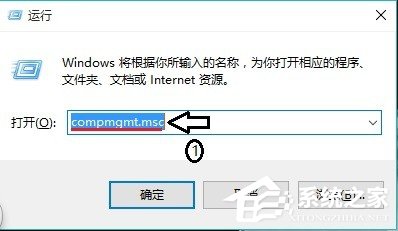
2、此時(shí)使用“Windows鍵”+R,或者單擊“Windows”鍵“所有應(yīng)用”選擇“Windows系統(tǒng)”在下拉選項(xiàng)中選擇“運(yùn)行”,在彈出的“運(yùn)行“對(duì)話框中輸入”compmgmt.msc“,點(diǎn)擊”確定“;
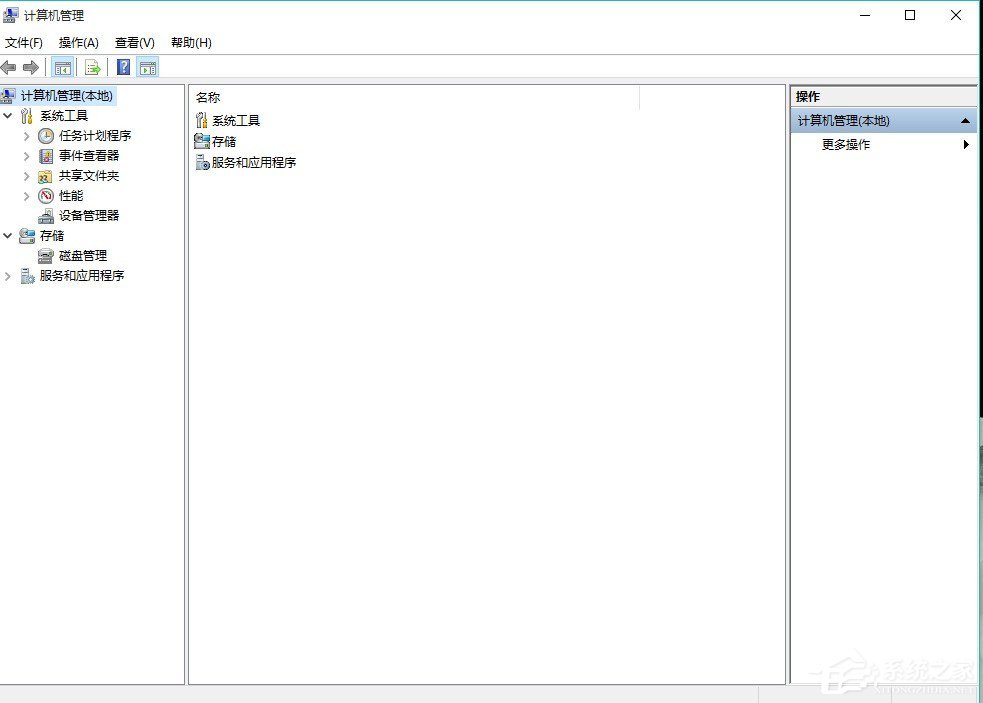
3、若是彈出”設(shè)備管理器“對(duì)話框,說(shuō)明系統(tǒng)文件未丟失,可以繼續(xù)下一步;若是未彈出”設(shè)備管理器“對(duì)話框,說(shuō)明系統(tǒng)文件丟失,建議使用專業(yè)修復(fù)工具修復(fù);
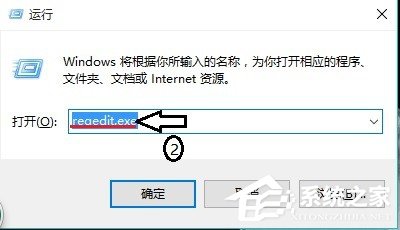
4、使用“Windows”鍵+R鍵,在彈出的”運(yùn)行“對(duì)話框中輸入:regedit.exe;
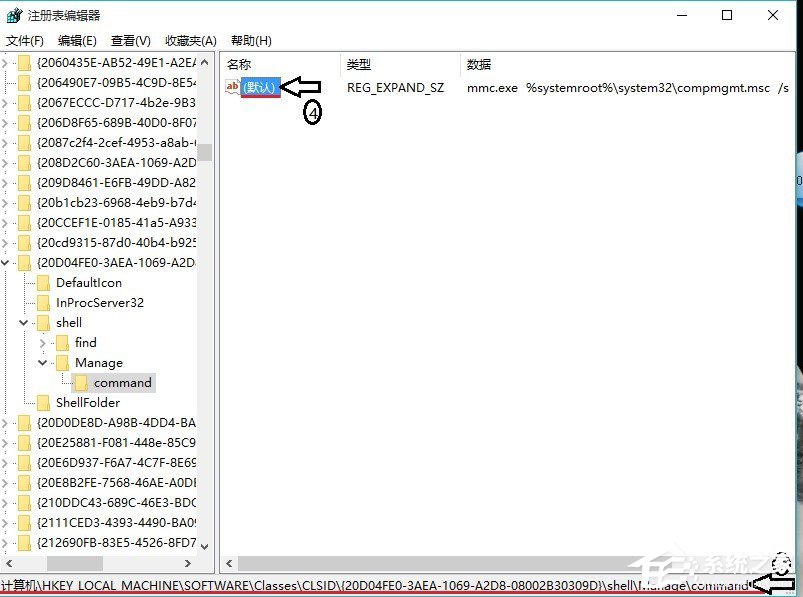
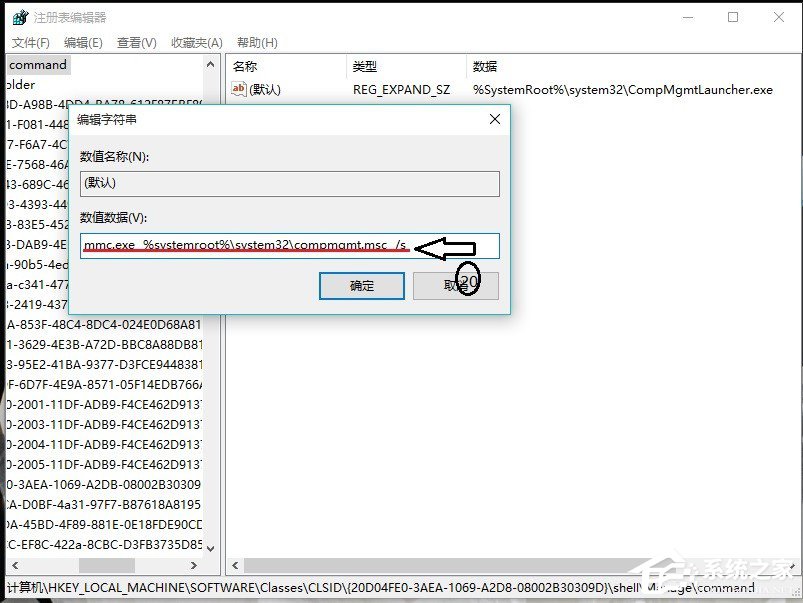
5、在彈出”注冊(cè)表“對(duì)話框中依次選擇”HKEY_LOCAL_MACHINE““SOFTWARE”“Classes”“CLSID”“20D04EF0-3AED-1069-A2D8-08002B30309D”“shell”“Manage”“command”,雙擊”默認(rèn)“按鈕;
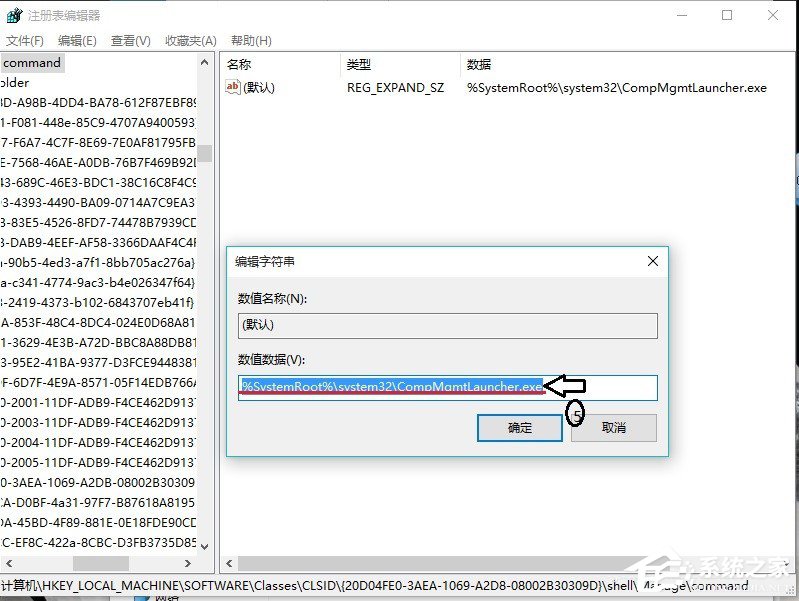
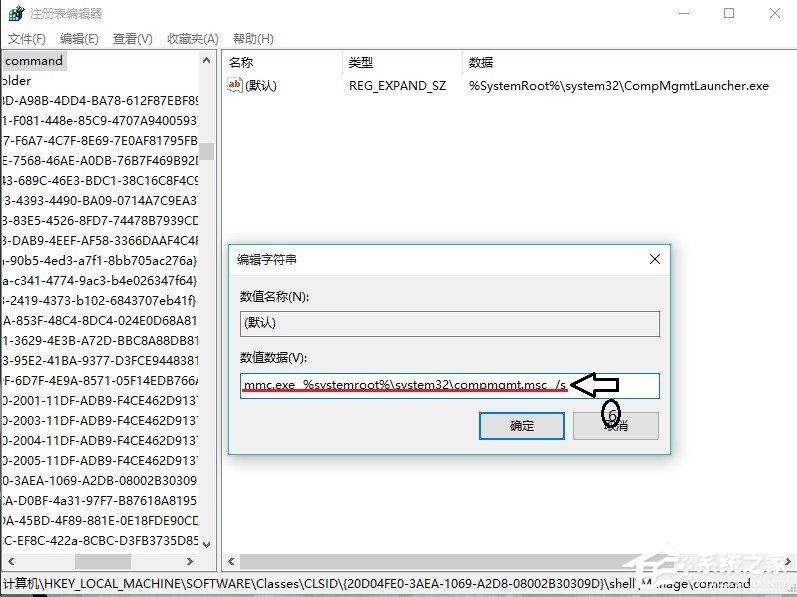
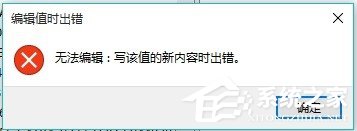
6、在彈出”編輯字符串“的對(duì)話框中,更改”%SystemRoot%systme32CompMgmtLaucher.exe“更改為”mmc.exe %systemroot%system32compmgmt.msc /s“,若是更改成功,則修復(fù)故障成功;若是彈出以下對(duì)話框(如第3圖),則應(yīng)更改相關(guān)配置,更改權(quán)限來(lái)更改,其過(guò)程如下;
7、選擇”command“選項(xiàng)右鍵單擊”權(quán)限“;
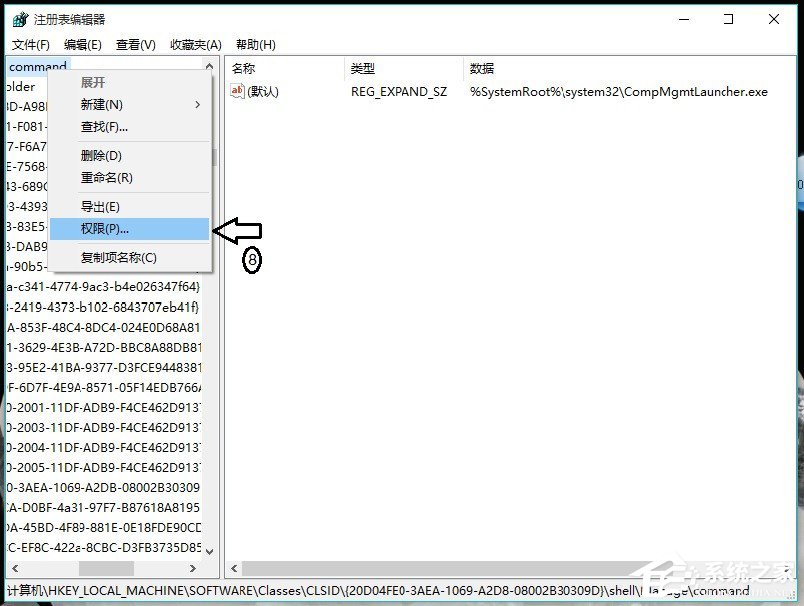
8、在彈出的”command權(quán)限“對(duì)話框中,單擊”高級(jí)“;
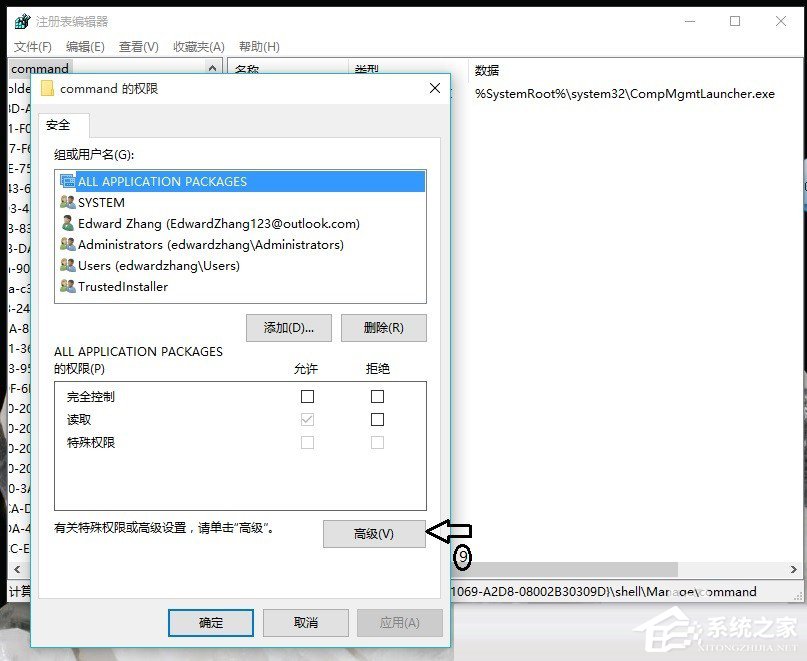
9、在彈出的”command的高級(jí)安全設(shè)置“對(duì)話框中,單擊”更改“;
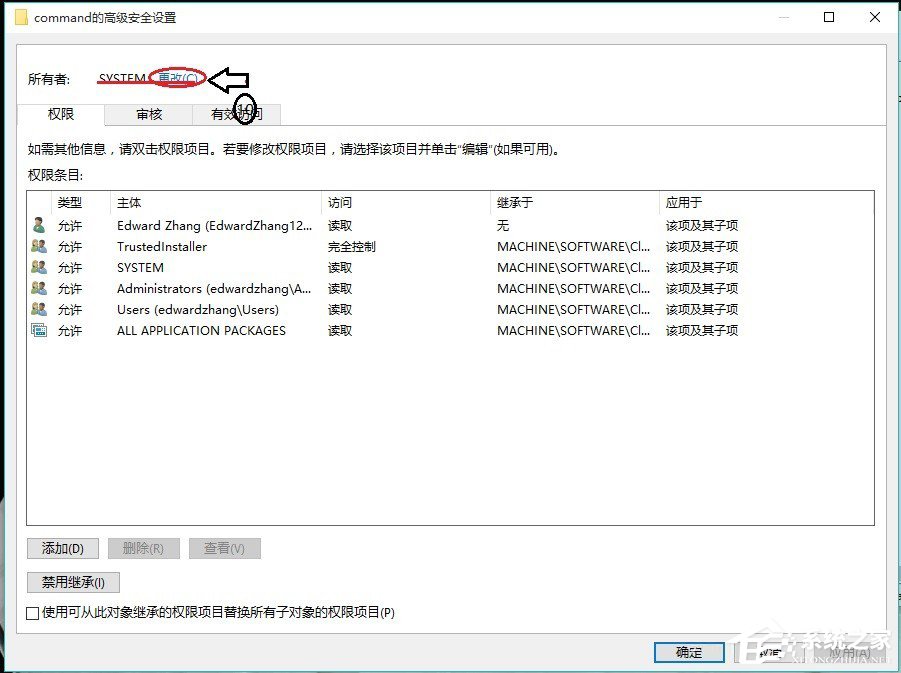
10、在彈出的”選擇用戶或組“單擊”高級(jí)“在彈出的”選擇此對(duì)象類型“對(duì)話框中單擊”立即查找“,在搜索結(jié)果下拉選項(xiàng)中雙擊Administrators,確定;
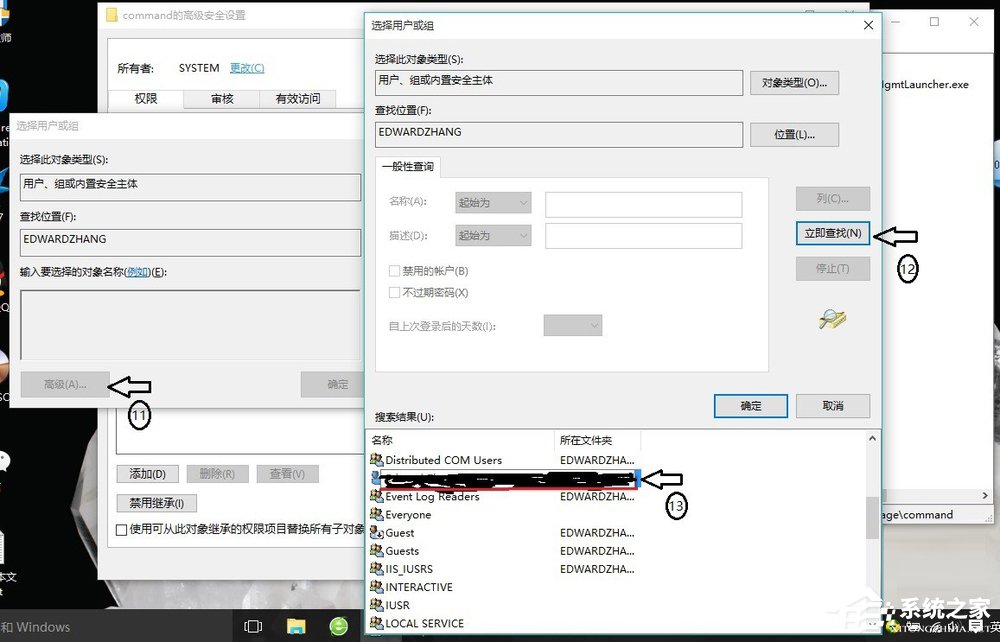
11、選擇”有效訪問(wèn)“單擊”選擇用戶“在彈出的”選擇此對(duì)象類型“單擊”高級(jí)“,在彈出的”選擇用戶或組“對(duì)話框中,單擊”立即查找“按鈕,雙擊自己電腦的用戶名,更改自己使用賬戶的權(quán)限為”完全控制“;
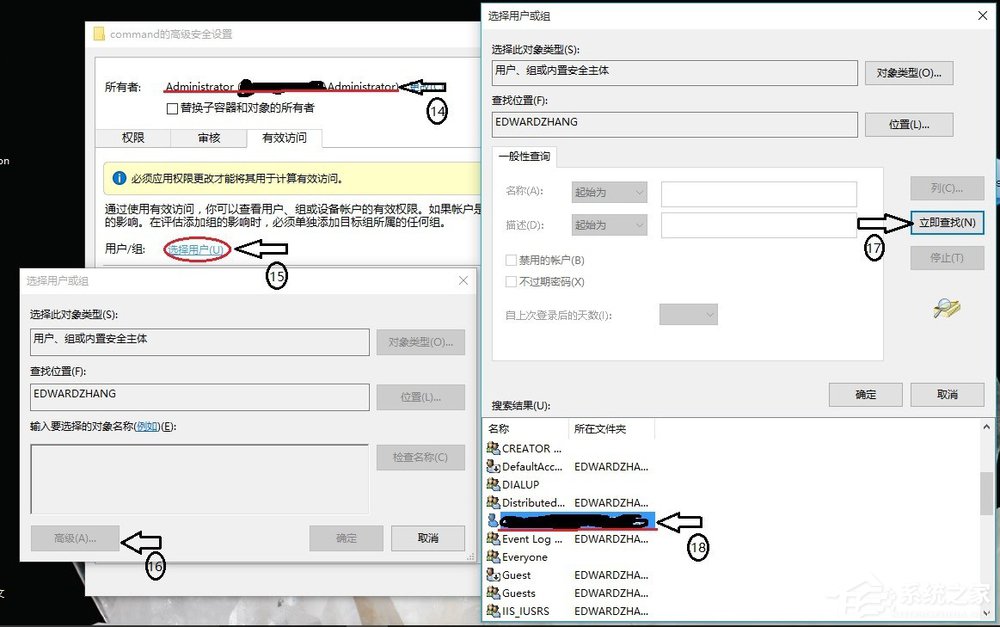
12、回到”command的高級(jí)安全設(shè)置“對(duì)話框單擊”確定“;
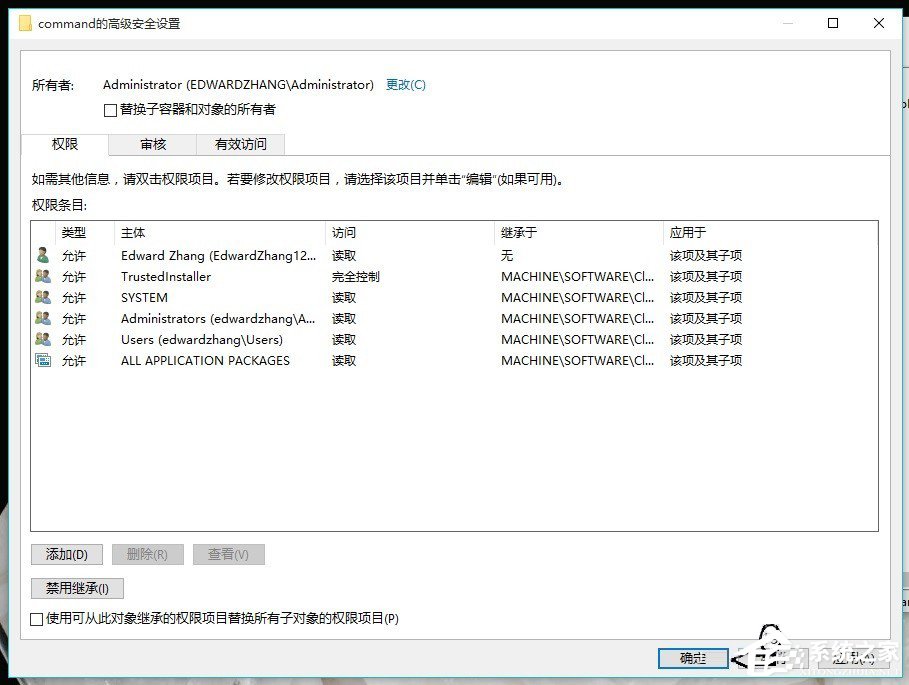
13、然后重復(fù)第6步,更改鍵值成功后,故障解除。
以上就是Win10右鍵管理無(wú)法打開(kāi)解決方法。按上述步驟操作即可解決問(wèn)題。
相關(guān)文章:
1. 如何開(kāi)啟華碩win7藍(lán)牙 華碩win7藍(lán)牙開(kāi)啟的具體教程2. windows10系統(tǒng)分區(qū)怎么分?3. UNIX系統(tǒng)被刪文件的恢復(fù)策略4. Win7系統(tǒng)使用360修復(fù)系統(tǒng)漏洞后電腦藍(lán)屏怎么辦?5. 淺談Windows Vista的硬件要求6. Win10電腦怎么阻止所有的廣告彈窗?7. 雷神DINO X7a筆記本怎么安裝win7系統(tǒng) 安裝win7系統(tǒng)教程分享8. win7升級(jí)win10文件還在嗎詳情9. Win11透明任務(wù)欄失效怎么辦?Win11透明任務(wù)欄失效兩種解決方法10. Win7電腦如何進(jìn)行截圖 具體操作步驟
 網(wǎng)公網(wǎng)安備