文章詳情頁
Win10系統(tǒng)MiFlash找不到指定文件的具體解決辦法
瀏覽:280日期:2022-09-23 14:39:39
Win10系統(tǒng)使用MiFlash線刷小米系統(tǒng)時提示“系統(tǒng)找不到指定的文件”怎么辦呢?由于MiFlash具有路徑自動記憶功能,因此在多次使用過程中可以會出現(xiàn)“系統(tǒng)找不到指定文件”的提示,這該怎么辦呢?下面小編就和大家分享下Win10MiFlash系統(tǒng)找不到指定文件的具體解決辦法。
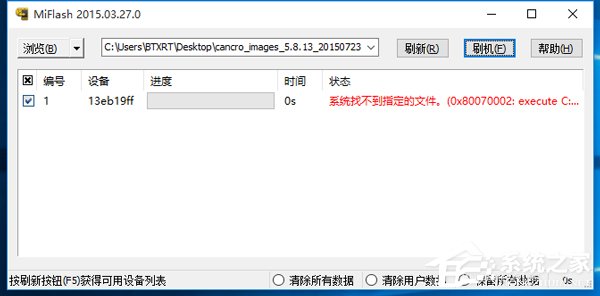
Win10找不到指定文件解決步驟:
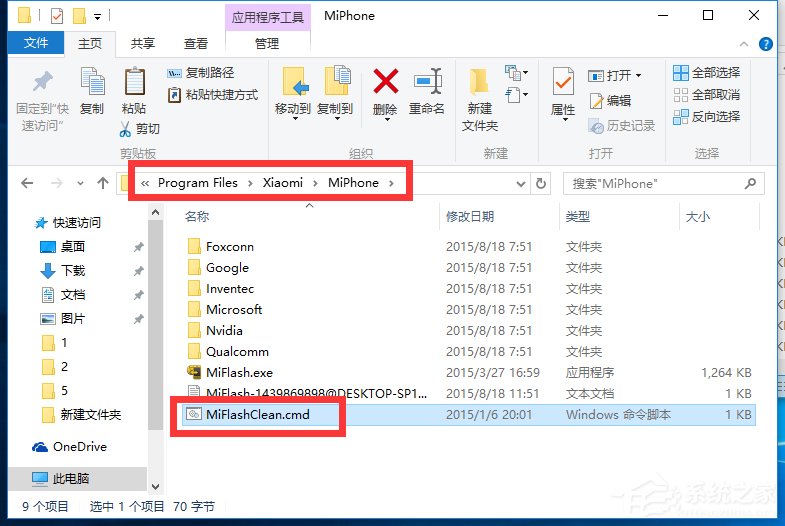
1、當(dāng)“MiFlash”通用線刷工具提示“系統(tǒng)找不到指定的文件”提示時,我們首先進入“MiFlash”安裝目錄,雙擊運行“MiFlashClean.cmd”程序以清除MiFlash相關(guān)設(shè)置信息。
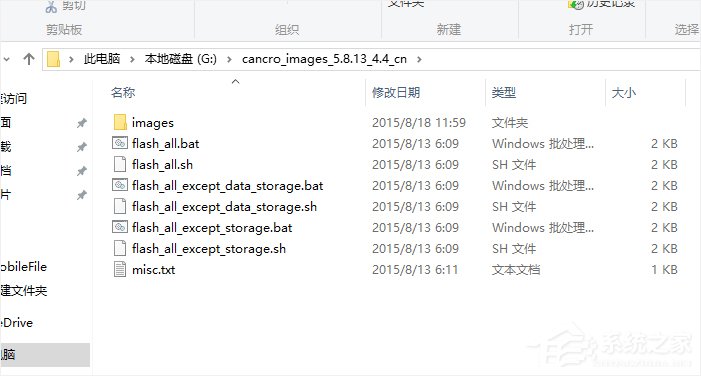
2、接下來我們需要將“線刷ROM”解壓到某一磁盤根目錄下。目錄盡量不要包含中文或其它除英文和數(shù)字、下劃線之外的字符。
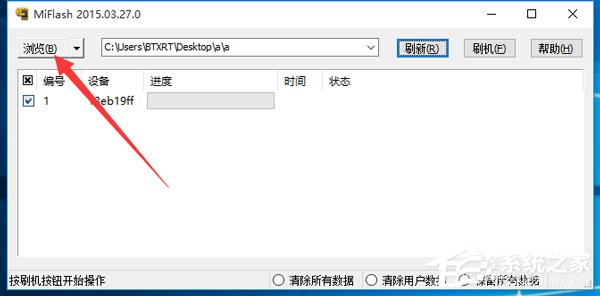
3、運行“MiFlash”工具,點擊左上角的“瀏覽”按鈕。
4、從打開的“刷機包搜索路徑”窗口中定位到線刷包根目錄下,即“images”文件夾上的目錄。

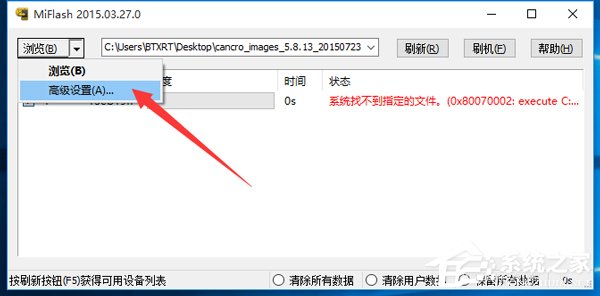
5、接下來點擊“瀏覽”右側(cè)的下位列表,從中選擇“高級設(shè)置”項進入。
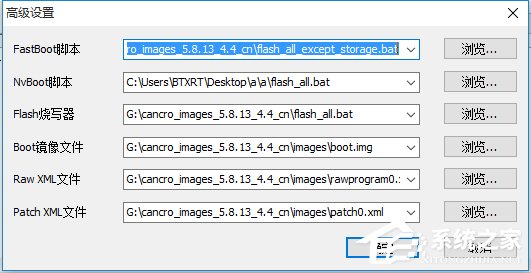
6、從打開的“高級設(shè)置”界面中,依次點擊每個文件對應(yīng)的“瀏覽”按鈕,并手動指定每個文件的具體位置。對應(yīng)文件如圖所示:
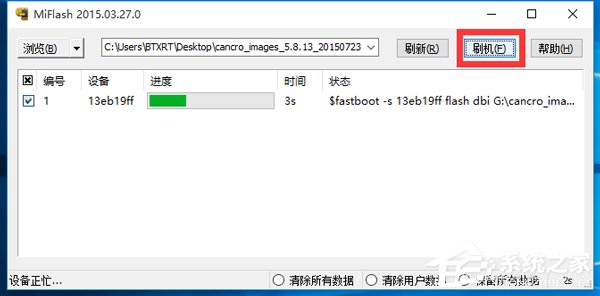
7、最后點擊“刷機”按鈕,此時“MiFlash”工具將自動進行刷機過程,只需要等待一會即可看到“操作成功完成”的提示,此時小米手機將自動重啟進入系統(tǒng)。
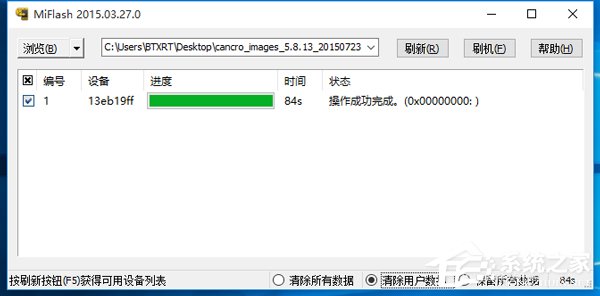
以上就是Win10系統(tǒng)找不到指定文件的具體解決辦法,按上述操作即可解決問題。
標(biāo)簽:
Windows系統(tǒng)
win10
相關(guān)文章:
1. Win7系統(tǒng)使用360修復(fù)系統(tǒng)漏洞后電腦藍(lán)屏怎么辦?2. 如何開啟華碩win7藍(lán)牙 華碩win7藍(lán)牙開啟的具體教程3. Ubuntu Gnome下修改應(yīng)用圖標(biāo)icon辦法4. win XP系統(tǒng)的電腦無法連接蘋果手機怎么解決5. 淺談Windows Vista的硬件要求6. Windows7快捷鍵沖突7. 關(guān)于64位Windows Vista版本8. 教你繞過tpm2.0限制 進行Windows11系統(tǒng)的安裝和運行9. Win10電腦怎么阻止所有的廣告彈窗?10. 雷神DINO X7a筆記本怎么安裝win7系統(tǒng) 安裝win7系統(tǒng)教程分享
排行榜

 網(wǎng)公網(wǎng)安備