Win10無線適配器或訪問點有問題的具體解決方法
當我們在使用Win10系統(tǒng)時,有時候會遇到無線適配器或訪問點出現(xiàn)問題的情況,無法連接網(wǎng)絡(luò)或WiFi,出現(xiàn)這種情況可能是路由器或電腦驅(qū)動出現(xiàn)了問題,下面小編就和大家分享下Win10無線適配器或訪問點有問題的具體解決方法。

一、可能電腦的無線適配器的問題:
點擊右下角wifi連接自己的網(wǎng)絡(luò),輸入正確密碼,確定,連接不成功一般會出現(xiàn)‘問題疑難解答“提示操作(或者打開網(wǎng)絡(luò)與共享中心,再點擊更改適配器設(shè)置,鼠標右擊“無線網(wǎng)絡(luò)連接”進行診斷操作),就會解決問題。


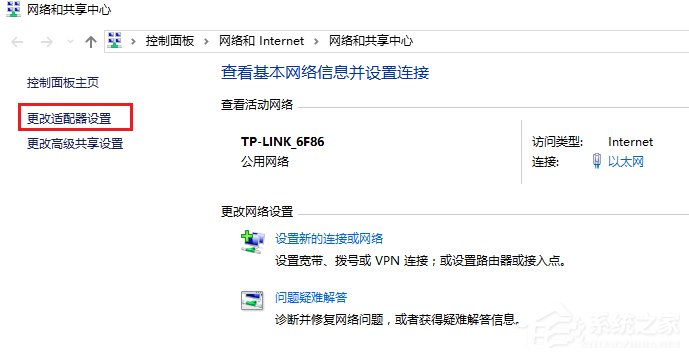
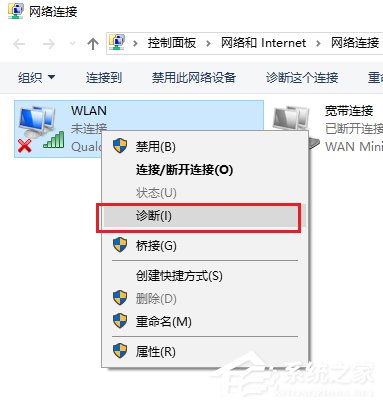
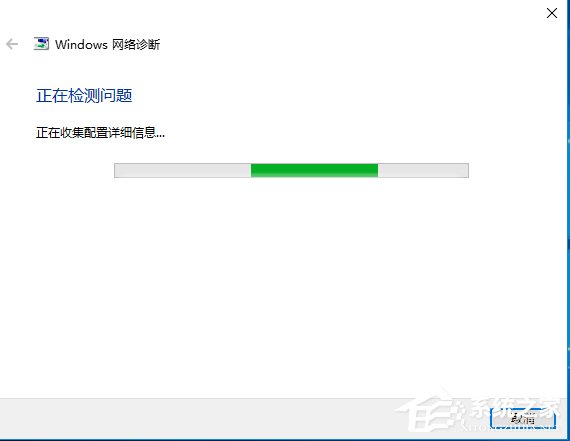
二、網(wǎng)卡驅(qū)動可能需要更新更新:
開始-控制面板-系統(tǒng)與安全-windows update-更改配置-選擇檢查更新(推薦),這個更新可以不操作。
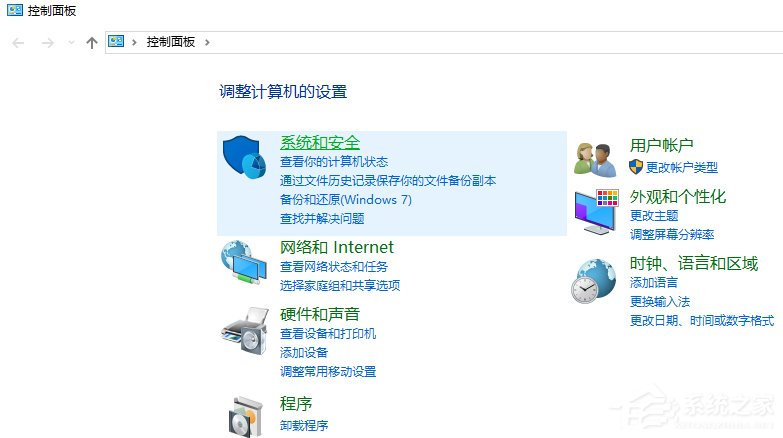
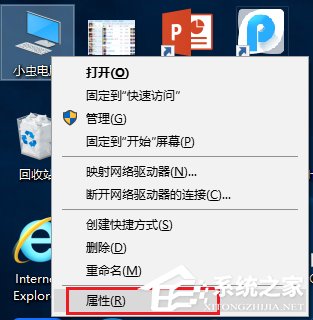
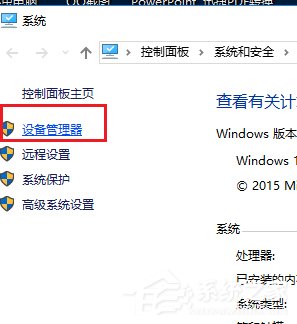
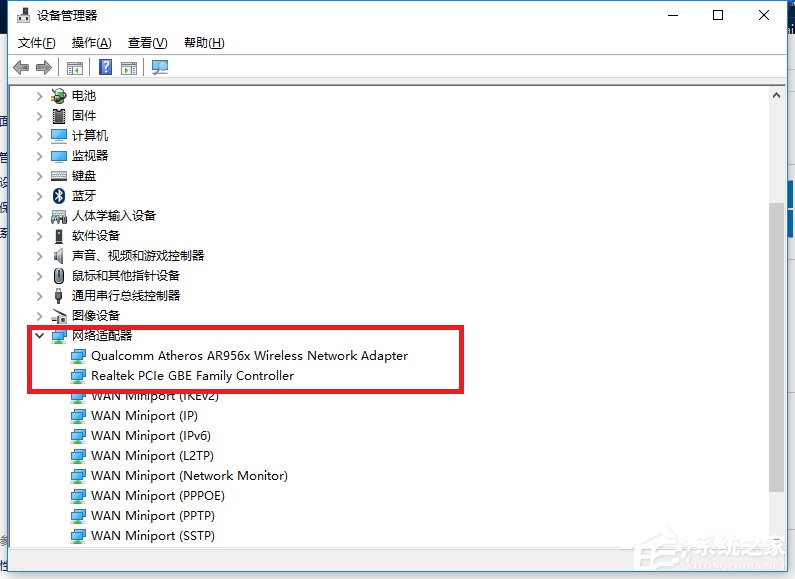
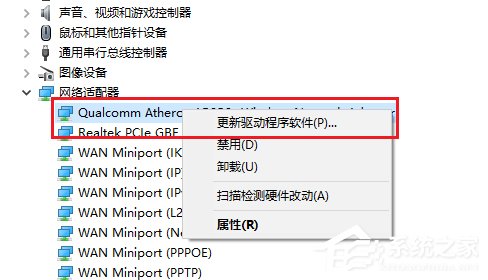
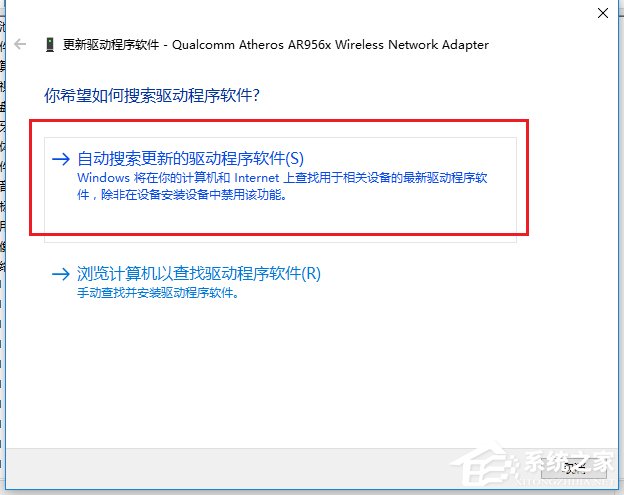
然后更新網(wǎng)卡驅(qū)動,一般要連接有線寬帶。鼠標右鍵我的電腦-屬性-設(shè)備管理器-網(wǎng)絡(luò)適配器-分別右擊下面的相應(yīng)無線與有線的驅(qū)動,點擊”更新驅(qū)動程序軟件…“,選擇如圖:
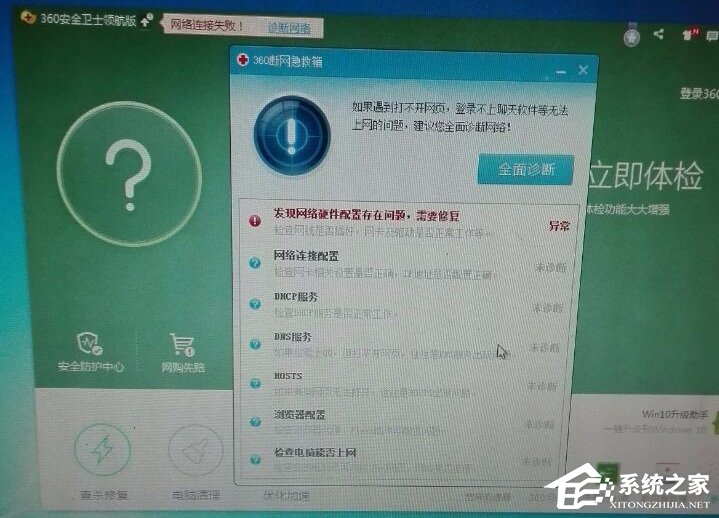
三、如果你有電腦管家或360衛(wèi)生,可以用360斷網(wǎng)急救箱全面檢測和修復(fù),一般要連接有線寬帶。
四、路由器的版本太低,按牌子去它的官網(wǎng)--服務(wù)支持那里輸入路由器型號,搜索到最新固件,點擊下載按鈕。然后像設(shè)置路由器wifi一樣進入路由器設(shè)置界面,點擊系統(tǒng)工具下的”設(shè)備管理“,再點擊”軟件升級“,然后確認升級到最新版本,問題一般就會解決了。
以上就是小編和大家分享的Win10無線適配器或訪問點有問題的具體解決方法,按上述步驟操作即可解決問題。
相關(guān)文章:
1. 怎么讓Dock欄只顯示已打開的應(yīng)用程序?Dock欄只顯示已打開的應(yīng)用程序的方法2. 如何在MacBook上安裝OS X 10.9系統(tǒng)?Mac安裝OS X 10.9系統(tǒng)教程3. 電腦控制面板怎么打開 win10電腦如何調(diào)出控制面板4. OS X 10.12.2 Beta 6怎么樣?OS X 10.12.2 Beta 6更新方法5. OS X 10怎么升級?升級OS X 10方法6. linux服務(wù)器快速卸載安裝node環(huán)境(簡單上手)7. 怎么更新顯卡驅(qū)動win10 win10如何更新顯卡驅(qū)動程序8. OS X系統(tǒng)帳戶密碼重設(shè)的5種方法9. centos7如何快速啟動應(yīng)用程序?10. ubuntu怎么安裝中文輸入法?

 網(wǎng)公網(wǎng)安備