Win10安裝Win7雙系統(tǒng)的具體操作方法
Win10安裝Win7雙系統(tǒng)?Win10系統(tǒng)自出來就深受用戶們的喜愛,但Win10有時(shí)候不能運(yùn)行一部分軟件卻讓用戶們深感頭疼,這時(shí)用戶們可通過安裝雙系統(tǒng)來解決這個(gè)問題,那么具體該如何操作呢?下面小編就和大家分享下Win10安裝Win7雙系統(tǒng)的具體操作方法。
Win10安裝雙系統(tǒng)方法:
1、首先給大家說明,在安裝雙系統(tǒng)的時(shí)候是從大到小的安裝,也就是在Win10的基礎(chǔ)上安裝Win7,要是反過來的話,你的Win7會(huì)被Win10覆蓋掉的。
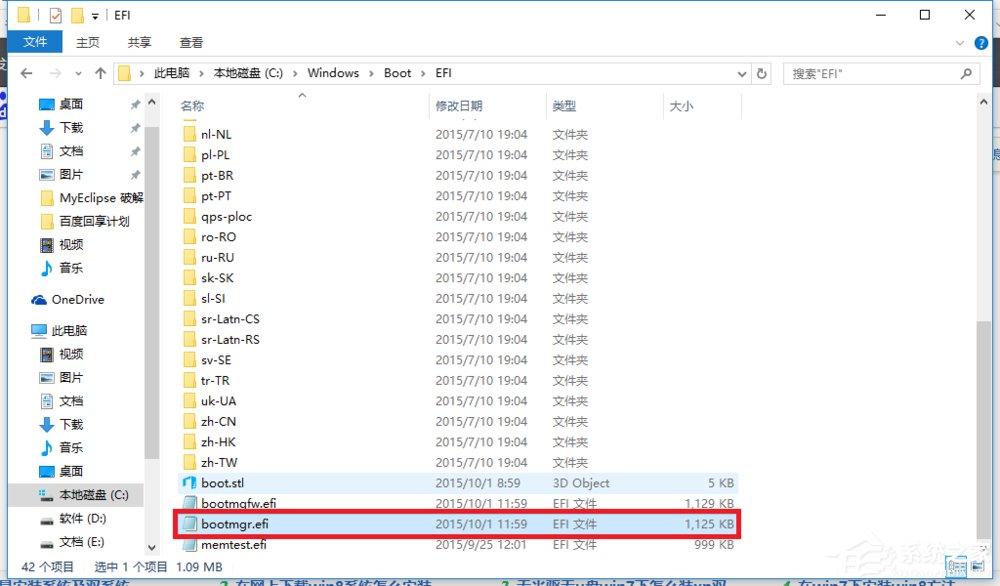
2、那么安裝方法如下: 首先打開你的Win10系統(tǒng)并且準(zhǔn)備好你的Win7安裝包,然后再Win10系統(tǒng)中的系統(tǒng)目錄下(也就是你的C盤)根據(jù):本地磁盤C→windows→Boot→EFI→找到bootmgr.efi文件后復(fù)制。

3 、隨后在你的Win7安裝包中根據(jù):efi→microsoft→boot如下圖所示。文件夾中無bootmgr.efi文件。
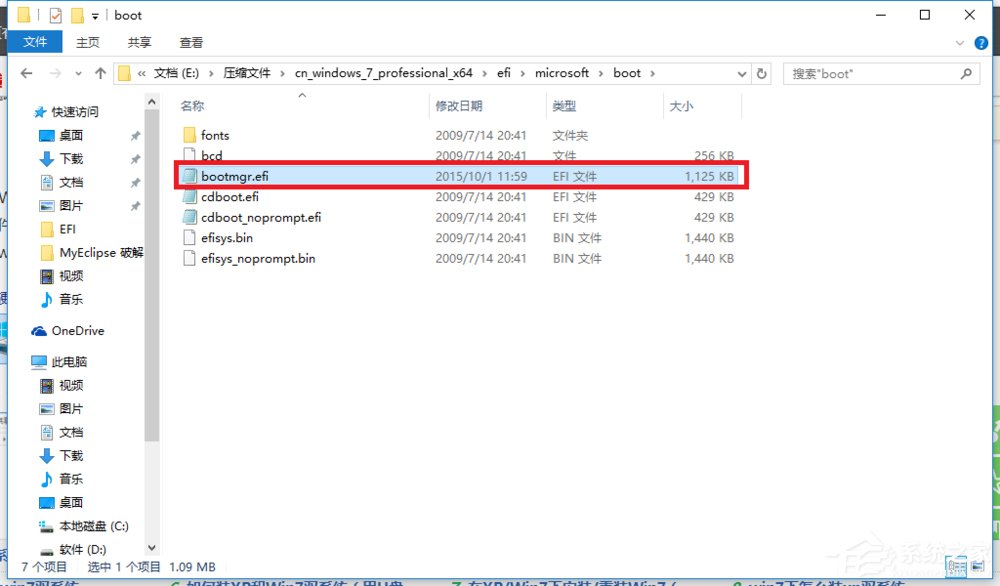
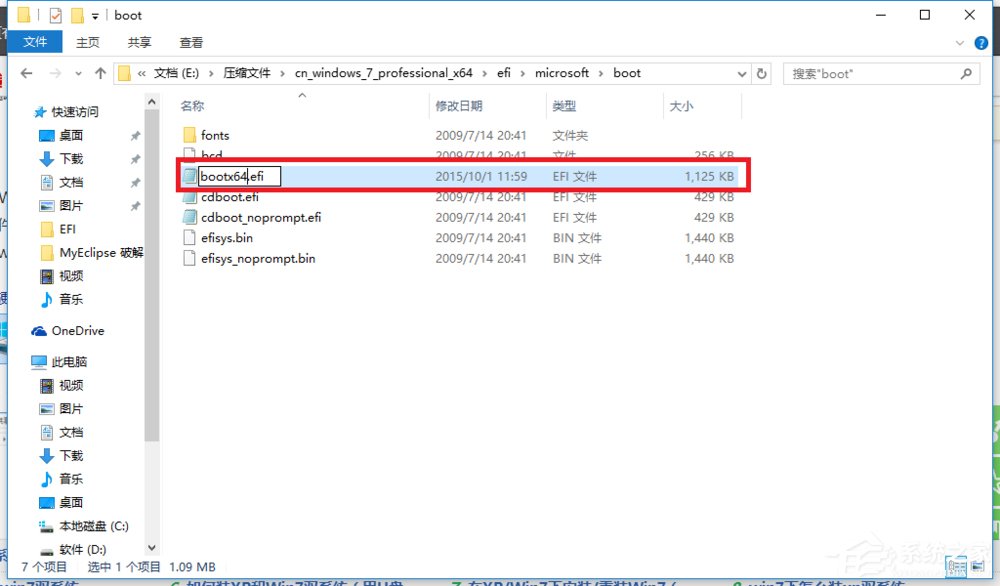
4、我們將第三步中的bootmgr.efi復(fù)制到此目錄下,然后將名字改為bootx64.efi,這是前序步驟。
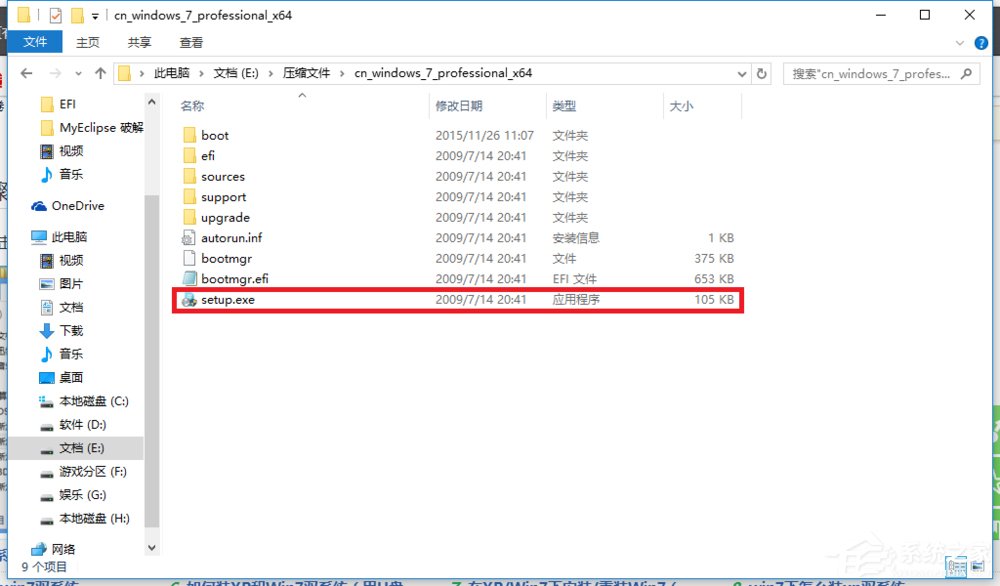
5、這里我們就可以進(jìn)行安裝了,點(diǎn)擊Win7目錄下的setup.exe進(jìn)行安裝。
6、隨后彈出如下窗體之后選擇現(xiàn)在安裝。
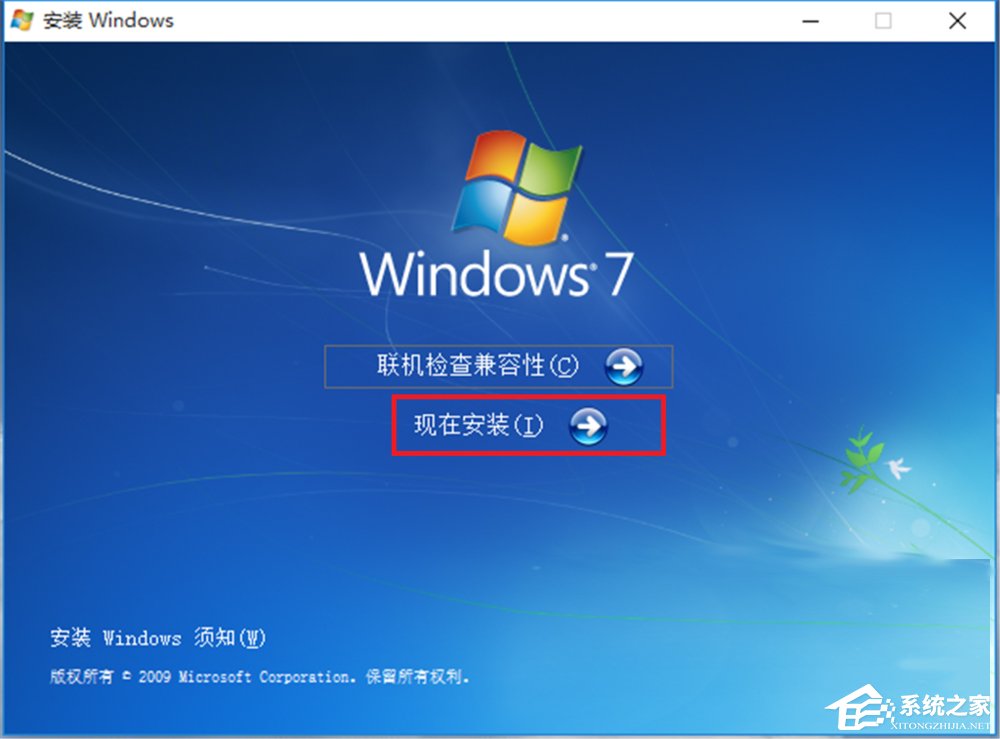
7、如下圖:進(jìn)入安裝。

8、到了這一步之后選擇不獲取最新安裝。
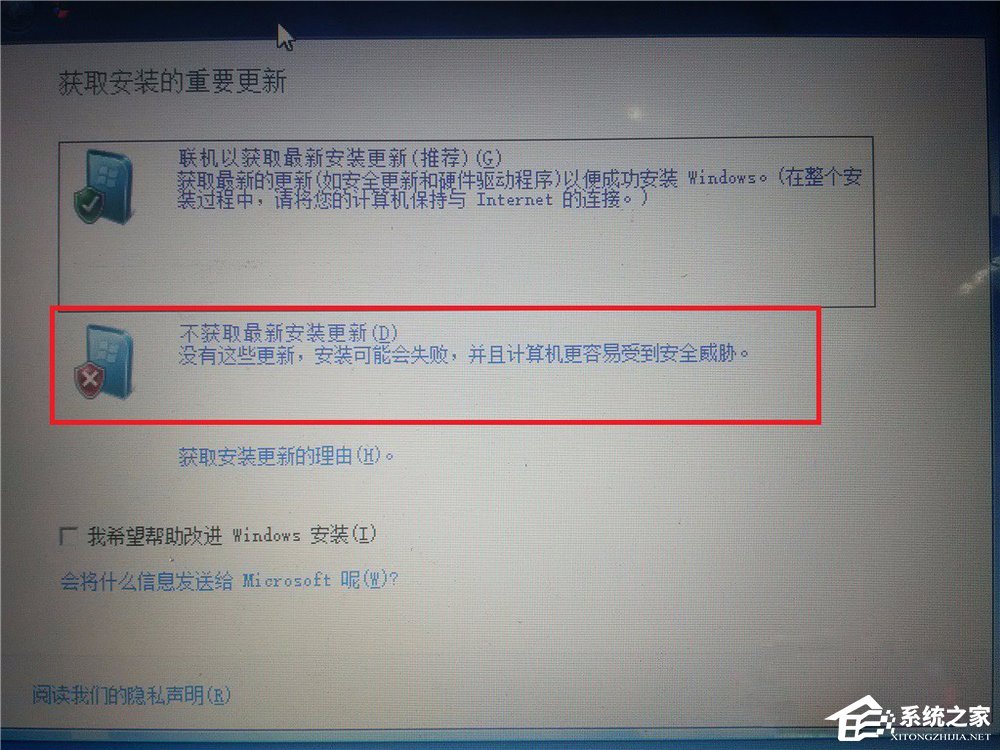
9、選擇接受條款:點(diǎn)擊下一步。
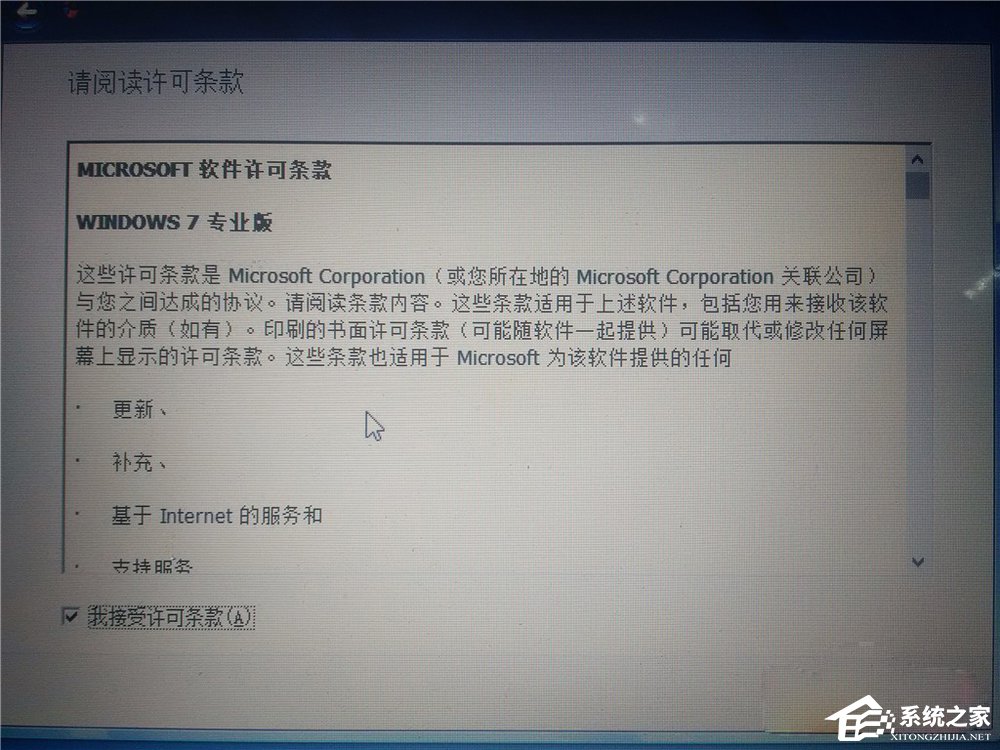
10、選擇自定義安裝。

11、選擇你的安裝目錄:點(diǎn)擊下一步。
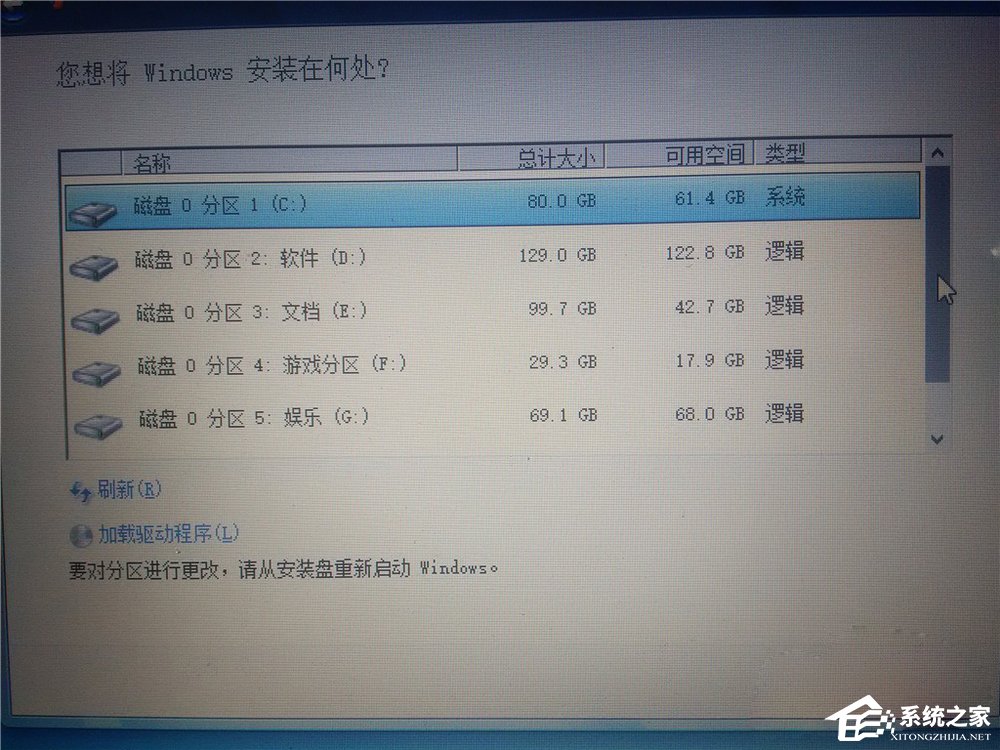
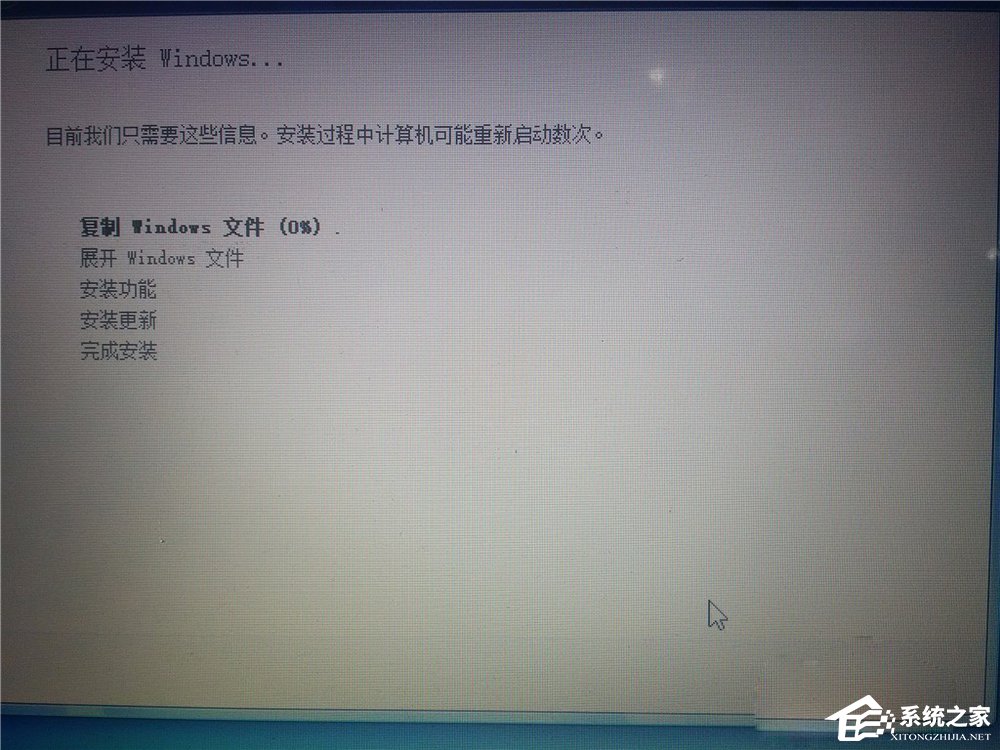
12、進(jìn)入安裝,在這期間不要對你的電腦進(jìn)行任何的操作,系統(tǒng)可能會(huì)重新啟動(dòng)好幾次,但是不礙事。
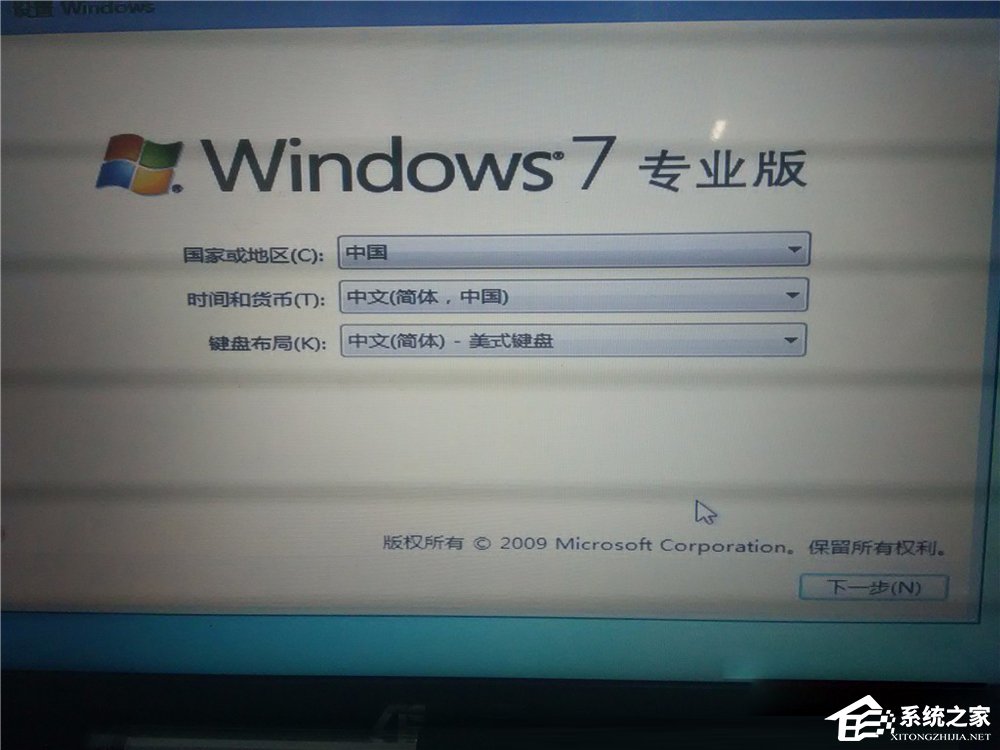
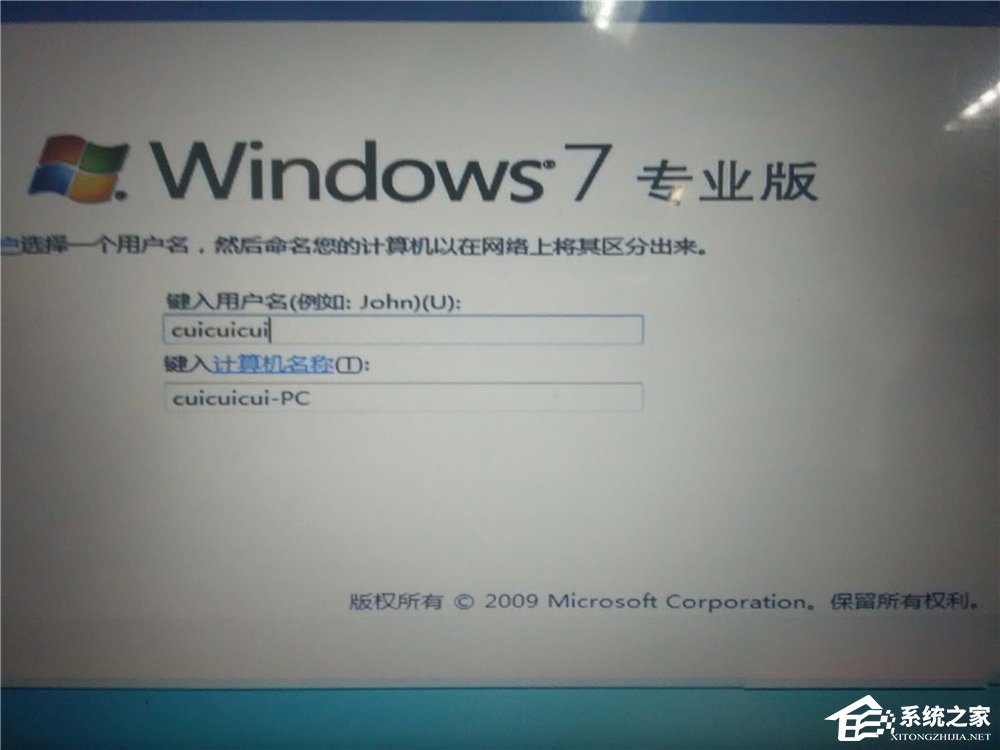
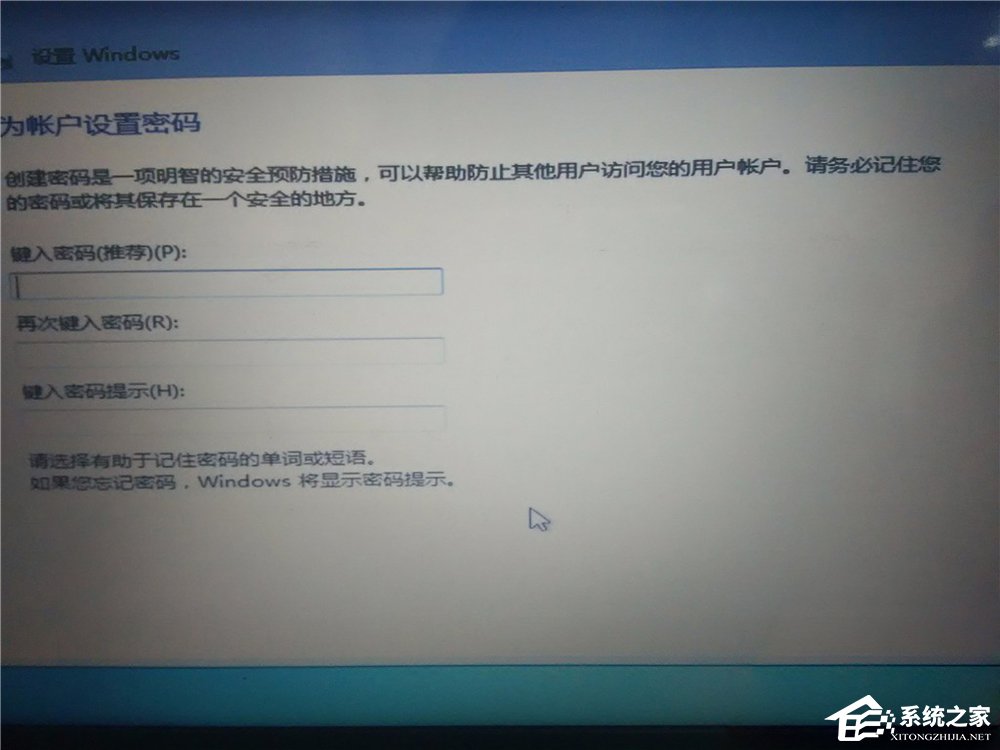
13、待一切安裝完畢之后進(jìn)入Win7系統(tǒng)的進(jìn)行部分的設(shè)置如下圖所示:
14、設(shè)置完畢,進(jìn)入Win7。
15、隨后在你的電腦重新啟動(dòng)的時(shí)候就會(huì)有兩個(gè)系統(tǒng)進(jìn)行選擇啟動(dòng)。
以上就是小編和大家分享的Win10安裝Win7雙系統(tǒng)的具體操作方法,用戶們按上述步驟即可在電腦中安裝雙系統(tǒng)。
相關(guān)文章:
1. Win10搜索框太大怎么縮小?Win10搜索框縮小教程2. win7修改CMD命令提示符文字字體大小的方法3. 怎么在win8系統(tǒng)查看電腦顯卡類型?查看獨(dú)立顯卡與集成顯卡的方法4. Win7提示數(shù)據(jù)錯(cuò)誤 循環(huán)冗余檢查的解決方法5. Windows11網(wǎng)絡(luò)啟用教程分享6. windows7下刪除IE9恢復(fù)安裝IE8瀏覽器的兩種方法7. WIN7下IE瀏覽器9.0英文界面字體如何更改成中文字體8. IE瀏覽器已停止工作什么原因 win7系統(tǒng)打開IE提示已停止工作怎么辦9. win11查看cpu溫度教程10. Win10睡眠喚醒就藍(lán)屏ntoskrnl.exe 代碼0x000000ef怎么辦?

 網(wǎng)公網(wǎng)安備