文章詳情頁
Win8系統IE瀏覽器緩存設置方法介紹
瀏覽:26日期:2022-09-19 11:03:53
不知道大家在使用IE瀏覽器的時候是否有遇到過,瀏覽網頁要刷新多次才能出現最新頁面,遇到這種事情真的是讓人非常糟心。但其實,會出現這種情況一般是因為緩存設置有問題。我們只需設置好緩存,就不會再出現這種情況。下面,我們就一起往下看看Win8系統IE瀏覽器緩存設置方法介紹。
方法/步驟
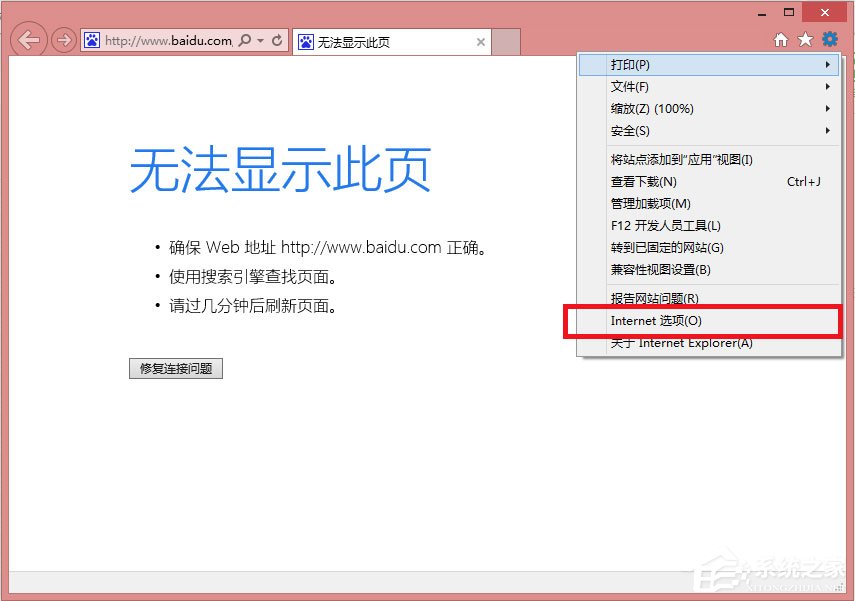
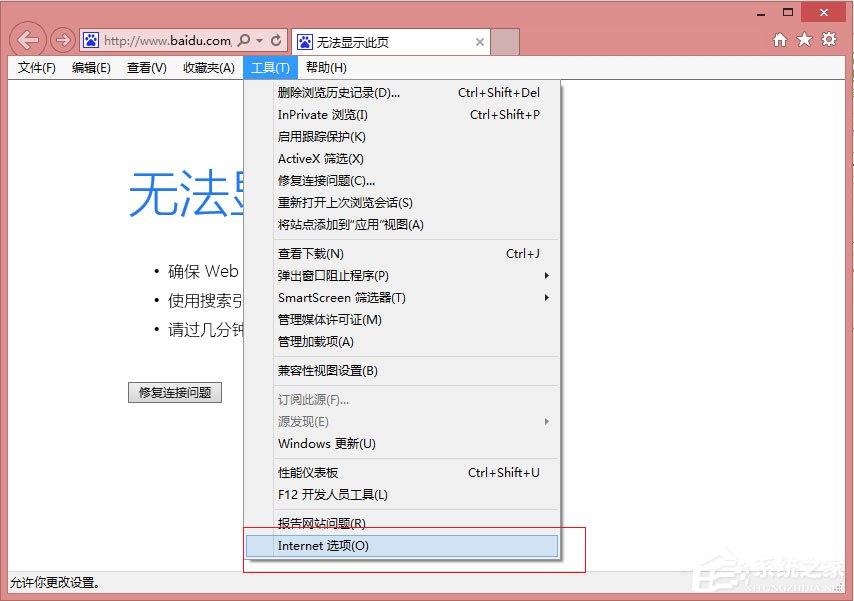
1、打開IE,找到IE的設置選項,IE10、IE11一般左上角有個設置圖標,也可以找到菜單中的工具,打開里面會有Internet選項;
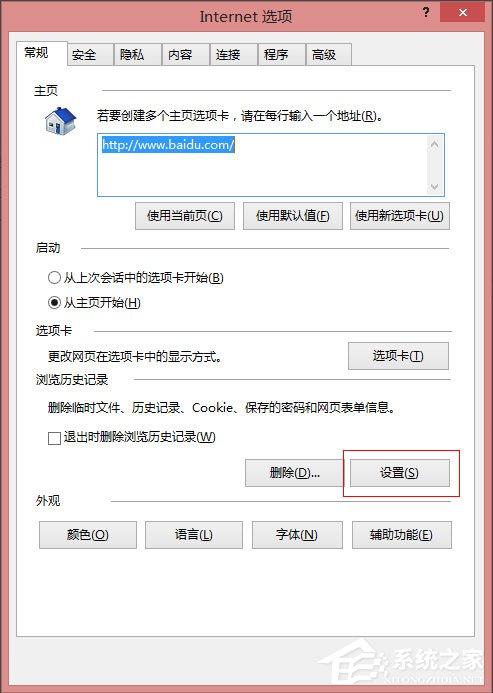
2、打開后我們會看到有一個常規選項,一般IE的緩存就在這個選項里面,我們需要找到歷史記錄或者類似的選項;
3、選擇設置,進入緩存設置進行調整,Internet臨時文件中的檢查存儲的頁面的較新版本一般選擇每次訪問網頁時,這樣做就是每次訪問都是請求最新的,避免從瀏覽器中取的緩存文件,不能看到最新信息;
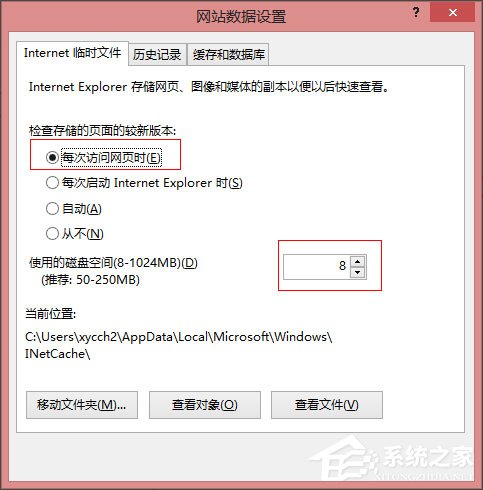
4、使用磁盤空間一般設置為最小,設置范圍在8-1024MB之間,所以我們可以設置為8M;
5、歷史記錄我們可以根據自己的需要設置,如果做頁面開發的話盡量設置小點;
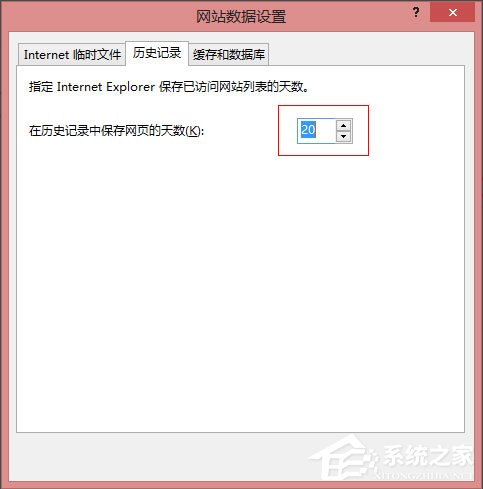
6、緩存和數據庫這個設置項可以不設置,一般都不會用到;
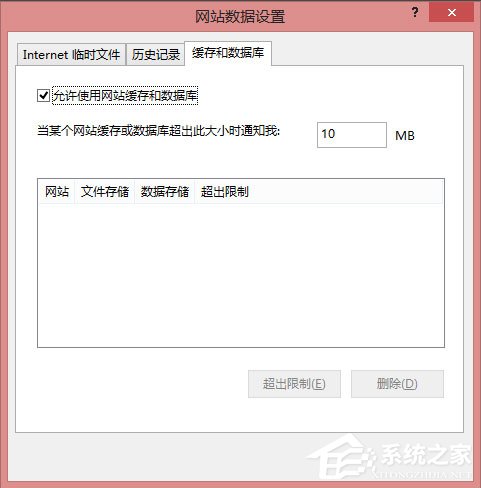
7、以上幾項設置完成后,點擊確定后,再次瀏覽網頁的時候,就不用一直刷新了。
以上就是Win8系統IE瀏覽器緩存設置方法介紹,按照以上方法進行操作后,再次瀏覽網頁的時候,就不用刷新很多次才出現最新頁面了。
相關文章:
1. 如何在MacBook上安裝OS X 10.9系統?Mac安裝OS X 10.9系統教程2. OS X 10.12.2 Beta 6怎么樣?OS X 10.12.2 Beta 6更新方法3. centos7如何快速啟動應用程序?4. 怎么讓Dock欄只顯示已打開的應用程序?Dock欄只顯示已打開的應用程序的方法5. OS X yosemite u盤制作方法6. linux服務器快速卸載安裝node環境(簡單上手)7. OS X系統帳戶密碼重設的5種方法8. OS X 10怎么升級?升級OS X 10方法9. ubuntu怎么安裝中文輸入法?10. 怎么更新顯卡驅動win10 win10如何更新顯卡驅動程序
排行榜

 網公網安備
網公網安備