Win8系統如何開啟Hyper-V虛擬機?
最近有Win8系統用戶反映,由于工作原因,需要用到虛擬機來完成,聽人家說Win8系統自帶有Hyper-V虛擬機,但卻不知道該如何開啟,為此非常苦惱。那么,Win8系統如何開啟Hyper-V虛擬機呢?下面,我們一起往下看看Win8系統開啟Hyper-V虛擬機的方法。
方法/步驟
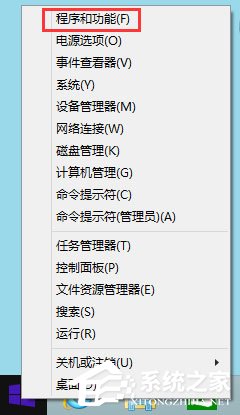
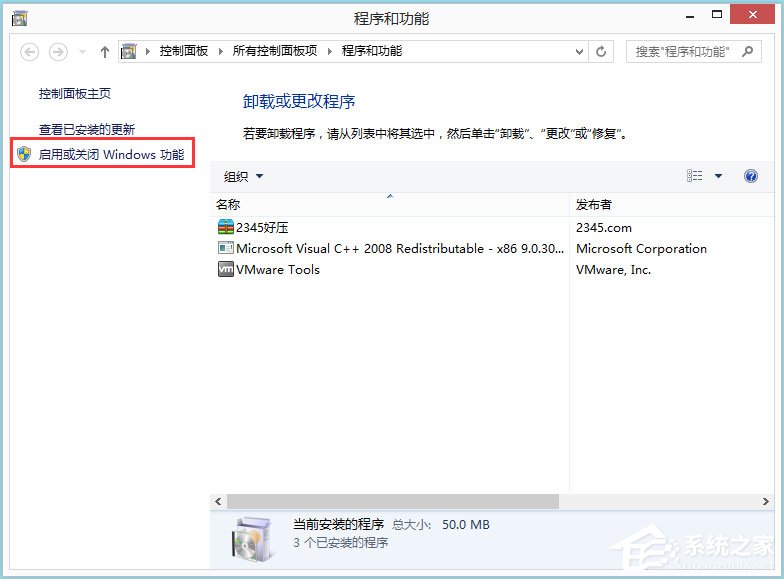
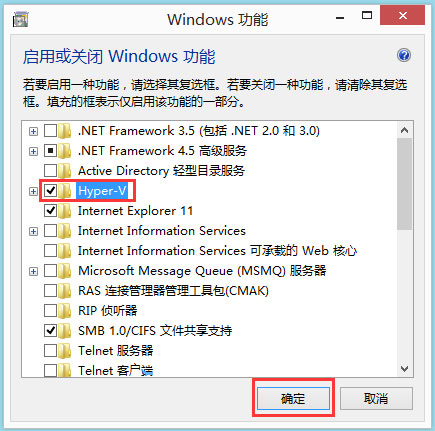
1、首先右鍵左下角Windows徽標,依次選擇“程序和功能”,“啟用或關閉Windows功能”,找到虛擬機Hyper-V功能,打開即可(默認是關閉的)。有的功能是灰色的也就是打不開,這是因為此程序依賴于系統硬件的虛擬化功能,需要在BIOS里手動開啟,如果你不會開啟,請繼續向下看;
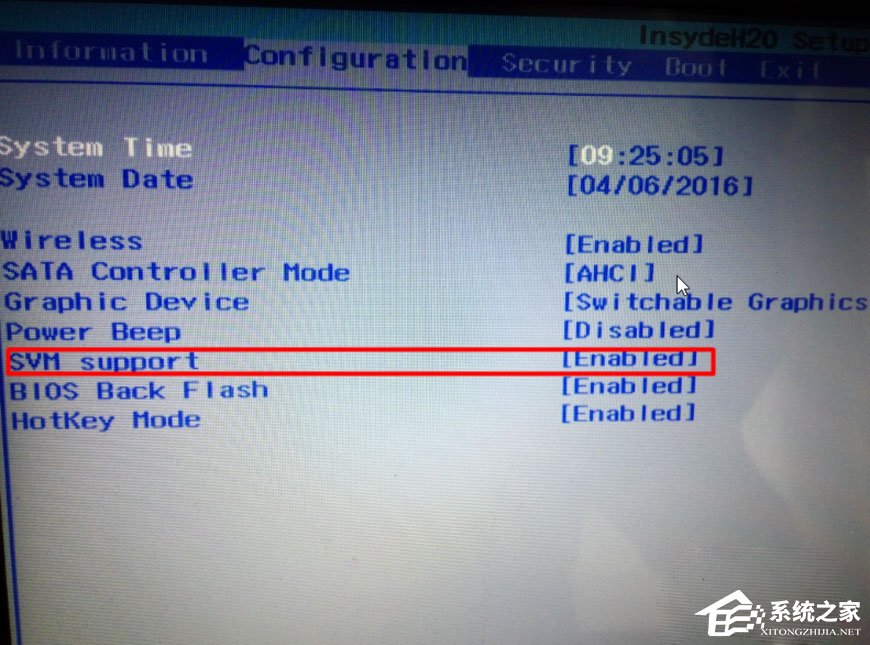
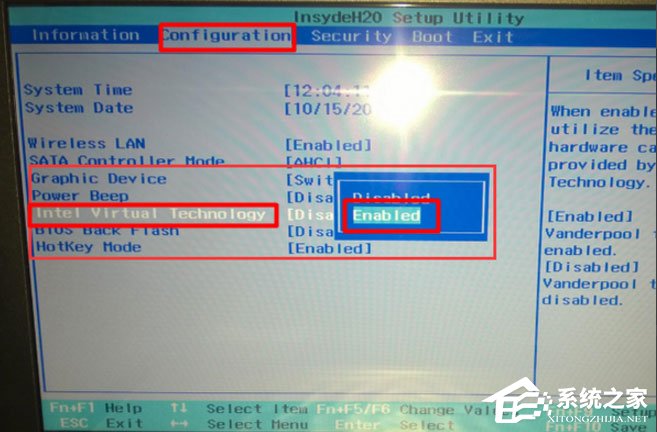
2、開機進入BIOS,不同主板的電腦按鍵是不一樣的(小編的是聯想,進入BIOS按鍵是F2);
3、進入后按左右鍵選擇Configuration(配置),選擇下面的SVM SUPPORT(AMD處理器)或者Intel Virtual Technology(Intel處理器),回車選擇Inable,按F10回車重啟即可;
4、開機后,再次右鍵左下角Windows徽標,選擇“程序和功能”,“打開和關閉系統功能”,找到虛擬機Hyper-V功能,這時剛剛灰色不可選的功能就開啟了,勾選即可;
5、點擊確定后,重啟計算機,會自動配置Windows,幾分鐘就會完成,請耐心等待;
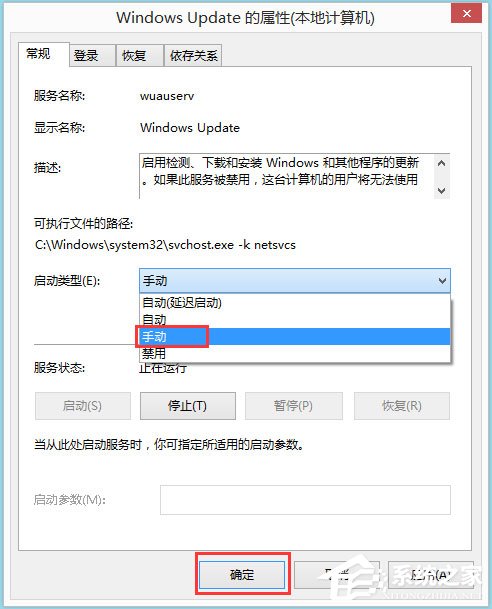
6、如果提示無法開啟此功能,很可能是系統服務里的Windows Update被禁用了(很多情況下驅動無法安裝也和這里有關),將Windows Update改為手動即可;
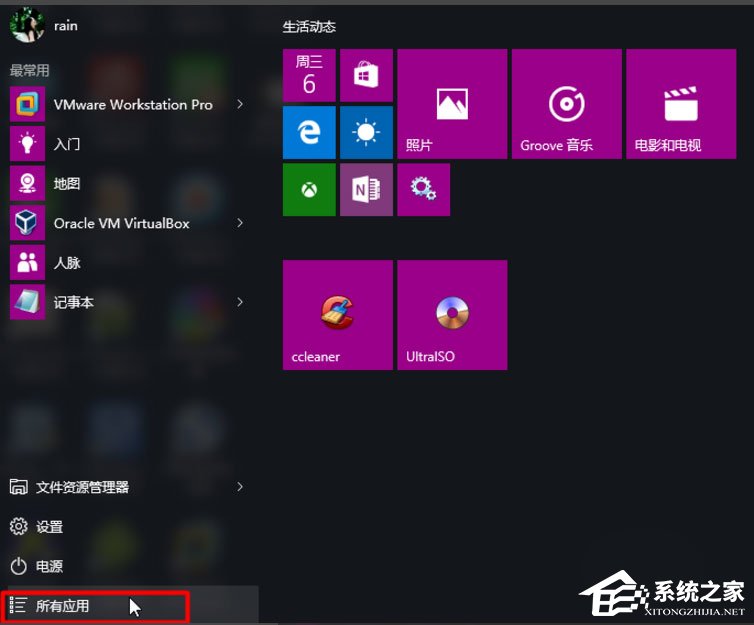
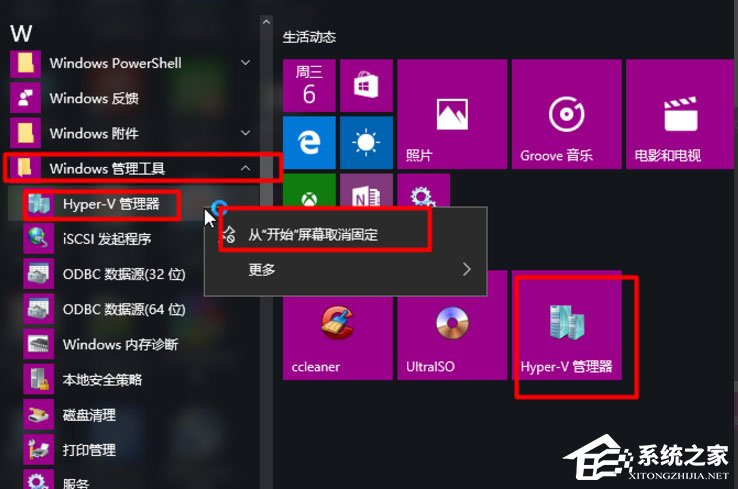
7、重啟后,左鍵徽標,選擇“所有程序”,找到Windows管理工具下的Hype-v,點擊進入即可,為了方便我們可以把它固定在開始菜單;
8、進入后,選擇“連接到服務器”,繼續選擇本地電腦;
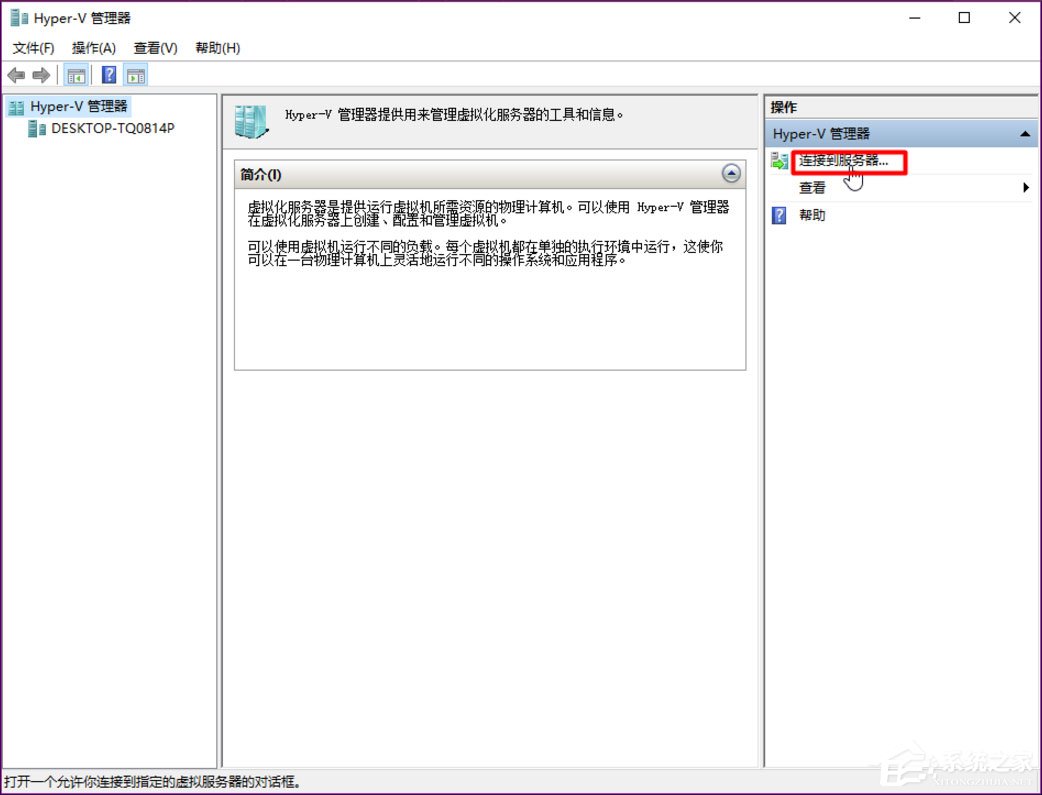
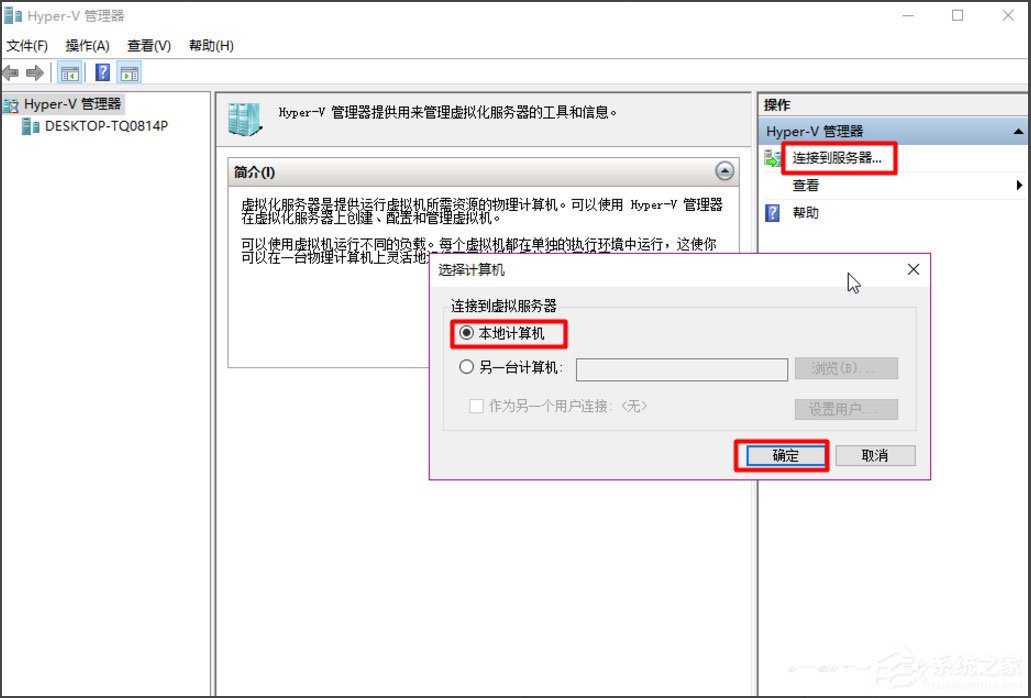
9、這樣我們的虛擬機功能就成功開啟了。
以上就是Win8系統開啟Hyper-V虛擬機的具體方法,按照以上方法進行操作,就能輕輕松松的打開Hyper-V虛擬機了。
相關文章:
1. 怎么讓Dock欄只顯示已打開的應用程序?Dock欄只顯示已打開的應用程序的方法2. 如何在MacBook上安裝OS X 10.9系統?Mac安裝OS X 10.9系統教程3. 電腦控制面板怎么打開 win10電腦如何調出控制面板4. OS X 10.12.2 Beta 6怎么樣?OS X 10.12.2 Beta 6更新方法5. OS X 10怎么升級?升級OS X 10方法6. linux服務器快速卸載安裝node環境(簡單上手)7. 怎么更新顯卡驅動win10 win10如何更新顯卡驅動程序8. OS X系統帳戶密碼重設的5種方法9. centos7如何快速啟動應用程序?10. ubuntu怎么安裝中文輸入法?

 網公網安備
網公網安備