Win8如何設置個性化輸入法?Win8輸入法設置方法介紹
最近有Win8用戶表示,自己使用過的每個輸入法都很單調普通,一點個性都沒有,所以想要為電腦設置一些個性化輸入法,但又不知道該如何設置,為此非常困惱。那么,Win8如何設置個性化輸入法呢?下面,我們就一起往下看看Win8輸入法設置方法介紹。
方法/步驟
1、Win8自帶微軟拼音簡捷輸入法,無論是在Windows的開始屏幕新界面中還是Windows傳統桌面里,按Shift鍵或者直接點擊屏幕上的“中/英”標識即可切換中英文輸入狀態;
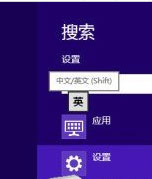
2、隨著Win8的推出,各輸入法也都陸續針對Win8做了優化和更新。以前有一些輸入法只能在Windows傳統桌面下運行而不能在開始屏幕等新的系統界面和應用中使用,現在不少輸入法已經可以在Win8的雙界面中正常使用了;
3、使用“Win+空格”組合鍵切換輸入法,在Win8中,我們可以按照以前習慣的方法下載和安裝其他的輸入法。需要特別注意到是,在安裝了多個輸入法之后,Win8切換輸入法時需要使用“Win+空格”組合鍵;
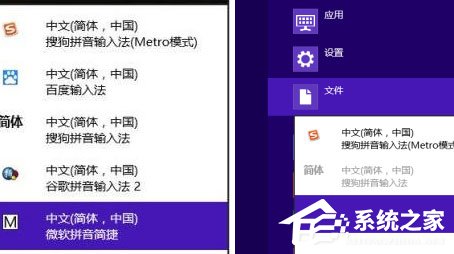
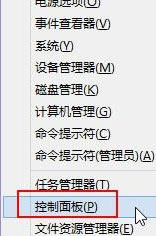
4、為了契合之前的文字輸入習慣,我們可能會想要為每個應用設置不同的輸入法、修改Win8系統的缺省輸入法等等,這時就需要用到控制面板了。使用快捷鍵“Win+X”調出快速鏈接菜單,選擇“控制面板”。在Win8控制面板的“時鐘、語言和區域”分類中找到“更換輸入法”選項;
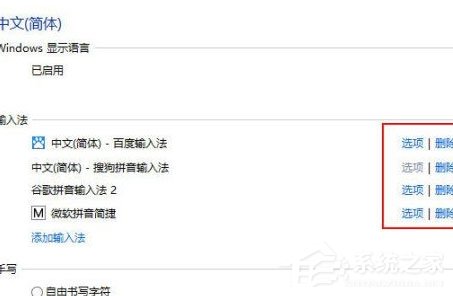
5、現在進入Win8的“語言”設置界面。在這里我們可以看到當前系統的語言種類和對應的輸入法。點擊輸入法后面的“選項”可以進入“語言選項”對具體的輸入法做詳細設置,點擊界面左邊的“高級設置”則可進入Win8系統輸入法的整體設置;
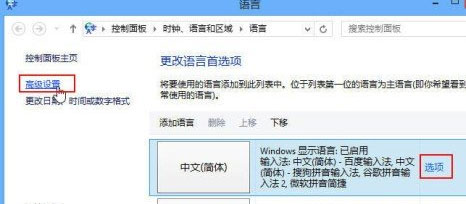
6、點擊上圖中的“選項”進入“語言選項”,可以看到輸入法右邊的“選項|刪除”,點擊“選項”可以進入對應的輸入法詳細設置界面,點擊“刪除”則可卸載對應的輸入法;
7、進入語言“高級設置”界面,在“切換輸入法”下,我們可以勾選“允許為每個應用設置不同的輸入法”以及“使用桌面語言欄(可用時)”。這樣可能會更加符合之前習慣的輸入方式;
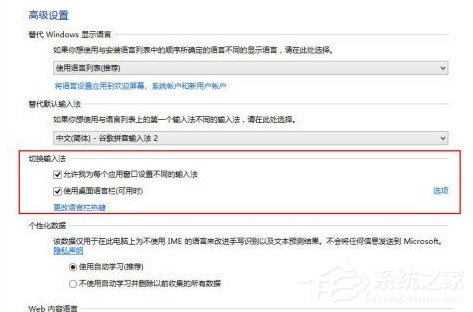
8、在“替代默認輸入法”分類下,點擊右邊的下拉菜單箭頭,即可將自己習慣的輸入法設置為Win8默認輸入法。
以上就是Win8輸入法設置方法介紹,按照以上方法進行操作,就能按自己的喜好設置個性化輸入法了。
相關文章:
1. Win7系統使用360修復系統漏洞后電腦藍屏怎么辦?2. 淺談Windows Vista的硬件要求3. Win10電腦怎么阻止所有的廣告彈窗?4. Win10如何把網速調快?Win10提升網速的辦法5. Win7英雄聯盟登陸服務器未響應怎么辦?6. 微軟加速分離 explorer.exe 進程 win11Dev 25252 已移出Impressive Shell7. Win11透明任務欄失效怎么辦?Win11透明任務欄失效兩種解決方法8. 雷神DINO X7a筆記本怎么安裝win7系統 安裝win7系統教程分享9. Win7電腦如何進行截圖 具體操作步驟10. Win11輸入法怎么設置最小化?Win11輸入法設置最小化方法
 網公網安備
網公網安備