Win10無法使用內置管理員賬戶打開應用怎么解決?
自Win10發布以來,已經越來越多的人開始使用Win10操作系統了,而在最近,有剛使用Win10的用戶反映,打開應用的時候出現提示“無法使用內置管理員賬戶打開應用”,這該怎么解決呢?針對這一問題,下面,我們就一起往下看看Win10無法使用內置管理員賬戶打開應用的解決方法。
方法步驟
方法一
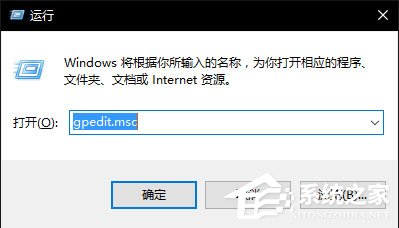
1、進入Win10桌面,按下“Win+R”快捷鍵打開運行命令,在運行框中輸入“gpedit.msc”后回車;
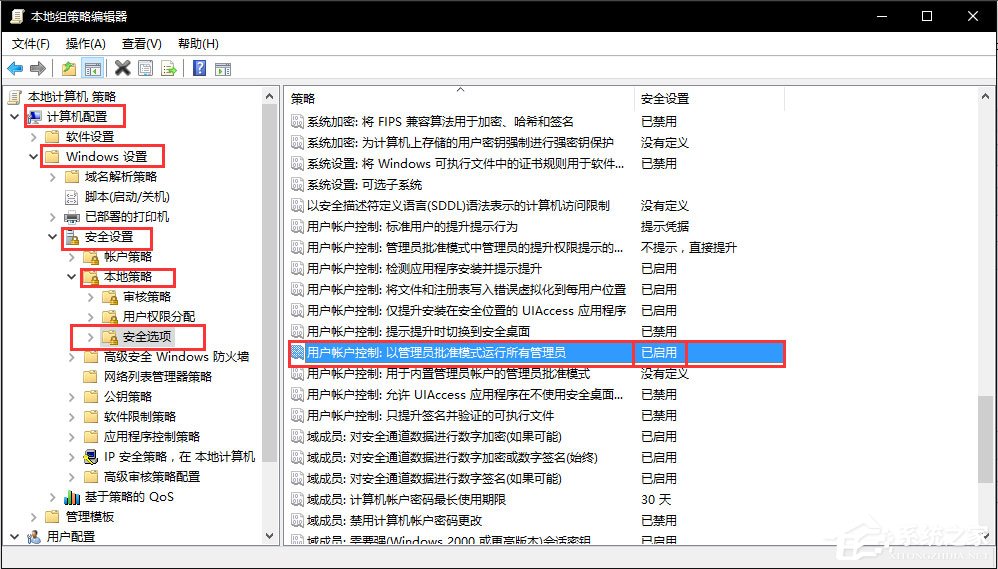
2、在彈出的本地組策略編輯器對話框左側依次點擊【計算機配置】→【Windows設置】→【安全設置】→【本地策略】→【安全選項】下,在右側找到【用戶賬戶控制:用于內置管理員賬戶的管理員批準模式】(系統默認為【禁用】);
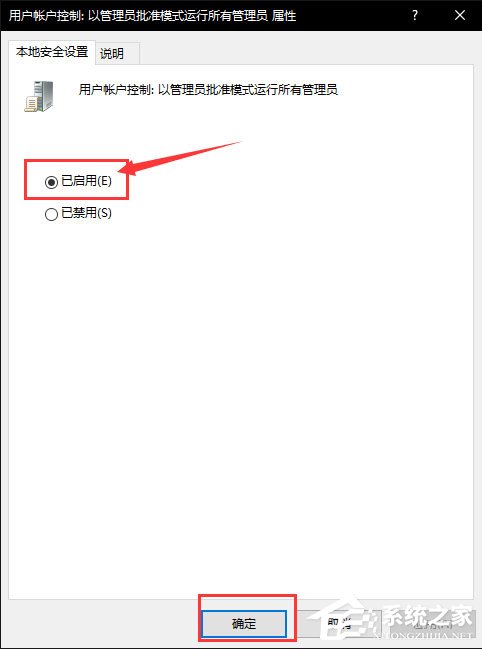
3、右擊打開【屬性】,在隨后打開的屬性對話框【本地安全設置】標簽下,勾選【已啟用】,然后點擊【確定】;
4、通過以上流程設置完成后,之后注銷或重啟系統,再次打開應用商店就不會出現上述提示了,而且當你打開其它應用程序也會顯示一切正常。
方法二
1、點擊左下的搜索圖標,打開Cortana搜索欄,輸入“regedit”搜索后,選擇第一選項進入;

2、打開注冊表編輯器后在左側列表中定位到:HKEY_LOCAL_MACHINESOFTWAREMicrosoftWindowsCurrentVersionPoliciesSystem;
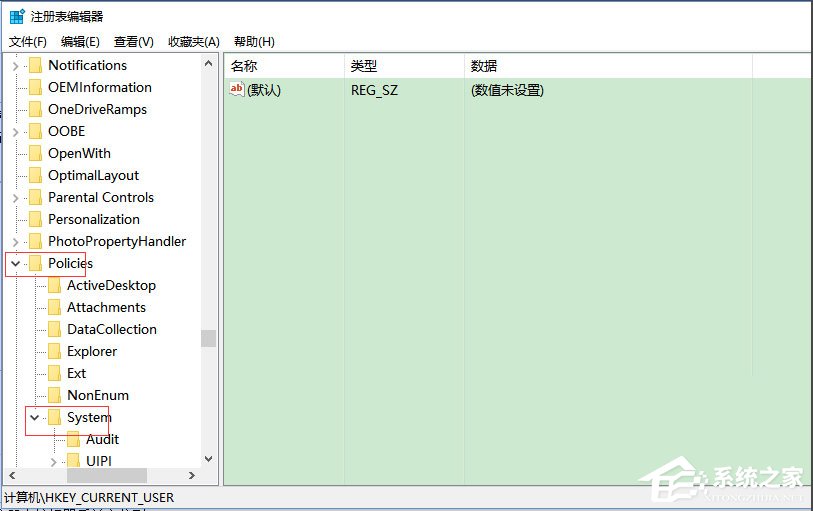
3、點擊UIPI選項后,在右邊菜單中找到默認選項,雙擊它,將數值數據修改為“1”,然后確定即可;
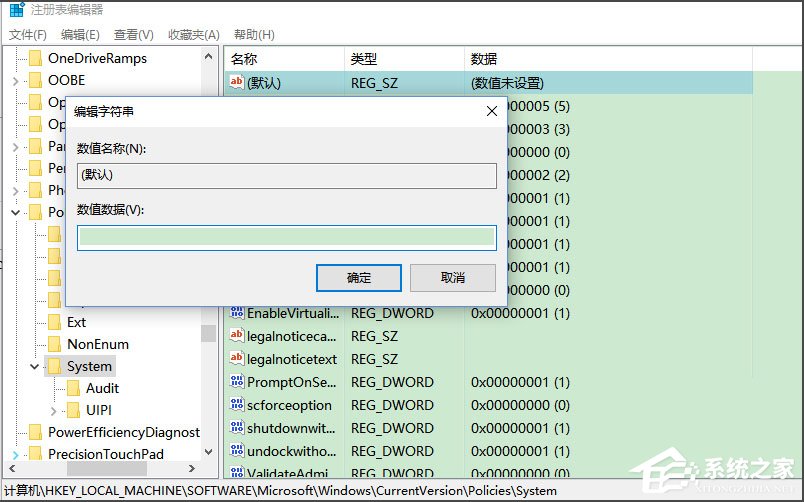
4、再在System右邊空白處點擊右鍵,新建選擇 DWORD(32位)值;
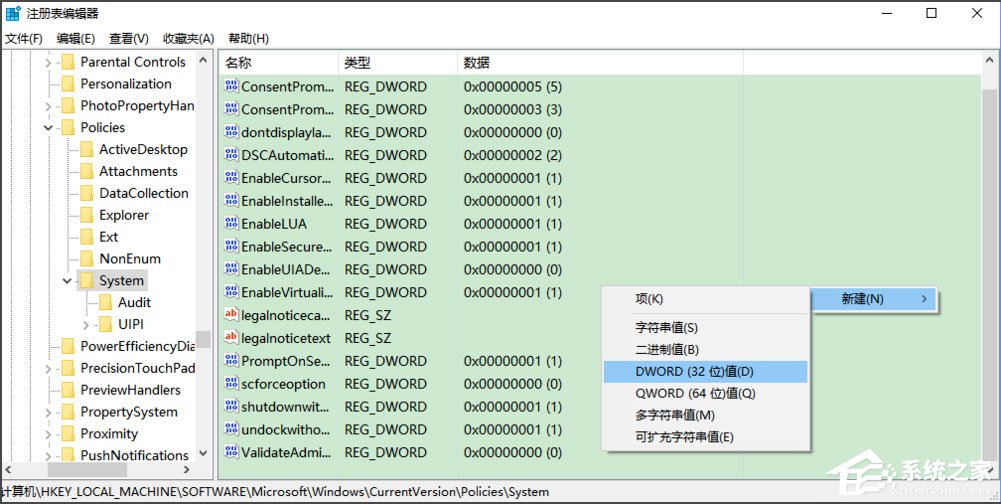
5、建好后更名為FilterAdministratorToken,雙擊它,在對話框中將其數值數據改為1,點擊確定,重啟電腦即可。
以上就是Win10無法使用內置管理員賬戶打開應用的具體解決方法,按照以上方法進行操作后,相信再次打開應用的時候就不會再出現該提示了。
相關文章:
1. 怎么讓Dock欄只顯示已打開的應用程序?Dock欄只顯示已打開的應用程序的方法2. 如何在MacBook上安裝OS X 10.9系統?Mac安裝OS X 10.9系統教程3. Win10怎么更改文件類型 windows如何修改文件類型4. OS X 10怎么升級?升級OS X 10方法5. linux服務器快速卸載安裝node環境(簡單上手)6. OS X 10.12.2 Beta 6怎么樣?OS X 10.12.2 Beta 6更新方法7. 怎么更新顯卡驅動win10 win10如何更新顯卡驅動程序8. OS X yosemite u盤制作方法9. ubuntu怎么安裝中文輸入法?10. 電腦控制面板怎么打開 win10電腦如何調出控制面板

 網公網安備
網公網安備