文章詳情頁
怎么用U盤安裝Win10系統?U啟動U盤安裝Win10系統教程
瀏覽:21日期:2022-09-13 14:33:58
Win10系統作為微軟新發布的操作系統,一經推出就受到廣大用戶的歡迎,對比之前的WinXP、Win7等操作系統,Win10系統在界面、性能、功能等方面上都作出了一系列的優化改變,這也是它受眾越來越廣的原因之一。那么,怎么用U盤安裝Win10系統呢?下面,我們就一起往下看看U啟動U盤安裝Win10系統的方法吧!
方法步驟
一、準備工作
1、制作一個裝機版u啟動u盤啟動盤。
2、下載一個ghost win10系統鏡像文件,拷貝到U盤啟動盤中。
二、開始安裝
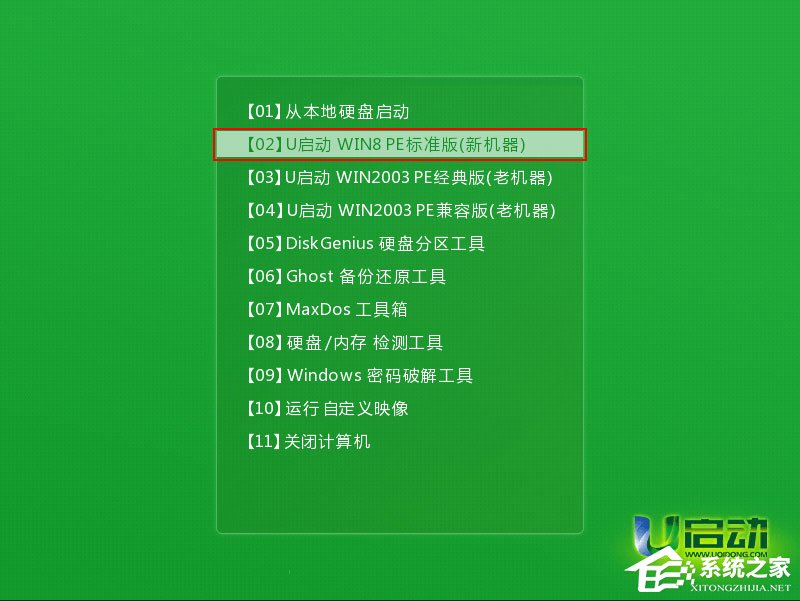
1、將制作好的u啟動裝機版啟動u盤插入電腦usb接口(如果是臺式機,建議插在主機箱的后置接口),然后開啟電腦,等到屏幕上出現開機畫面后按快捷鍵進入到u啟動主菜單頁面,接著將光標移至“【02】u啟動WIN8 PE標準版(新機器)”,按回車鍵確認;
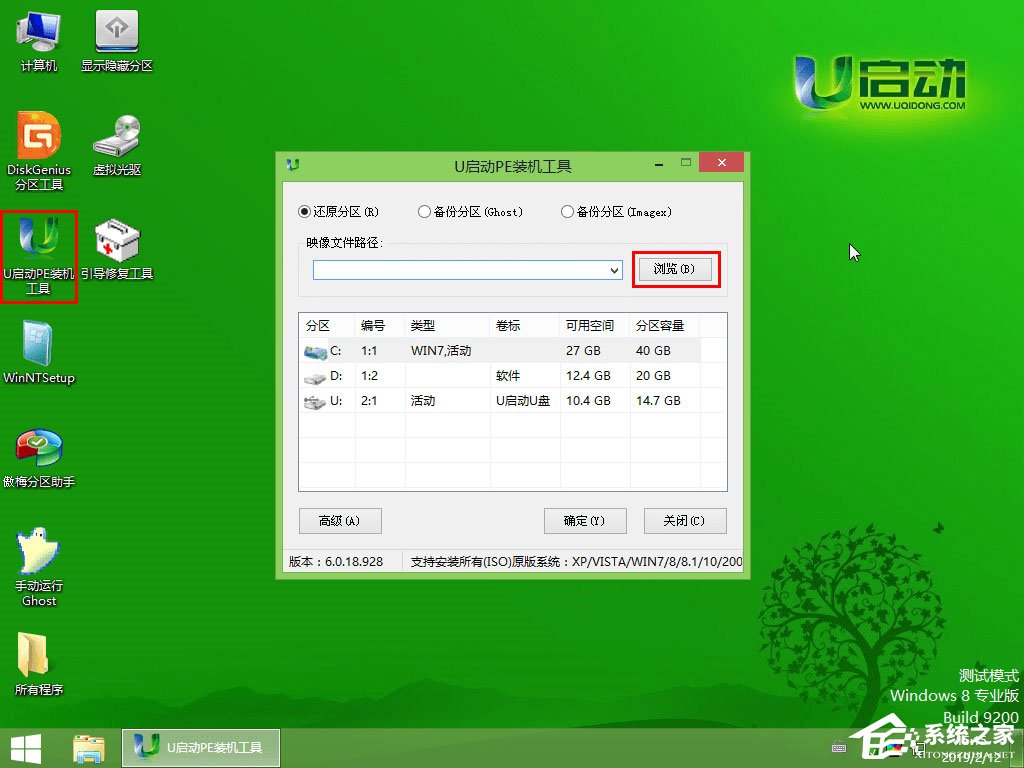
2、進入pe系統后,鼠標左鍵雙擊打開桌面上的u啟動PE裝機工具。打開工具主窗口后,點擊映像文件路徑后面的“瀏覽”按鈕;
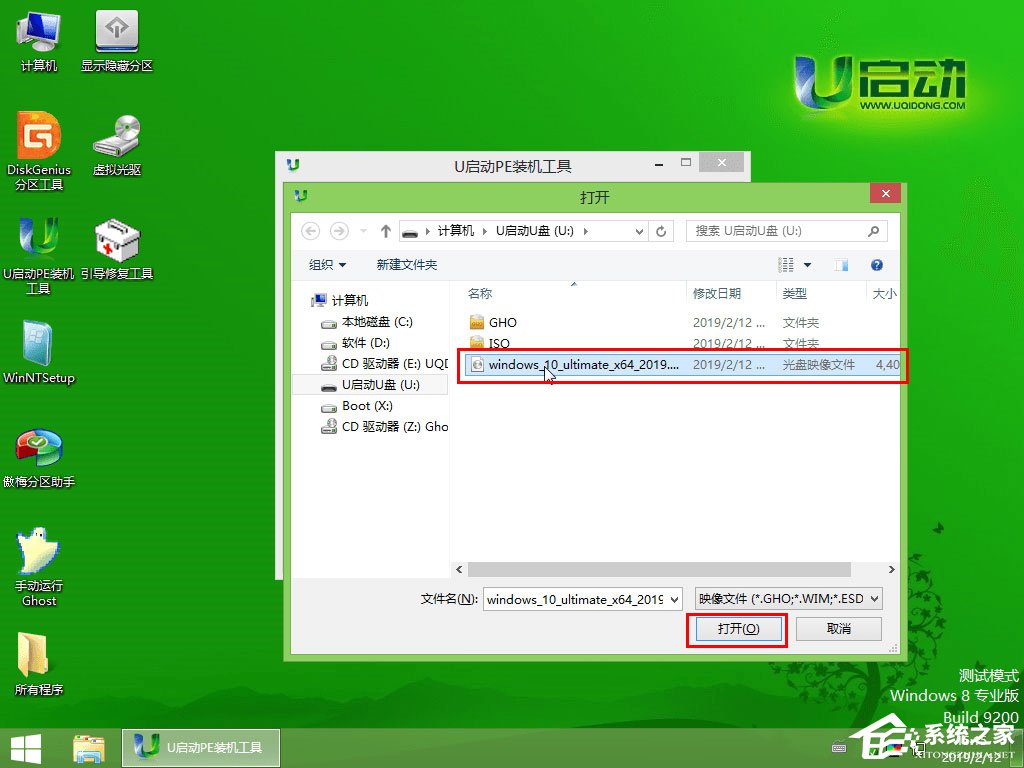
3、接著找到并選中u盤啟動盤中的win10系統iso鏡像文件,點擊“打開”即可;
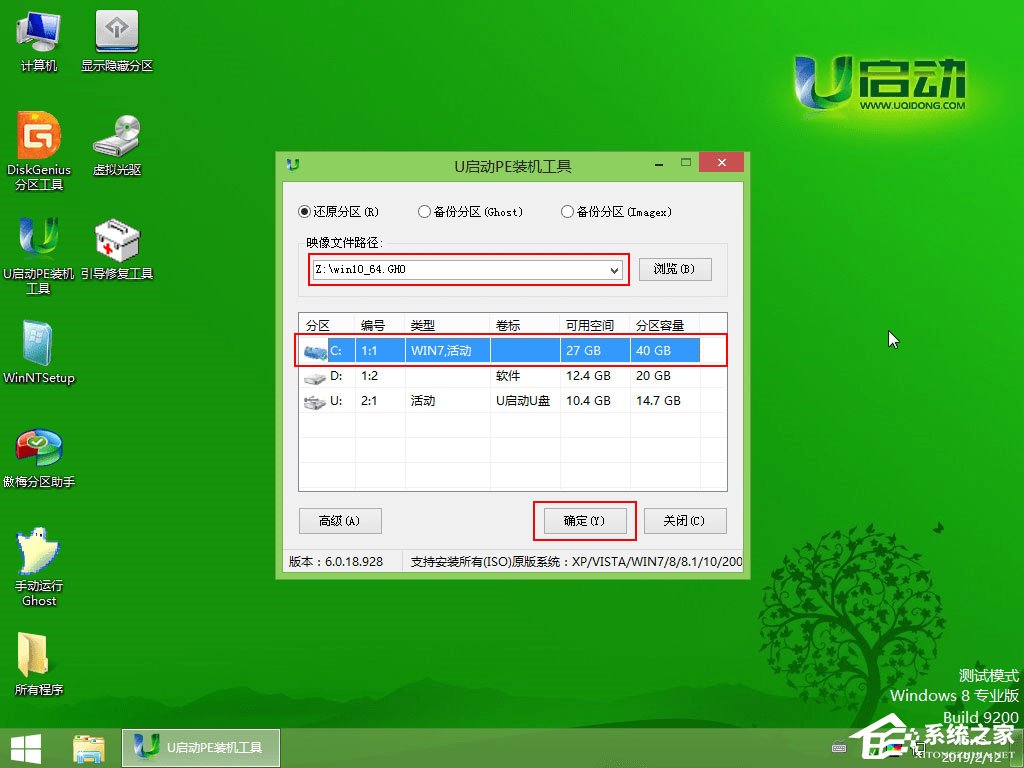
4、映像文件添加成功后,我們只需在分區列表中選擇C盤作為系統盤,然后點擊“確定”即可;
5、隨后會彈出一個詢問框,提示用戶即將開始安裝系統。確認還原分區和映像文件無誤后,點擊“確定”;
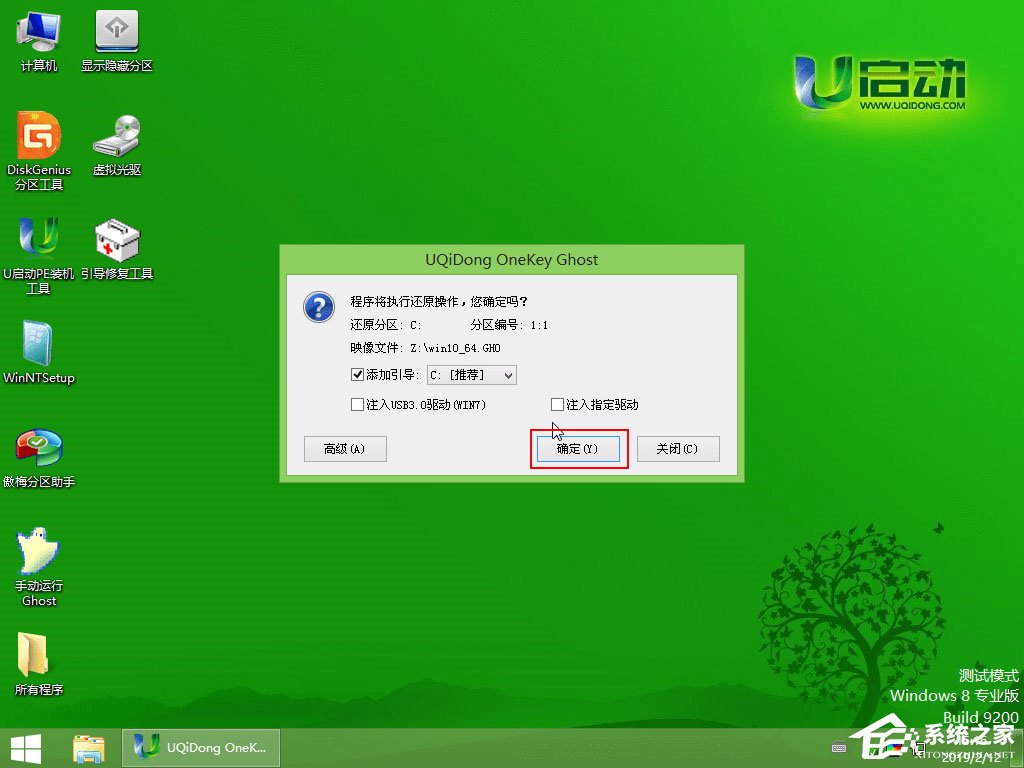
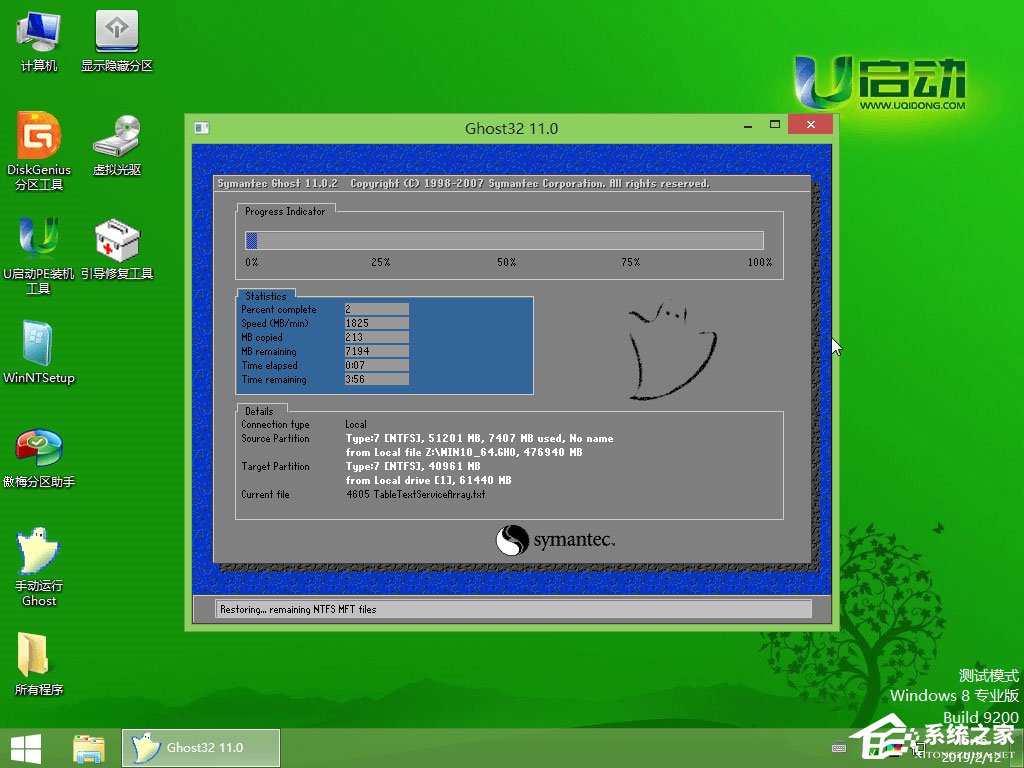
6、完成上述操作后,程序開始釋放系統鏡像文件,安裝ghost win10系統,我們只需耐心等待操作完成并自動重啟電腦即可;
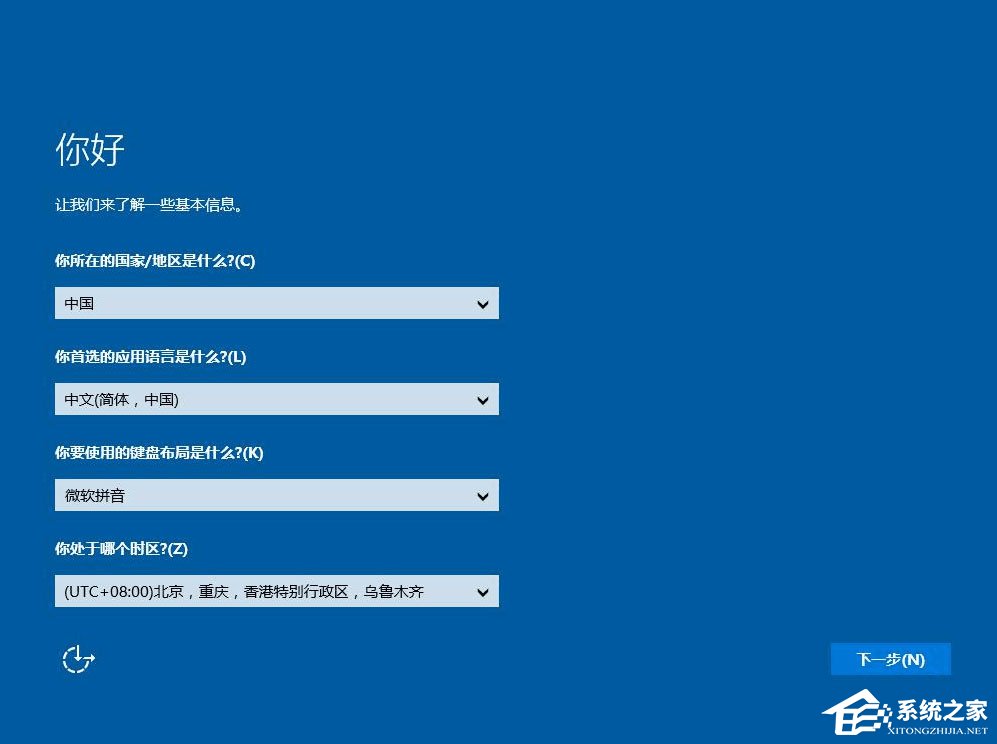
7、重啟電腦后,我們即可進入ghost win10系統桌面了。
相關文章:
1. 如何在MacBook上安裝OS X 10.9系統?Mac安裝OS X 10.9系統教程2. OS X 10.12.2 Beta 6怎么樣?OS X 10.12.2 Beta 6更新方法3. centos7如何快速啟動應用程序?4. 怎么讓Dock欄只顯示已打開的應用程序?Dock欄只顯示已打開的應用程序的方法5. OS X yosemite u盤制作方法6. linux服務器快速卸載安裝node環境(簡單上手)7. OS X系統帳戶密碼重設的5種方法8. OS X 10怎么升級?升級OS X 10方法9. ubuntu怎么安裝中文輸入法?10. 怎么更新顯卡驅動win10 win10如何更新顯卡驅動程序
排行榜

 網公網安備
網公網安備