文章詳情頁
Win10更新后速度變慢的優化方法
瀏覽:148日期:2022-09-09 10:09:25
我們在使用Win10系統更新后速度慢怎么辦?很多人在Win10系統更新之后速度變慢了,對于這個問題小編也是帶來了解決的辦法,如果有需要的用戶就跟著小編一起接著往下看吧。
Win10更新后速度變慢的優化方法:
第一:禁用Connected User Experiences and Telemetry(連接用戶體驗和遙測)服務。
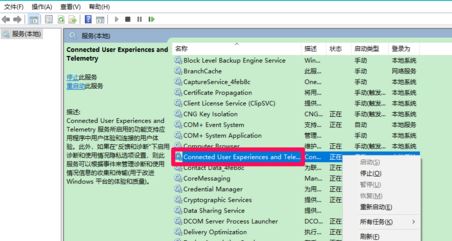
1、按下win+R打開運行鍵入:service.msc 點擊確定打開服務界面;
2、在服務界面中找到Connected User Experiences and Telemetry服務,并右鍵點擊 - 屬性,如圖:
3、在Connected User Experiences and Telemetry的屬性窗口中,我們點擊啟動類型欄中的小勾,在下拉菜單中選用【禁用】;
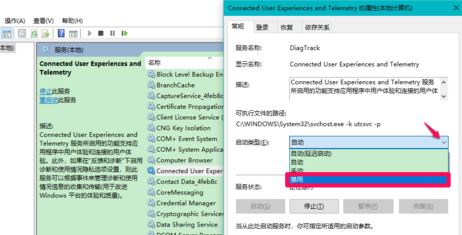
4、啟動類型欄中顯示【禁用】時,我們點擊服務狀態欄中的【停止】按鈕將該服務禁用;
5、接著我們參考以上步驟依次禁用Diagnostic Execution Service(診斷執行服務)、Diagnostic Policy Service(診斷策略服務)、Diagnostic Service Host(診斷服務主機)和Diagnostic System Host(診斷系統主機)四項服務。
第二:關閉系統特效
1、點擊開始菜單 -- 設置 按鈕,在Windows設置窗口,我們點擊:個性化;
2、在個性化設置窗口中,先點擊窗口左側的【顏色】,在對應的右側窗口中,找到更多選項下的【透明效果】,并點擊【開關】,使之處于【關】的位置即可。
當我們在更新升級win10系統后出現卡頓的現象只需參考上述方法進行操作即可有效解決問題。
相關文章:
1. OS X 10.12.2 Beta 6怎么樣?OS X 10.12.2 Beta 6更新方法2. 如何在MacBook上安裝OS X 10.9系統?Mac安裝OS X 10.9系統教程3. 怎么讓Dock欄只顯示已打開的應用程序?Dock欄只顯示已打開的應用程序的方法4. Win10怎么更改文件類型 windows如何修改文件類型5. centos7如何快速啟動應用程序?6. OS X 10怎么升級?升級OS X 10方法7. 怎么更新顯卡驅動win10 win10如何更新顯卡驅動程序8. linux服務器快速卸載安裝node環境(簡單上手)9. 電腦控制面板怎么打開 win10電腦如何調出控制面板10. ubuntu怎么安裝中文輸入法?
排行榜

 網公網安備
網公網安備