Win10關(guān)機自動重啟的解決方法
我們在使用Win10系統(tǒng)時電腦無法關(guān)機,關(guān)機之后立馬重啟怎么辦呢?這種情況有的是系統(tǒng)的原因,有的是驅(qū)動的原因,今天小編帶來了Win10關(guān)機自動重啟的解決方法,看完這下面應(yīng)該就能解決您的問題了。
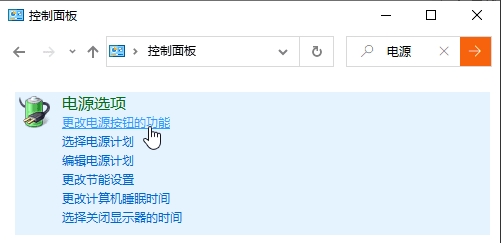
解決方法一:關(guān)閉Win10快速啟動功能
1、打開控制面板,搜索“電源”,選擇“更改電源按鈕的功能”。也可以從 設(shè)置 - 系統(tǒng) - 電源和睡眠 - 其他電源設(shè)置 進(jìn)入;
2、點擊“更改當(dāng)前不可用的設(shè)置”,取消勾選“啟用快速啟動(推薦)”,確定;
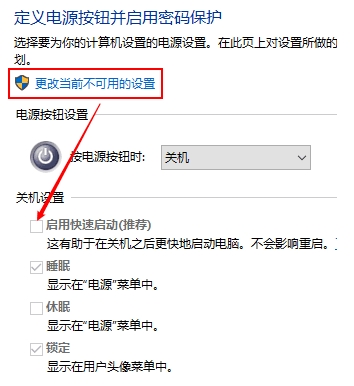
此外,如果不想關(guān)閉快速啟動功能,按住Shift鍵再點擊關(guān)機按鈕,也能完全關(guān)閉計算機。
解決方法二:系統(tǒng)失敗導(dǎo)致的重新啟動
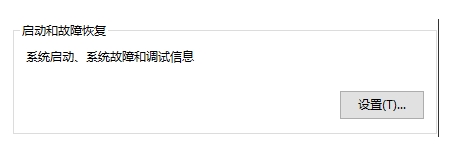
1、右鍵點擊桌面上的“此電腦”,選擇屬性,在高級選項卡下,點擊“啟動和故障恢復(fù)”下的設(shè)置按鈕;
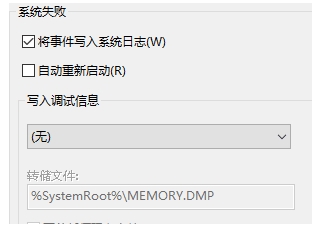
2、取消勾選 系統(tǒng)失敗 下的“自動重新啟動”,確定。
解決方法三:關(guān)閉鍵盤、鼠標(biāo)、網(wǎng)卡的開機以及喚醒功能
1、在主板的BIOS設(shè)置中,關(guān)閉鍵盤、鼠標(biāo)、網(wǎng)卡的開機功能,具體如何設(shè)置需自己查看對應(yīng)的主板說明手冊;
2、在Windows系統(tǒng)中關(guān)閉鍵盤、鼠標(biāo)、網(wǎng)卡的喚醒功能。在開始菜單中搜索“設(shè)備管理器”打開,或右鍵點擊“此電腦”,選擇“管理”,找到設(shè)備管理器;
3、找到鍵盤、鼠標(biāo)、網(wǎng)絡(luò)適配器下使用的設(shè)備,右鍵點擊選擇屬性,切換到電源管理選項卡,取消勾選“允許此設(shè)備喚醒計算機”,確定;
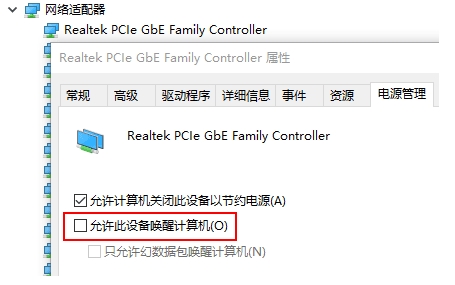
4、修改注冊表值PowerdownAfterShutdown;
在開始菜單或運行中輸入 regedit,打開注冊表編輯器,展開至HKEY_LOCAL_MACHINESOFTWAREMicrosoftWindows NTCurrentVersionWinlogon;
選中Winlogon后,在右邊找到PowerdownAfterShutdown,如果它的數(shù)據(jù)為 0,則修改為 1,若數(shù)據(jù)為 1,則修改為 0。

5、驅(qū)動程序、應(yīng)用程序、硬件故障等其它原因。
相關(guān)文章:
1. U盤安裝系統(tǒng)遇到到application error 10008怎么搞2. 如何在MacBook上安裝OS X 10.9系統(tǒng)?Mac安裝OS X 10.9系統(tǒng)教程3. Win10系統(tǒng)專業(yè)版永久激活方法教程4. 怎么更新顯卡驅(qū)動win10 win10如何更新顯卡驅(qū)動程序5. windows系統(tǒng)中禁用設(shè)備管理器方法詳解6. 45招精華Windows技巧總匯(下)7. Windows 7將給NAND SSD帶來更長的壽命8. Windows 2000 屏幕保護(hù)的設(shè)置9. Win2003路由實現(xiàn)局域網(wǎng)共享上網(wǎng)10. Windows 10 Manager怎么樣?win10總管軟件測評

 網(wǎng)公網(wǎng)安備