文章詳情頁
Win10專業版Amd顯卡驅動怎么安裝?
瀏覽:130日期:2022-08-31 15:18:53
小伙伴們購買安裝了新顯卡后,需要給電腦安裝好顯卡驅動才能正常運行顯卡,如果原來的Amd顯卡驅動壞了的話也需要重新下載安裝驅動才能運行,那么有些小伙伴不知道Win10專業版Amd顯卡驅動怎么安裝?小編這就分享一下Amd顯卡驅動的安裝方法。
方法一:
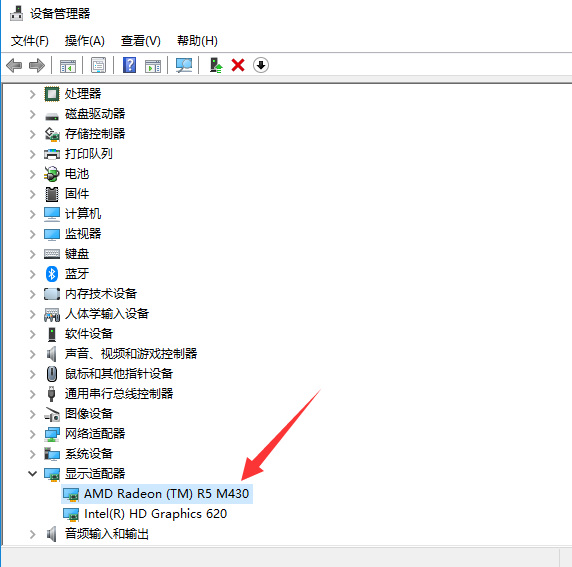
1、首先按下win+x,打開設備管理器,在顯示適配器中看到電腦中有兩個顯卡,其中AMD開頭的那個即為AMD顯卡,如果AMD顯卡的驅動程序有問題,那么就會顯示黃色的感嘆號。
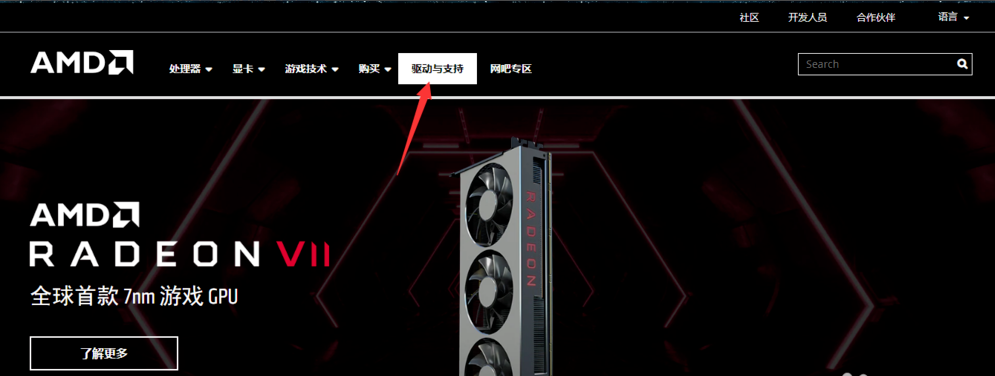
2、登陸AMD官網amd.com,點擊驅動與支持。
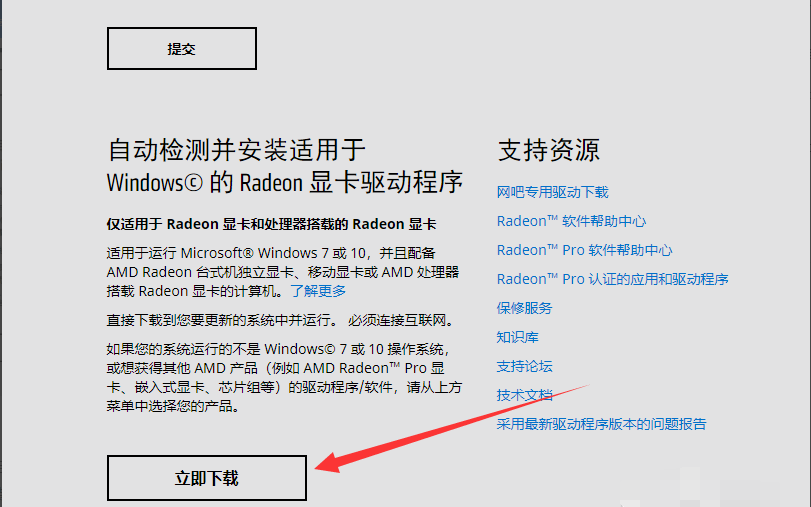
3、在網頁的最下方有自動檢測并安裝適用于 Windows? 的 Radeon 顯卡驅動程序選項,點擊立即下載,即可下載一個自動檢測軟件,自動檢測并下載安裝適合電腦中AMD顯卡的驅動程序。
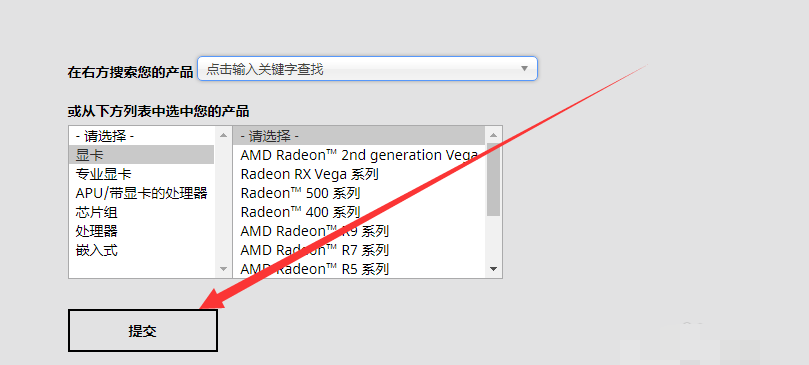
4、如果知道自己電腦中AMD顯卡的型號,也可以直接選擇對應版本的驅動程序,下載安裝即可。安裝完成后如圖所示。
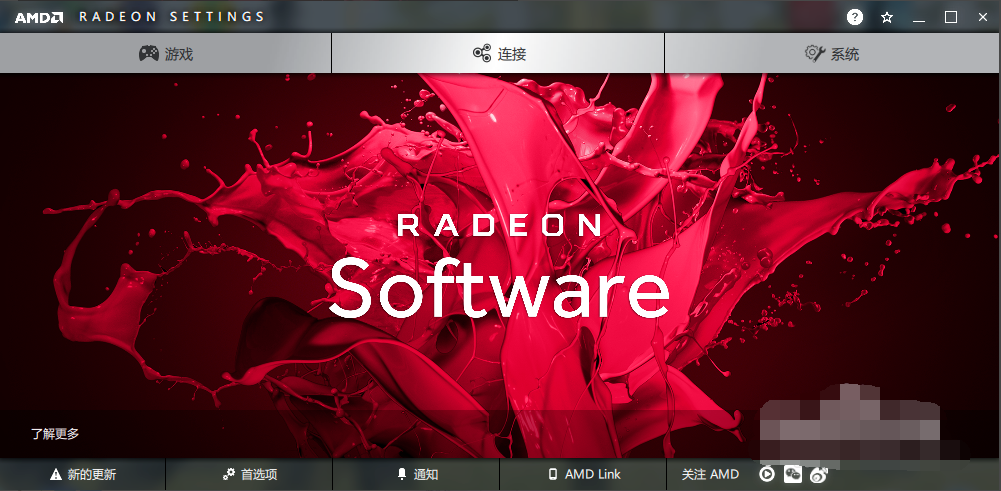
以上是在AMD官網上下載顯卡驅動并安裝的方法。
方法二:
打開驅動精靈或者360驅動大師,點擊驅動管理,驅動精靈或360驅動大師會聯網自動查找適合本地顯卡的驅動程序,點擊安裝即可。
相關文章:
1. Win10開始菜單文件夾無法刪除怎么辦?2. win7顯示器刷新率設置方法3. Kylin(麒麟系統) 同時掛載USB閃存盤和移動硬盤的方法及注意事項4. win11文檔刪除教程5. 微軟加速分離 explorer.exe 進程 win11Dev 25252 已移出Impressive Shell6. Win7系統使用360修復系統漏洞后電腦藍屏怎么辦?7. regsvr32.exe是什么進程?regsvr32.exe進程詳細介紹8. Win7系統使用的不是Administrator管理員賬號怎么回事?9. win7屏幕休眠時間更改教程10. Win11輸入法切換快捷鍵怎么設置?Win11輸入法切換快捷鍵設置方法
排行榜

 網公網安備
網公網安備