Win10專業版安裝英偉達顯卡驅動失敗怎么辦
顯卡驅動是我們電腦用來驅動顯卡的程序,是顯卡硬件所對應的軟件,能夠幫助我們電腦更加流暢的運行。有的小伙伴想要安裝英偉達的顯卡驅動,但是卻安裝失敗該怎么辦。下面就給大家介紹一下Win10專業版如何安裝英偉達顯卡驅動。
Win10專業版安裝英偉達失敗的解決方法:
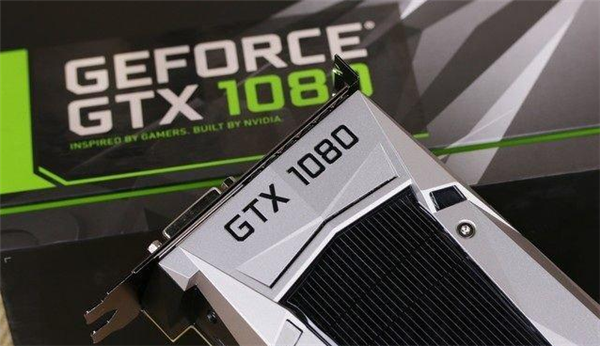
GeForce GTX 1080
提示“NVIDIA 安裝程序無法繼續,此NVIDIA驅動程序與此Windows版本不兼容。”,如下圖所示:
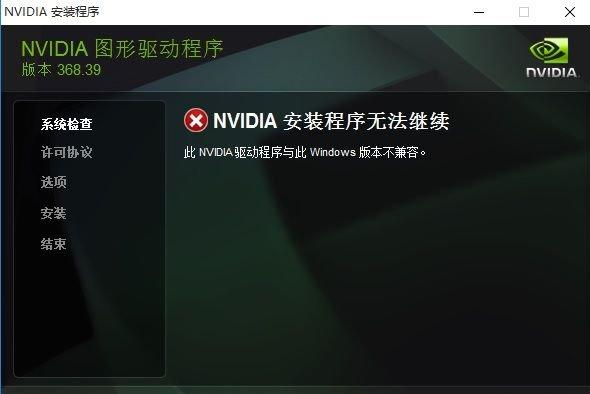
安裝不了顯卡驅動原因?
“NVIDIA驅動程序與此windows版本不兼容”,相信絕大數的用戶會認為驅動安裝錯誤,眾所周知,NVIDIA的驅動是分64位版本和32版本,如果下載的驅動版本與系統的版本不同就會出現這樣的情況。
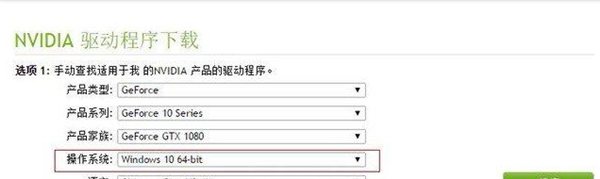
選擇操作系統的版本
如果在確認自己下載的驅動和系統版本是對應的之后,那么問題出在哪里呢?
此外,根據小編經驗,Win10系統版本如果太老也會造成安裝不了顯卡驅動的問題,我們先去升級下Win10試試。
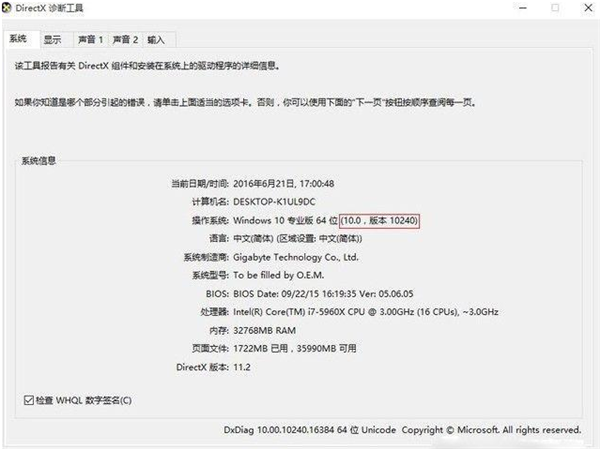
紅框就是當前的版本號
首先我們在windows-運行中輸入“dxdiag”可以查看到當前的系統版本,可以看到我們安裝的是一個非常老的版本了,如上圖所示。那么如何更新系統呢?
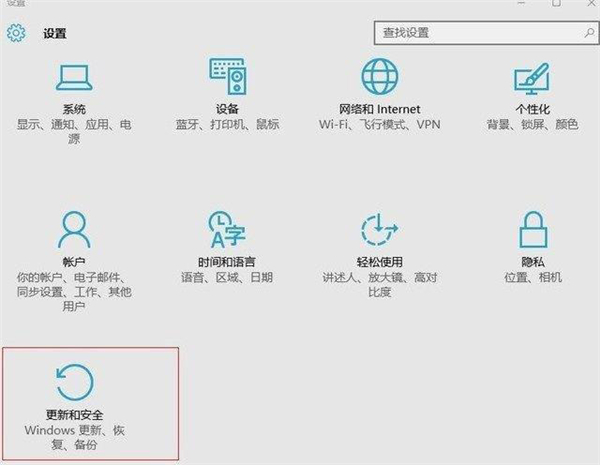
就是這里更新window
我們打開windows 10的設置,選擇“更新與安全”在第一項中檢查windows更新,接著就等待它更新完,自動安裝就好啦。
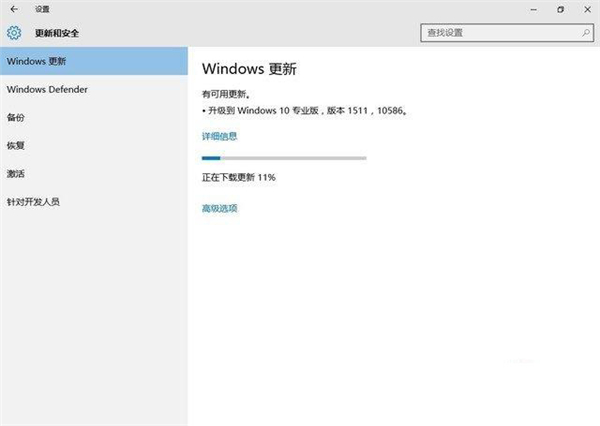
正在更新window中
在經過多次重啟之后,windows10終于已經升級到了最新的版本,這時的系統就應該添加了對新顯卡驅動的支持,那么現在的系統可以正常裝驅動了嗎?我們來測試下。
在新的Win10中,再次打開NVIDIA的驅動程序,那么就不提示“NVIDIA 安裝程序無法繼續”,出現了NVIDIA軟件許可協議,那么就可以安裝了。
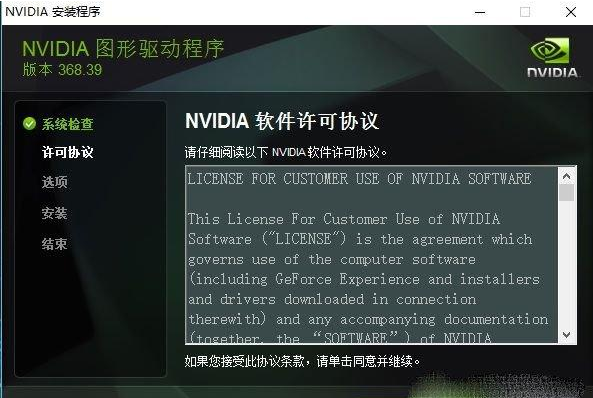
驅動安裝界面
一步一步的繼續安裝完顯卡,我們在設備管理器中就可以識別出GTX 1080的標識了,如下圖所示:
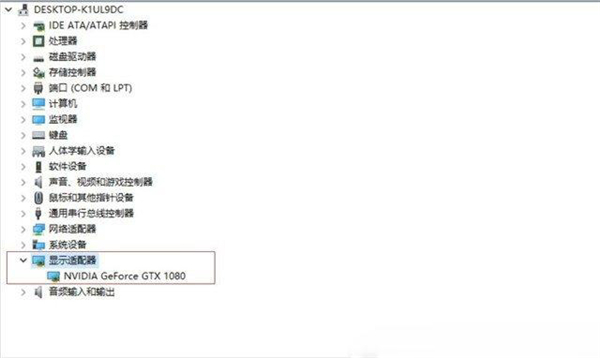
已經識別出了GTX 1080。
我們在選擇新顯卡的時候,若安裝顯卡驅動如果遇到NVIDIA 安裝程序無法繼續的問題,不妨將系統升級至最新即可。
以上就是所有關于Win10專業版安裝英偉達失敗的解決方法了,好吧啦網還有更多關于Win10系統的內容噢~
相關文章:
1. centos7如何快速啟動應用程序?2. 怎么更新顯卡驅動win10 win10如何更新顯卡驅動程序3. OS X 10.12.2 Beta 6怎么樣?OS X 10.12.2 Beta 6更新方法4. 微軟Windows Server VNext預覽版25276發布(附ISO鏡像下載)5. 如何在MacBook上安裝OS X 10.9系統?Mac安裝OS X 10.9系統教程6. Win10系統調節任務欄透明度教程7. OS X yosemite u盤制作方法8. win10玩紅警卡頓嚴重解決方法9. 怎么讓Dock欄只顯示已打開的應用程序?Dock欄只顯示已打開的應用程序的方法10. linux服務器快速卸載安裝node環境(簡單上手)
 網公網安備
網公網安備