Win7旗艦版計劃任務(wù)如何打開?Win7旗艦版打開計劃任務(wù)的方法
Win7旗艦版計劃任務(wù)是什么?Win7旗艦版計劃任務(wù)一項可以將任何腳本、程序或文檔安排在某個時間運(yùn)行的程序工具,功能包括計劃任務(wù)在每天、每星期、每月或某些時刻運(yùn)行、更改任務(wù)的計劃、停止計劃的任務(wù)、自定義某個任務(wù)在某個時刻的運(yùn)行方式,那么Win7旗艦版計劃任務(wù)如何打開呢?這就跟著小編學(xué)習(xí)下Win7旗艦版打開計劃任務(wù)的方法。
方法如下
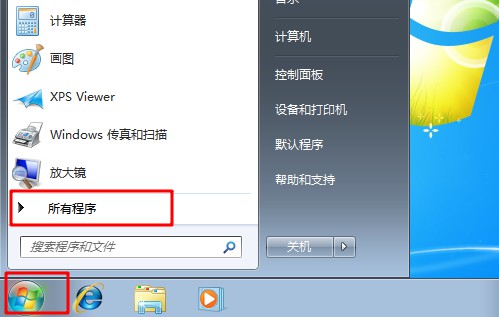
1、 從桌面左下角的【開始】,點擊【所有程序】。
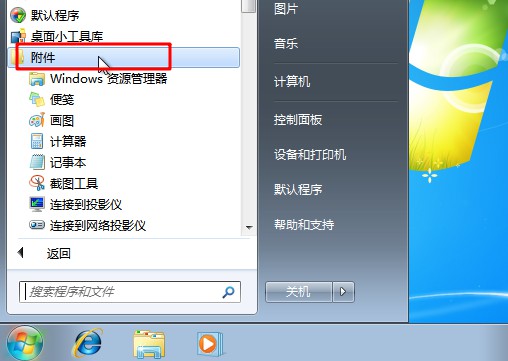
2、點擊打開【附件】。
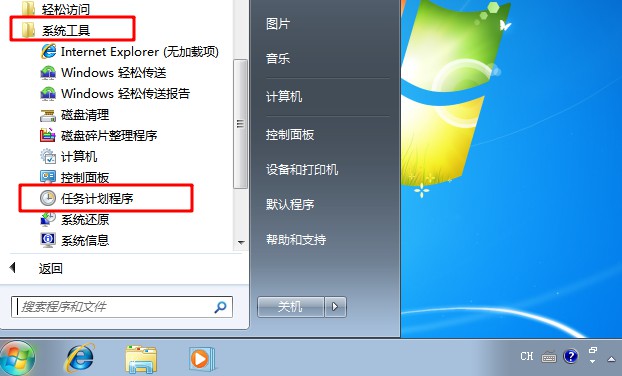
3、 點擊【系統(tǒng)工具】,找到并打開【任務(wù)計劃】。
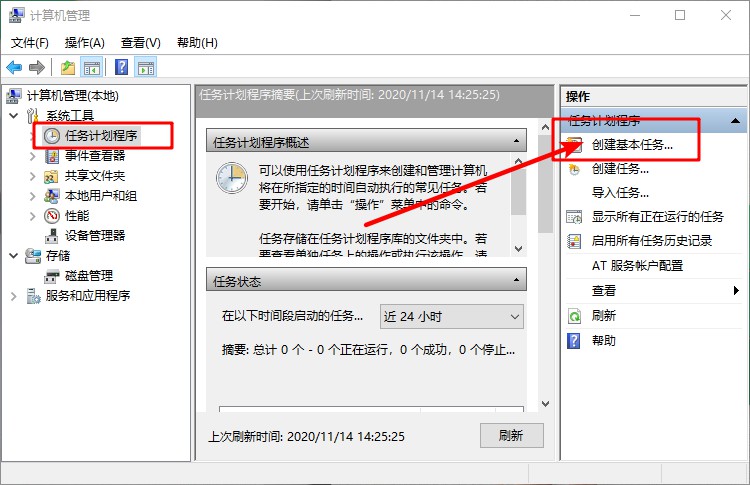
4、在窗口右側(cè)操作界面,點擊【創(chuàng)建基本任務(wù)】。
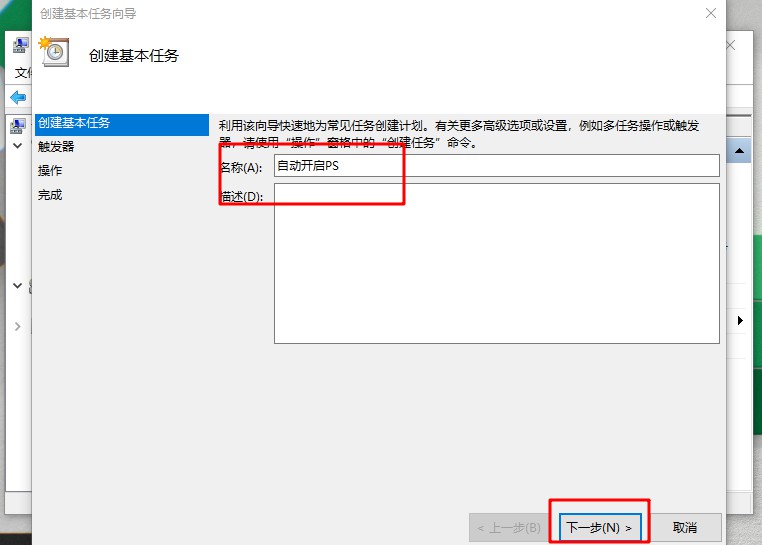
5、 彈出【創(chuàng)建基本任務(wù)】向?qū)Ш螅趧?chuàng)建基本任務(wù)右側(cè),輸入名稱和名稱的描述,比如自動開啟PS,點擊下一步。
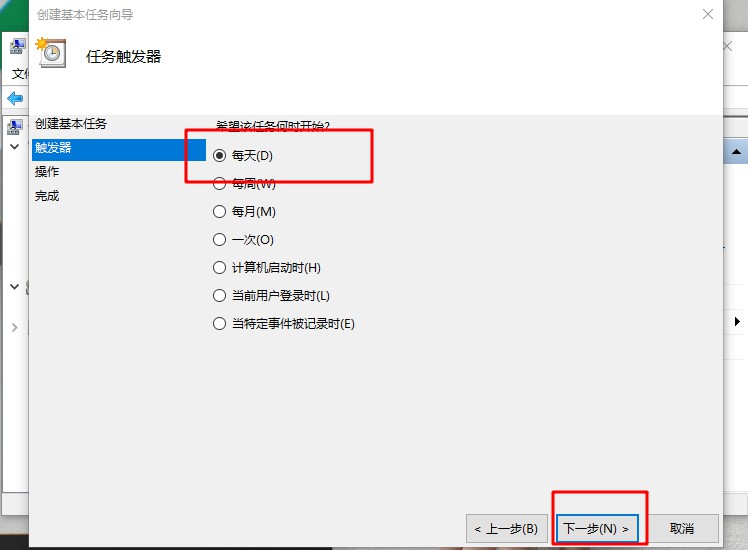
6、選擇該任務(wù)計劃的執(zhí)行方式,執(zhí)行方式分為:每天,每周,每月,一次,計算機(jī)啟動時,當(dāng)前用戶登錄時,或者當(dāng)特定時間被記錄時七種方式,這里選擇【每天】,點擊【下一步】。
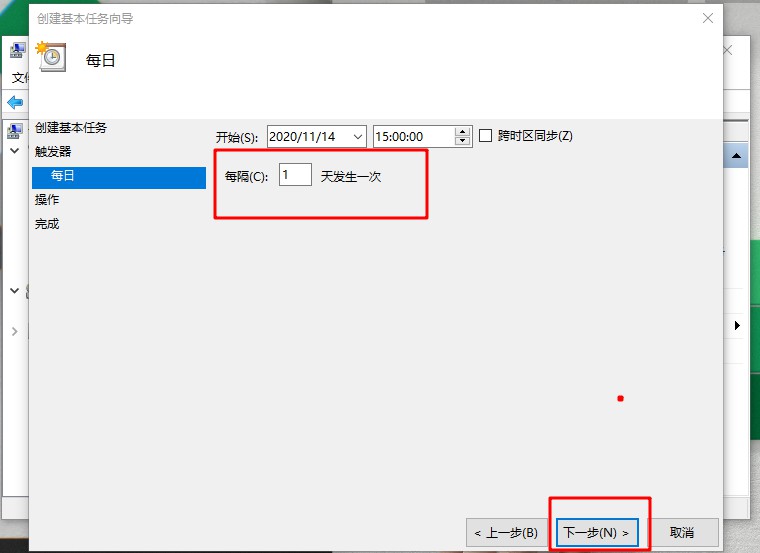
7、選擇開始執(zhí)行的時間的時候,注意如果有跨時區(qū)的情況就在跨時區(qū)同步上打上√。另外,你也可以選擇隔天執(zhí)行時間,默認(rèn)是每隔一天時間執(zhí)行一次,點擊【下一步】。
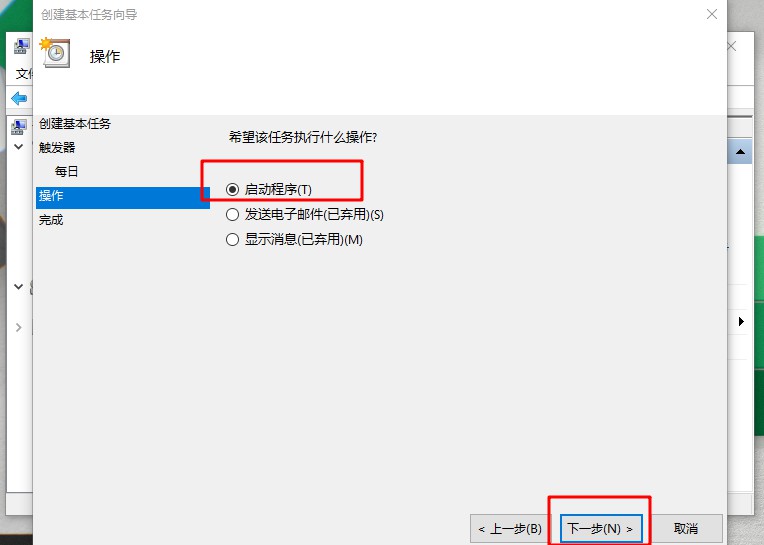
8、 進(jìn)入【操作】界面,操作設(shè)置這里分為【啟動程序】【發(fā)送電子郵件】【顯示消息】這里請選擇【啟動程序】。
9、 如在啟動程序中添加執(zhí)行程序的路徑,點擊【瀏覽】。
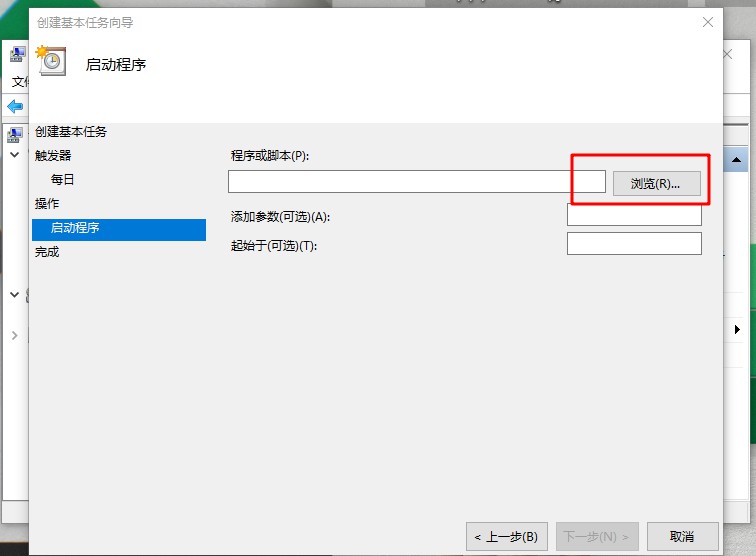
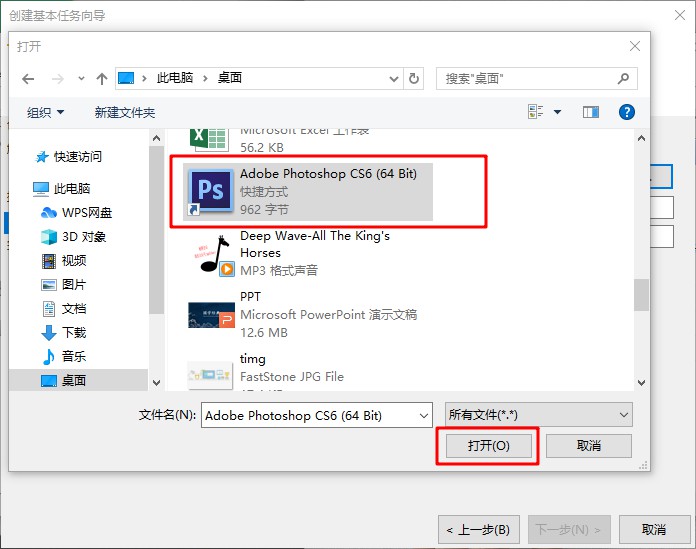
10、 我們就選擇桌面的PS快捷方式,而添加參數(shù)和起始于可加可不加,點擊【下一步】。
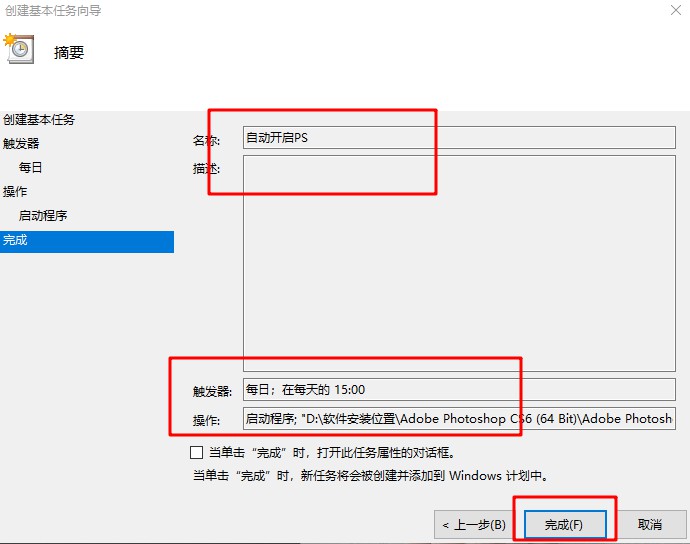
11、 點擊下一步,所有的設(shè)置項系統(tǒng)會在此顯示,點擊完成即可。
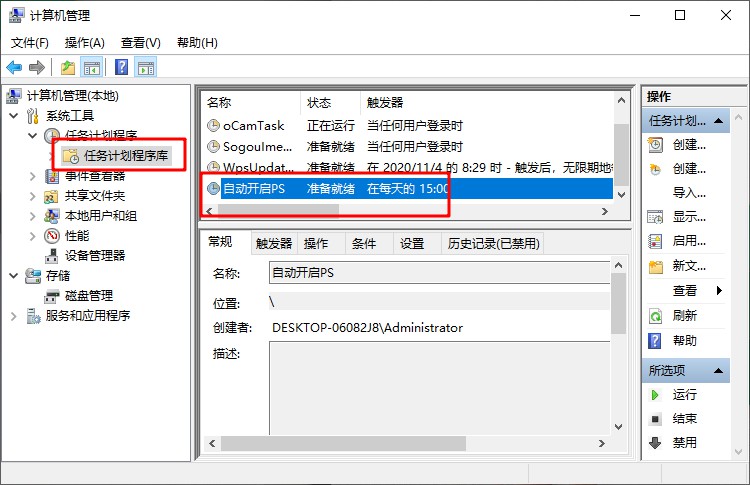
12、 設(shè)置完成后,在任務(wù)計劃程序庫中,我們可以看到新添加的任務(wù)計劃PS。如果還需要修改相應(yīng)參數(shù),雙擊進(jìn)入修改即可。
相關(guān)文章:
1. Win7系統(tǒng)使用360修復(fù)系統(tǒng)漏洞后電腦藍(lán)屏怎么辦?2. 淺談Windows Vista的硬件要求3. windows10系統(tǒng)分區(qū)怎么分?4. Win11透明任務(wù)欄失效怎么辦?Win11透明任務(wù)欄失效兩種解決方法5. 微軟加速分離 explorer.exe 進(jìn)程 win11Dev 25252 已移出Impressive Shell6. Win10系統(tǒng)網(wǎng)卡驅(qū)動不能用怎么辦?網(wǎng)卡不支持win10如何解決?7. Win10電腦怎么阻止所有的廣告彈窗?8. Win7電腦如何進(jìn)行截圖 具體操作步驟9. 教你繞過tpm2.0限制 進(jìn)行Windows11系統(tǒng)的安裝和運(yùn)行10. win7升級win10文件還在嗎詳情

 網(wǎng)公網(wǎng)安備