Win10電腦重裝只有C盤(pán)怎么辦?教你快速電腦分區(qū)方法
Win10電腦重裝只有C盤(pán)怎么辦?許多用戶在遇到一些電腦問(wèn)題無(wú)法解決的時(shí)候,經(jīng)常會(huì)自己重新裝一個(gè)系統(tǒng),可是如果我們?cè)谥匮b系統(tǒng)的時(shí)候,沒(méi)有設(shè)置好分區(qū),只有一個(gè)C盤(pán)怎么辦呢?下面小編就帶著大家一起看一下吧!
操作方法:
方法一:windows自帶的磁盤(pán)分區(qū)管理器
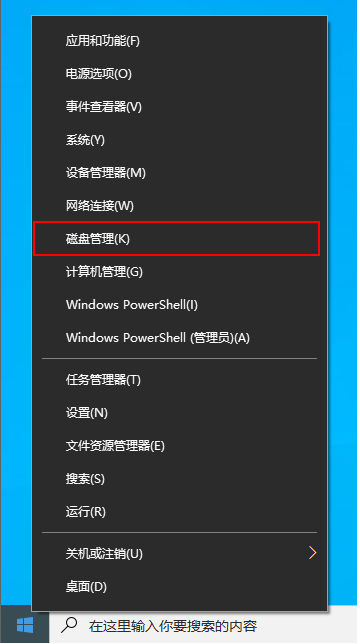
1、鼠標(biāo)右擊桌面左下角的開(kāi)始按鈕,然后選擇“磁盤(pán)管理器“。

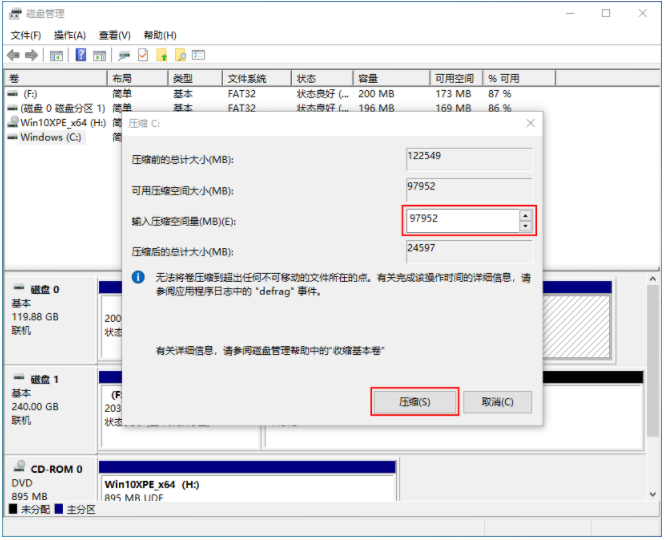
2、右鍵單擊選擇要壓縮的磁盤(pán)(本例選擇C盤(pán)),選擇“壓縮卷”在輸入壓縮空間量(MB)里填寫(xiě)要壓縮出的空間量,如果要壓縮出50G,就填寫(xiě)50*1024=51200,選擇“壓縮”按鈕。

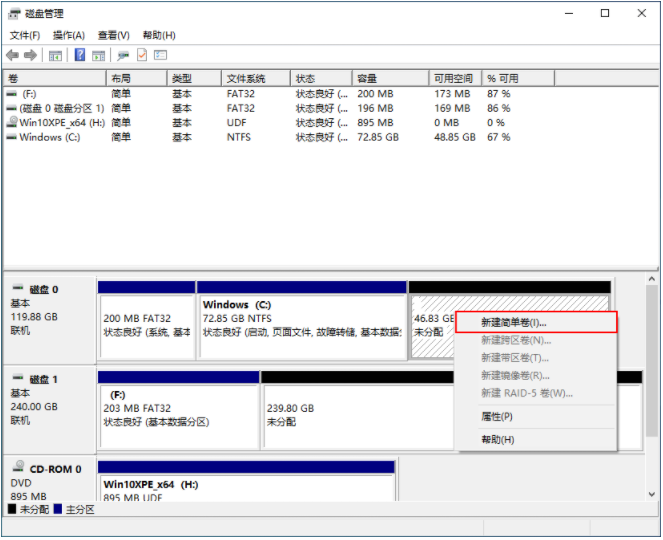
3、壓縮后會(huì)發(fā)現(xiàn)多出一塊 未分區(qū)磁盤(pán)(黑色分區(qū));右鍵彈出快捷菜單選“新建分區(qū)”打開(kāi)新建簡(jiǎn)單卷向?qū)В宦废乱徊剑诤?jiǎn)單卷大小里填寫(xiě)要新建磁盤(pán)的大小,下一步。

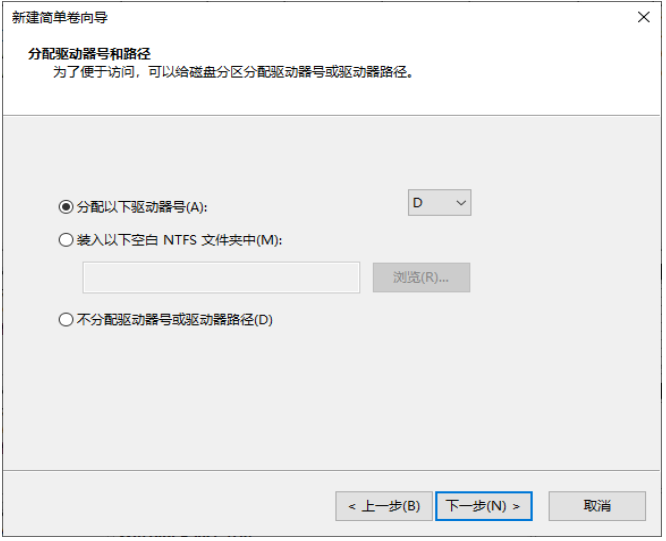
4、選擇驅(qū)動(dòng)器 磁盤(pán)號(hào),下一步。

5、選擇文件系統(tǒng)格式,然后在執(zhí)行快速格式化前打鉤,下一步。

6、點(diǎn)擊“完成”按鈕,新建磁盤(pán)完成。
方法二:使用第三方分區(qū)軟件
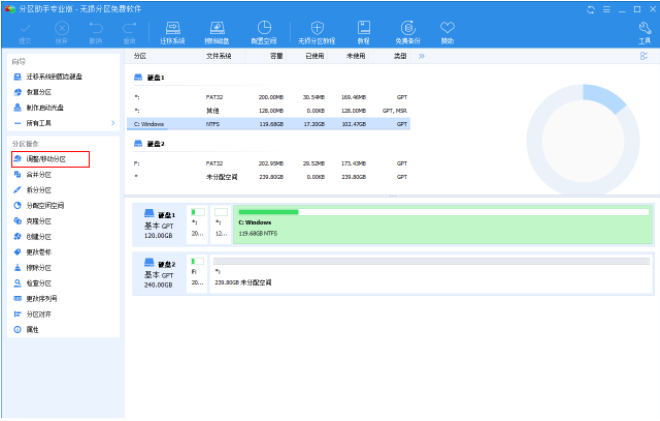
1、下載免費(fèi)的win10分區(qū)工具分區(qū)助手,安裝并運(yùn)行。如下主界面,C盤(pán)此時(shí)的容量顯示為大約120GB。選中我們的C盤(pán)之后;點(diǎn)擊“調(diào)整/移動(dòng)分區(qū)”選項(xiàng)。

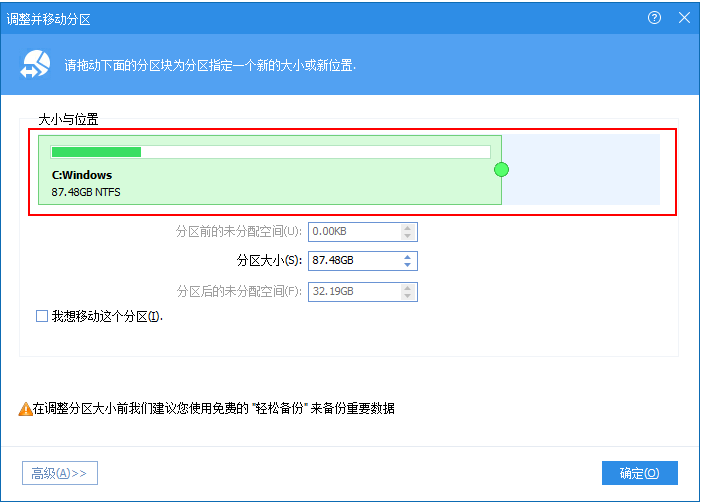
2、來(lái)到此對(duì)話框,此時(shí)我們可以調(diào)整分區(qū)大小。然后當(dāng)鼠標(biāo)指針變成雙向箭頭時(shí),拖動(dòng)直到你滿意的容量位置。這里C盤(pán)已經(jīng)被縮小了30GB左右。之后點(diǎn)擊“確定”。

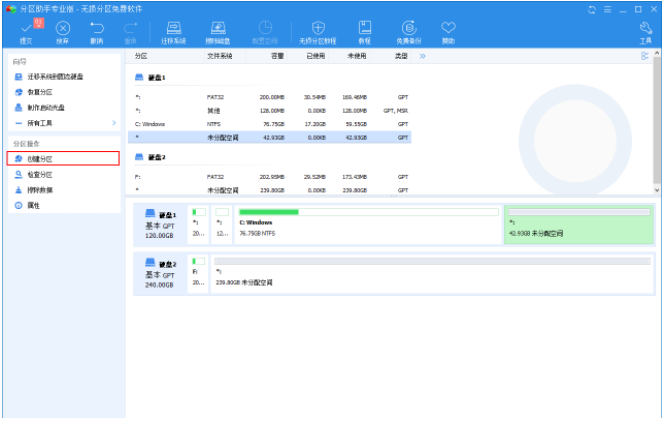
3、返回到了主界面,至此win10分區(qū)C盤(pán)已經(jīng)變?yōu)?6GB,同時(shí)在其后面也出現(xiàn)了一個(gè)“未分配空間”,右鍵該分區(qū),然后選擇“創(chuàng)建分區(qū)”,便可創(chuàng)建一個(gè)新的分區(qū)。

4、點(diǎn)擊左上角的“提交”按鈕,軟件就將執(zhí)行分區(qū)操作。
注意:分區(qū)之前,記得先將磁盤(pán)中的重要資料備份。
相關(guān)文章:
1. 如何在MacBook上安裝OS X 10.9系統(tǒng)?Mac安裝OS X 10.9系統(tǒng)教程2. OS X 10.12.2 Beta 6怎么樣?OS X 10.12.2 Beta 6更新方法3. centos7如何快速啟動(dòng)應(yīng)用程序?4. 怎么讓Dock欄只顯示已打開(kāi)的應(yīng)用程序?Dock欄只顯示已打開(kāi)的應(yīng)用程序的方法5. linux服務(wù)器快速卸載安裝node環(huán)境(簡(jiǎn)單上手)6. OS X系統(tǒng)帳戶密碼重設(shè)的5種方法7. OS X 10怎么升級(jí)?升級(jí)OS X 10方法8. ubuntu怎么安裝中文輸入法?9. 怎么更新顯卡驅(qū)動(dòng)win10 win10如何更新顯卡驅(qū)動(dòng)程序10. Win10電腦怎么進(jìn)入安全模式 電腦開(kāi)機(jī)的時(shí)候怎么進(jìn)入安全模式

網(wǎng)公網(wǎng)安備