文章詳情頁
Win10怎么在中文輸入法中添加美國鍵盤?
瀏覽:174日期:2022-08-24 09:00:46
我們Win10系統(tǒng)里,輸入法默認都是中文輸入法,但是有些用戶想在自己的中文輸入法中添加美國鍵盤該如何操作呢?其實操作很簡單,下面小編就給大家演示一下Win10中文輸入法是如何添加美國鍵盤的。
Win10系統(tǒng)中文輸入法添加美國輸入法的方法:
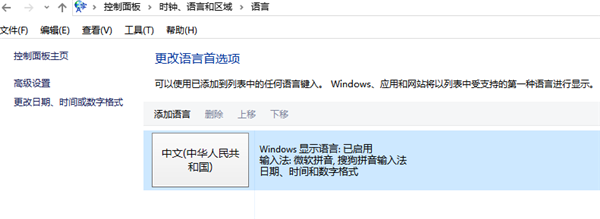
1、控制面板打開“時鐘、語言和區(qū)域”設(shè)置界面,選中“語言”設(shè)置。
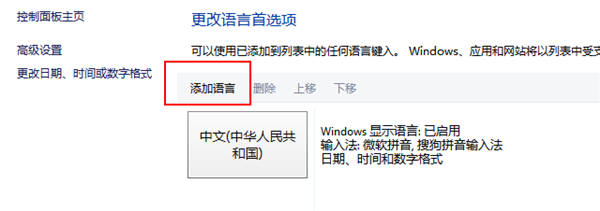
2、“語言”設(shè)置里點擊“添加語言”。
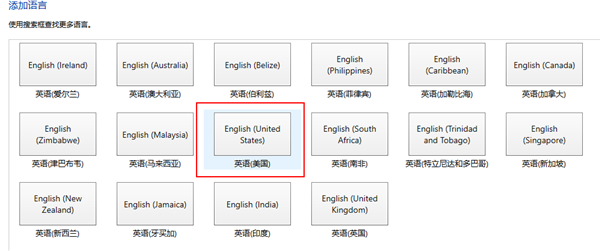
3、添加語言設(shè)置里選擇“英語”,并點擊“打開”按鈕,“區(qū)域變量”設(shè)置頁面里選擇“英語(美國)” ,并點擊“添加”按鈕。
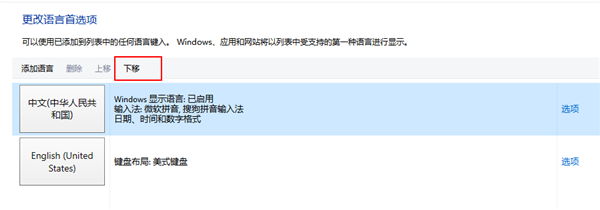
4、“語言”設(shè)置頁面選擇“中文”,點擊“下移”。
5、WIN搜索框里輸入regedit并按回車鍵,打開注冊表編輯器。
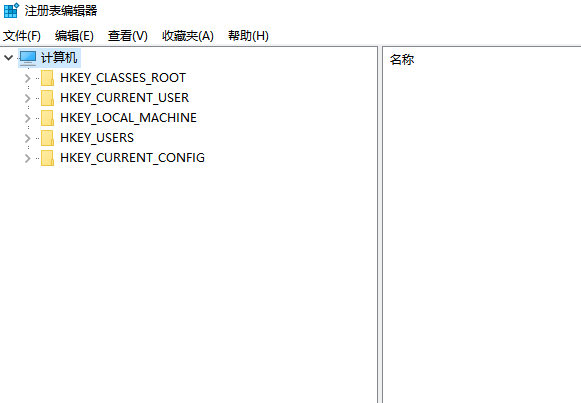
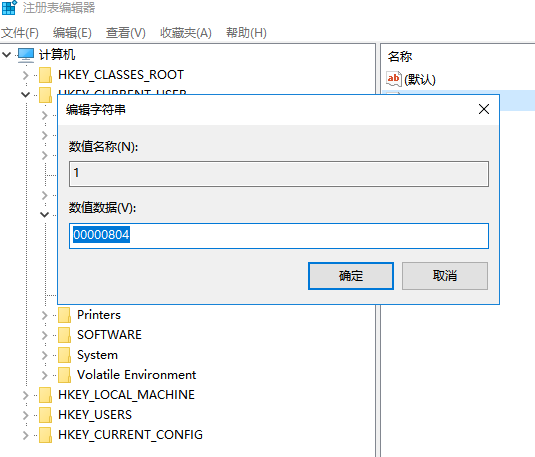
6、HKEY_CURRENT_USERKeyboard LayoutPreload,修改“1”的鍵值為“00000804”。
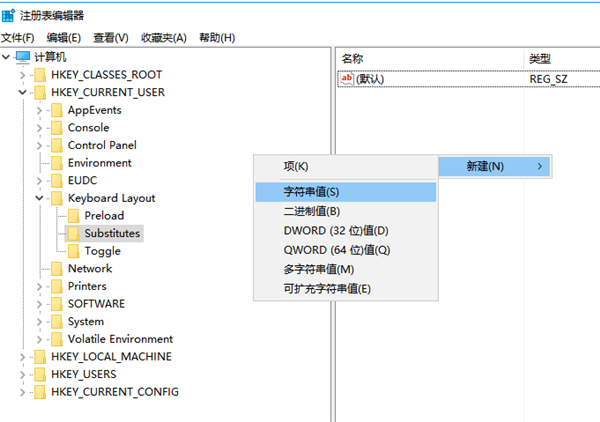
7、Substitutes項中新建字符串值,名稱為“00000804”,鍵值為“00000409”,關(guān)閉注冊編輯器,注銷后重新登錄。
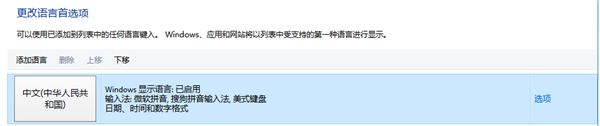
8、再次進入“語言”設(shè)置,就看到中文的輸入法里看到美式鍵盤,這時你可以把英語輸入法下移并刪除,這時你的中文輸入法里加入了美國鍵盤。
標簽:
Windows系統(tǒng)
win10
相關(guān)文章:
排行榜
 網(wǎng)公網(wǎng)安備