Win10專業(yè)版如何快速截屏?
截屏是使用比較頻繁的操作,在瀏覽網(wǎng)頁遇到有用的內(nèi)容或者聊天時想要截下一段話都需要使用到截屏,對電腦了解一點的朋友可能會打開QQ之類的第三方軟件,通過類似CTRL+ALT+A或其它快捷鍵來截圖,當然也有其他快捷截屏的方法。今天小編來說一說常用的Win10專業(yè)版截屏方式。
方法一:系統(tǒng)自帶工具
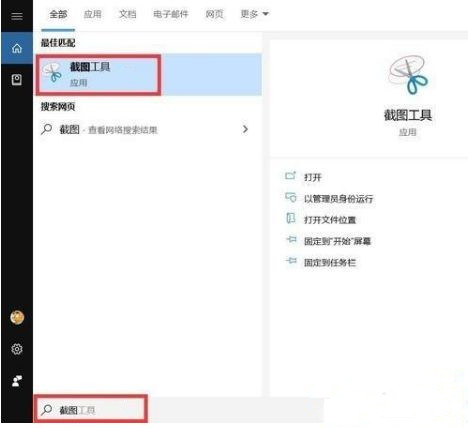
1、打開搜索欄----敲入關(guān)鍵字“截圖”----雙擊出現(xiàn)的“截圖工具”圖標,如下。
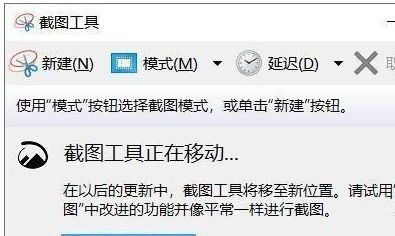
2、桌面上出現(xiàn)上面這個界面,就可以快速截圖啦。
方法二:善用快捷鍵
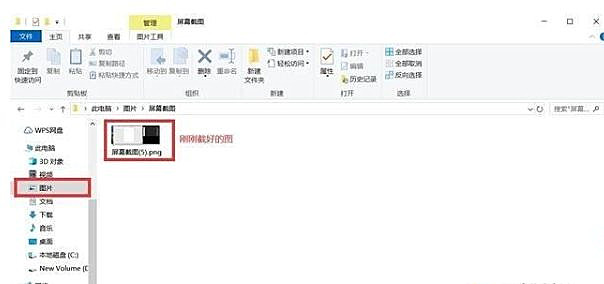
1、Windows+PrintScreen,按下之后屏幕會黑一下,然后可以到快速訪問---圖片---屏幕截圖文件夾里找到剛截好的圖。
2、優(yōu)點是方便、快捷,缺點是不夠自由,需要后期剪裁自己想要的截圖區(qū)域。
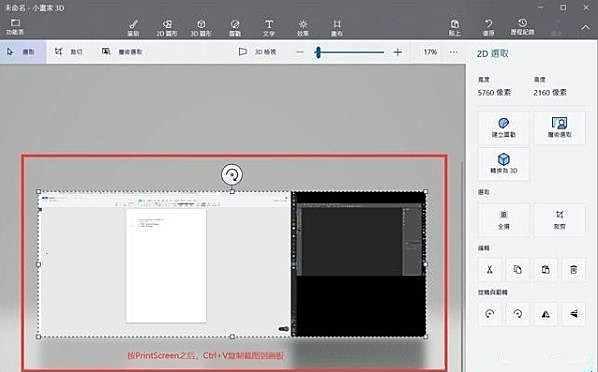
3、直接按PrintScreen,這種方法我一般不用,因為它看似快捷,但實際比較麻煩。需要在截圖之后打開畫板類工具,再按Ctrl+V粘帖才能看到截好的圖。
Alt+PrintScreen,這個按鍵組合我之前用的很少,但最近開始經(jīng)常用了。它的用處主要在于截特定區(qū)域,比如整個瀏覽器頁面、整個軟件界面或軟件對話框之類的區(qū)域,截圖比較精準,后期不太需要裁減。但是跟直接按PrintScreen一樣,也需要在截圖后打開畫板類工具粘帖才可以看到截圖。
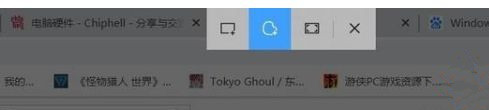
快捷鍵的最后一種,也是Windows 10系統(tǒng)快捷鍵截圖最強大、最自由的一種,莫過于終極大招Windows+Shift+S!
按下之后整個桌面會暗下來,頂部出現(xiàn)下圖所示圖標。可以直接截矩形區(qū)域,也可以選擇第二項執(zhí)行不規(guī)則截圖等,相當于把第一個截圖工具進行了系統(tǒng)級集成,非常好用!推薦給各類用戶。
方法三:瀏覽器截圖
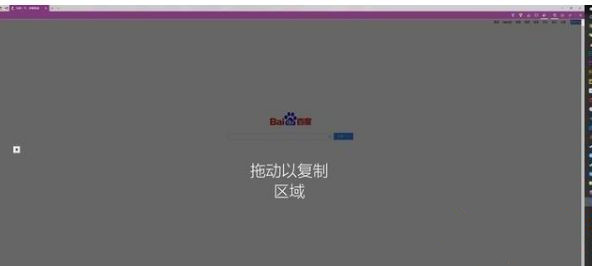
除了在系統(tǒng)里面進行截圖之外,不少朋友在瀏覽網(wǎng)頁時也有截圖的需求。一般來說瀏覽器都有截圖插件或功能,而Windows系統(tǒng)內(nèi)置的Edge瀏覽器也不例外,其任務(wù)欄就集成了截圖功能,如下。

在Edge瀏覽器右上角,點擊這個小鋼筆圖標,就可以調(diào)出截圖工具欄。直接拖動可以截取整個頁面,非常的方便,不需要下載任何插件。
平時瀏覽網(wǎng)頁或看視頻時經(jīng)常需要截圖,如果不知道Win10專業(yè)版截屏快捷鍵是什么,可以學習上面的幾種截屏方法。
相關(guān)文章:
1. 系統(tǒng)有聲音網(wǎng)頁沒聲音怎么解決2. w7系統(tǒng)版本名稱與區(qū)別3. WIN10使用技巧有什么4. 如何解決Linux下Too many open files問題5. ubuntu怎么安裝中文輸入法?6. Win10電腦怎么進入安全模式 電腦開機的時候怎么進入安全模式7. OS X 10怎么升級?升級OS X 10方法8. OS X系統(tǒng)帳戶密碼重設(shè)的5種方法9. Win10系統(tǒng)調(diào)節(jié)任務(wù)欄透明度教程10. 微軟Windows Server VNext預(yù)覽版25276發(fā)布(附ISO鏡像下載)

 網(wǎng)公網(wǎng)安備