Win7旗艦版電腦垃圾怎么簡單清理?
Win7旗艦版電腦使用的時間久了就會產生不少的垃圾文件,垃圾文件多了電腦就會卡,那么Win7旗艦版電腦垃圾有沒有簡單的處理方法呢?好吧啦網小編這就分享一篇Win7旗艦版電腦垃圾簡單處理方法給大家。
處理方法如下
1、首先在電腦桌面上新建一個文本文檔并打開,進入下一步。
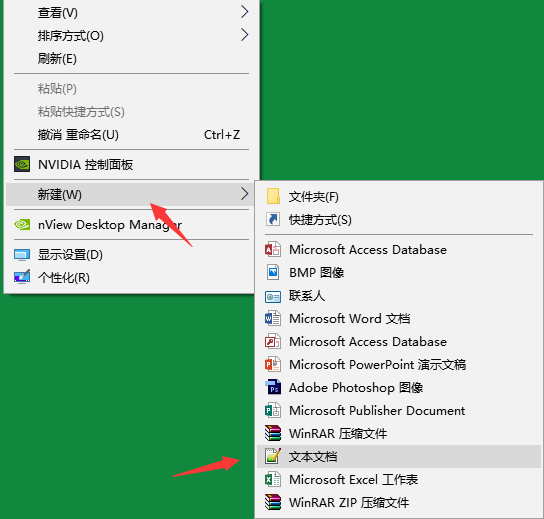
2、將以下代碼復制到打開的文本文檔中,進入【下一步】。
@echo off
echo 正在清除系統垃圾文件,請稍等。。。。。。
del /f /s /q %systemdrive%*.tmp
del /f /s /q %systemdrive%*._mp
del /f /s /q %systemdrive%*.log
del /f /s /q %systemdrive%*.gid
del /f /s /q %systemdrive%*.chk
del /f /s /q %systemdrive%*.old
del /f /s /q %systemdrive%recycled*.*
del /f /s /q %windir%*.bak
del /f /s /q %windir%prefetch*.*
rd /s /q %windir%temp & md %windir%temp
del /f /q %userprofile%cookies*.*
del /f /q %userprofile%recent*.*
del /f /s /q “%userprofile%Local SettingsTemporary Internet Files*.*”
del /f /s /q “%userprofile%Local SettingsTemp*.*”
del /f /s /q “%userprofile%recent*.*”
echo 清除系統LJ完成!
echo. & pause
3、將文本文檔重命名【清理系統垃圾.bat】保存,進入下一步。
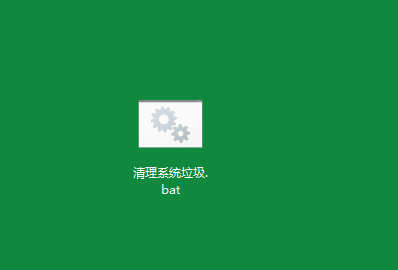
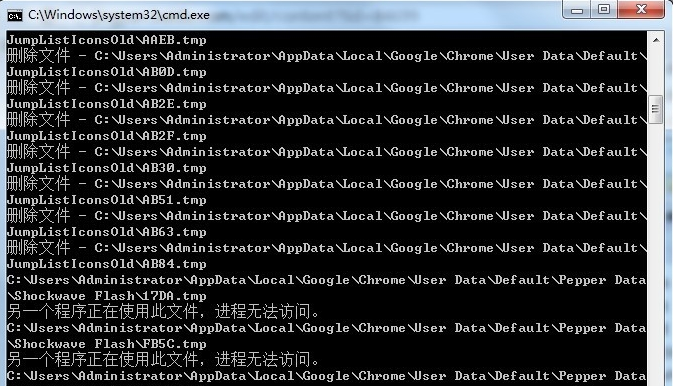
4、雙擊運行該文件,這時電腦就會自動開始情況系統垃圾了,耐心等待清理完成。
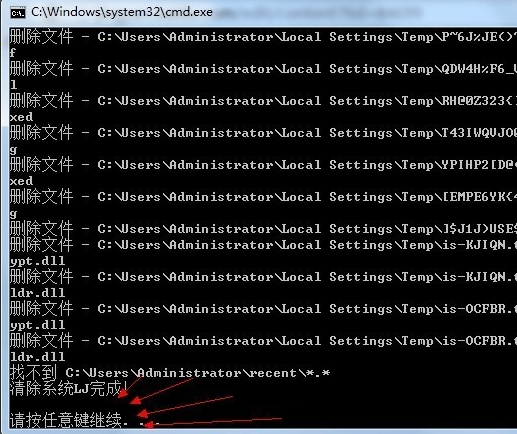
5、系統垃圾清理完成后,會有相關的提示,按鍵盤上的任意鍵結束即可。根據提示,點擊窗口,點擊鍵盤任意鍵結束,完成清理。
相關文章:
1. Win7系統使用的不是Administrator管理員賬號怎么回事?2. Win11透明任務欄失效怎么辦?Win11透明任務欄失效兩種解決方法3. Win11輸入法怎么設置最小化?Win11輸入法設置最小化方法4. win11文檔刪除教程5. 教你繞過tpm2.0限制 進行Windows11系統的安裝和運行6. win10中恢復任務欄時間不顯示的具體處理方法7. 2018年3月Windows10全球份額不升反降 Windows 7成大贏家8. Win10如何把網速調快?Win10提升網速的辦法9. 裝Win11系統盤怎么分區?Win11分區教程10. Win7系統使用360修復系統漏洞后電腦藍屏怎么辦?
 網公網安備
網公網安備