Win7怎么使用媒體流共享音樂(lè)照片和音樂(lè)?
Win7系統(tǒng)自帶有媒體流功能,它可以將音樂(lè)、圖片和視頻發(fā)送到網(wǎng)絡(luò)上的其他計(jì)算機(jī)和設(shè)備,實(shí)現(xiàn)互聯(lián)播放。但是很多人還不知道win7怎么使用媒體流共享音樂(lè)、照片和音樂(lè),今天小編就給大家講講操作的步驟吧。
具體方法如下:
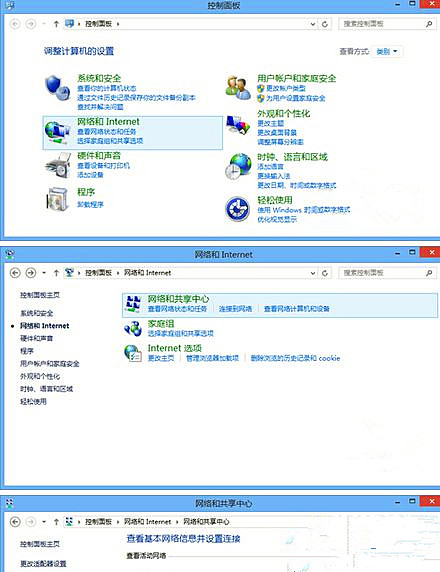
1、打開Windows 7/8的“控制面板”→“網(wǎng)絡(luò)和Internet”→“網(wǎng)絡(luò)和共享中心”→“更改高級(jí)共享設(shè)置”。
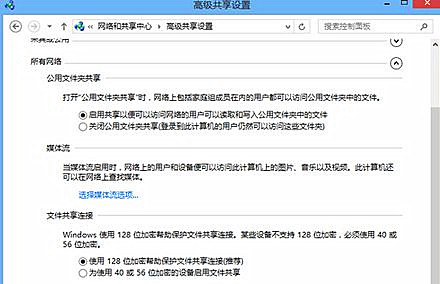
2、在“高級(jí)共享設(shè)置”窗口中找到“媒體流”選項(xiàng)區(qū)域,點(diǎn)擊“選擇媒體流”鏈接。
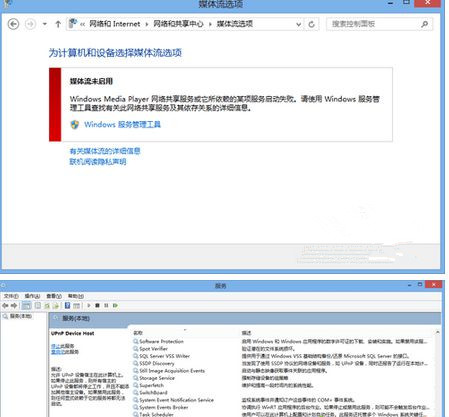
3、如果你之前沒(méi)有開啟“媒體流”功能,則窗口中會(huì)出現(xiàn)提示,提示你需要開啟媒體流功能。如果你之前已經(jīng)開啟了“媒體流”功能,請(qǐng)直接前往第5步。這時(shí),點(diǎn)擊“啟用媒體流”。
4、如果相關(guān)服務(wù)沒(méi)有運(yùn)行,下一個(gè)窗口將會(huì)提示你需要開啟Windows相關(guān)服務(wù)。點(diǎn)擊“Windows服務(wù)管理工具”鏈接打開服務(wù)設(shè)置窗口。
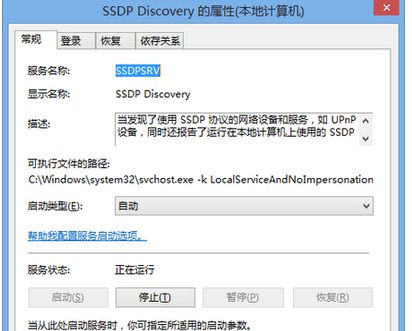
5、在服務(wù)設(shè)置窗口中,依次找到“SSDP Discovery”、“UPnP Device Host”和“Windows Media Player Network Sharing Service”服務(wù),將它們的啟動(dòng)類型都設(shè)置為“自動(dòng)”,并點(diǎn)擊“啟動(dòng)”。
6、設(shè)置完成后返回到第二步所示的“高級(jí)共享設(shè)置”中,繼續(xù)找到“媒體流”選項(xiàng)區(qū)域,點(diǎn)擊“選擇媒體流”。
這時(shí),會(huì)看到Windows已經(jīng)成功開啟了媒體流功能,讓你設(shè)置電腦上“媒體庫(kù)”的名稱(該名稱將在其他電腦、手機(jī)或電視上顯示)。
同時(shí),Windows會(huì)檢測(cè)在局域網(wǎng)中搜索到的支持播放媒體流的設(shè)備,讓你選擇是否讓他們能夠?yàn)g覽你的媒體庫(kù)(默認(rèn)是允許全部設(shè)備訪問(wèn))。
設(shè)置完成后點(diǎn)擊“下一步”按鈕。
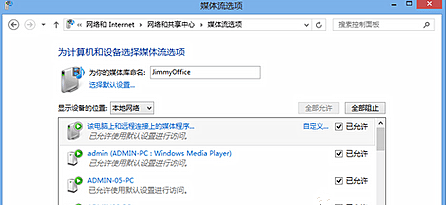
7、在“家庭組”設(shè)置窗口中,你需要設(shè)置允許其他設(shè)備訪問(wèn)的媒體類別:圖片、音樂(lè)、視頻、文檔、打印機(jī)和設(shè)備,保持默認(rèn)允許設(shè)置,點(diǎn)擊“下一步”。
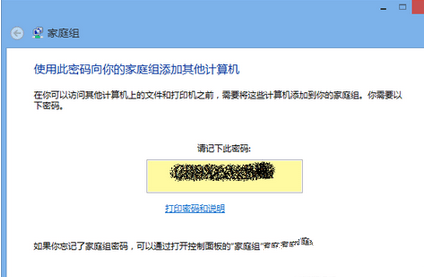
8、為了保證文件的安全性,Windows會(huì)隨機(jī)生成一個(gè)密碼來(lái)保護(hù)設(shè)備和文檔的安全,請(qǐng)記錄下這個(gè)密碼(訪問(wèn)媒體文件不受此影響)。
9、Windows通過(guò)Windows Media Player來(lái)訪問(wèn)其他開啟了DLNA共享的設(shè)備,同時(shí)提供其他設(shè)備的媒體資源在電腦上的播放平臺(tái)。
請(qǐng)運(yùn)行Windows Media Player,點(diǎn)擊菜單上的“媒體流”,將其中3個(gè)選項(xiàng)中的后兩個(gè)選項(xiàng)選中,即“允許遠(yuǎn)程控制我的播放器”和“自動(dòng)允許設(shè)備播放我的媒體”。
注意,在選中的過(guò)程中會(huì)彈出確認(rèn)對(duì)話框,請(qǐng)根據(jù)提示確認(rèn)操作。
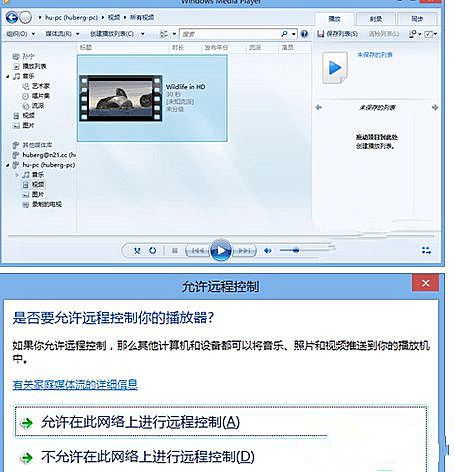
10、設(shè)置完成后,就可以用其他電腦、手機(jī)或電視播放這臺(tái)電腦上的圖片、音樂(lè)和視頻文件了。
如果你使用HTC的Windows Phone手機(jī),可以使用軟件“多媒體連接”來(lái)訪問(wèn)這臺(tái)電腦上的文件在手機(jī)上播放或在其他支持DLNA的設(shè)備上輸出播放(比如電視),這時(shí)手機(jī)成了顯示屏或遙控器。
如果你使用Android手機(jī),不同品牌的Android手機(jī)有不同的軟件支持。QQ視頻支持用DLNA方式將手機(jī)上的視頻在電腦屏幕或電視屏幕上播放,你可以嘗試下。
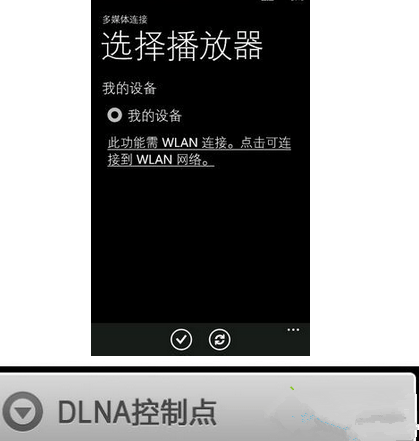
11、如果你的家庭局域網(wǎng)中的其他電腦或手機(jī)支持DLNA,你可以在Windows Media Player的側(cè)邊欄“設(shè)備”中看到這些他們并進(jìn)行播放。
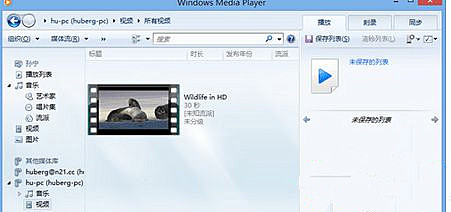
12、在支持DLNA的電視中,也可以訪問(wèn)剛才設(shè)置好的電腦來(lái)播放器中的音樂(lè)圖片和視頻,你可以擺脫音頻線、視頻線和HDMI線了,音視頻和圖片傳輸都用無(wú)線。
注:不同品牌的電視設(shè)置DLNA的方法不同,該步驟圖片來(lái)自于網(wǎng)絡(luò),僅供參考。
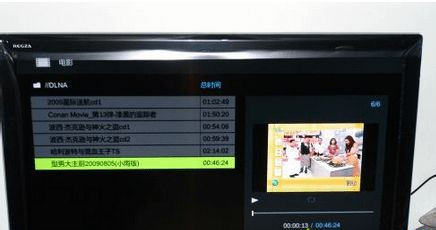
以上就是Win7使用媒體流共享音樂(lè)照片和音樂(lè)步驟,雖然步驟比較多,但是操作方法還是比較簡(jiǎn)單的,希望能夠幫助到大家!
相關(guān)文章:
1. Win7系統(tǒng)使用的不是Administrator管理員賬號(hào)怎么回事?2. win11文檔刪除教程3. Kylin(麒麟系統(tǒng)) 同時(shí)掛載USB閃存盤和移動(dòng)硬盤的方法及注意事項(xiàng)4. Win7系統(tǒng)使用360修復(fù)系統(tǒng)漏洞后電腦藍(lán)屏怎么辦?5. 微軟加速分離 explorer.exe 進(jìn)程 win11Dev 25252 已移出Impressive Shell6. win7顯示器刷新率設(shè)置方法7. regsvr32.exe是什么進(jìn)程?regsvr32.exe進(jìn)程詳細(xì)介紹8. Win10開始菜單文件夾無(wú)法刪除怎么辦?9. win7屏幕休眠時(shí)間更改教程10. Win11輸入法切換快捷鍵怎么設(shè)置?Win11輸入法切換快捷鍵設(shè)置方法
 網(wǎng)公網(wǎng)安備