Win10 21H1安裝教程_Win10 21H1 U盤安裝教程
Win10 21H1怎么用U盤進(jìn)行安裝?相信很多想要體驗(yàn)Win10 21H1系統(tǒng)的朋友不知道如何安裝Win10 21H1,下面小編就為大家?guī)鞼in10 21H1的U盤安裝教程,Win10 21H1依然是以BUG修復(fù)為,但是在一些功能的細(xì)節(jié)上還是做出了不少的調(diào)整,大家都來看看吧。
一、前期準(zhǔn)備工作:
1、8GB以上的U盤一個(gè)
2、下載Win10 21H1正式版鏡像文件
3、點(diǎn)擊鏈接下載:好吧啦網(wǎng)U盤啟動(dòng)盤制作
二、制作U盤啟動(dòng)盤
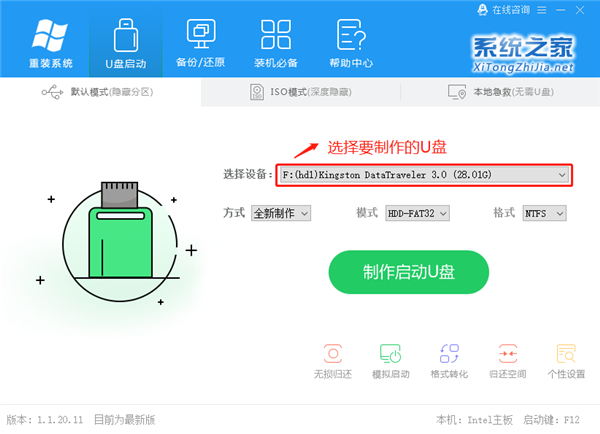
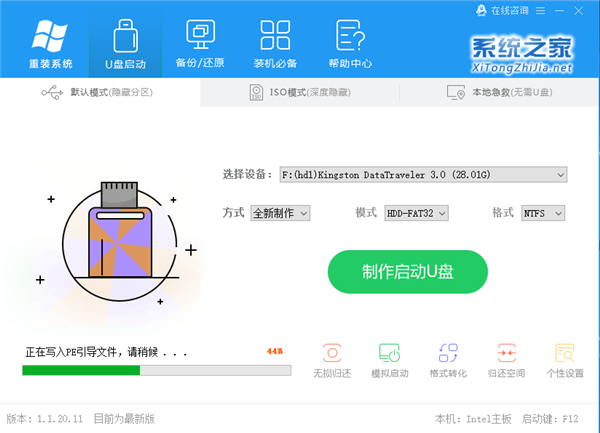
1、插入U(xiǎn)盤,運(yùn)行安裝下載好的好吧啦網(wǎng)U盤制作工具,如下圖:
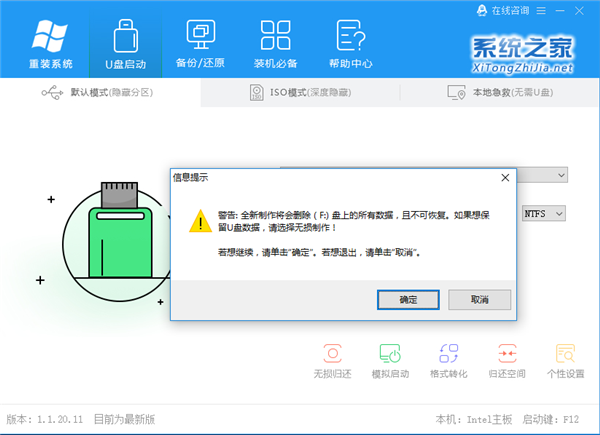
2、點(diǎn)擊制作啟動(dòng)U盤之后,彈出提示信息框,詢問在操作的時(shí)候會(huì)將U盤上的所有數(shù)據(jù)全部清除,有重要數(shù)據(jù)的請(qǐng)?jiān)诓僮髑皞浞荨@^續(xù)一鍵制作USB啟動(dòng)盤點(diǎn)擊確定,退出點(diǎn)擊取消,在這里選擇點(diǎn)擊確定,如下圖:
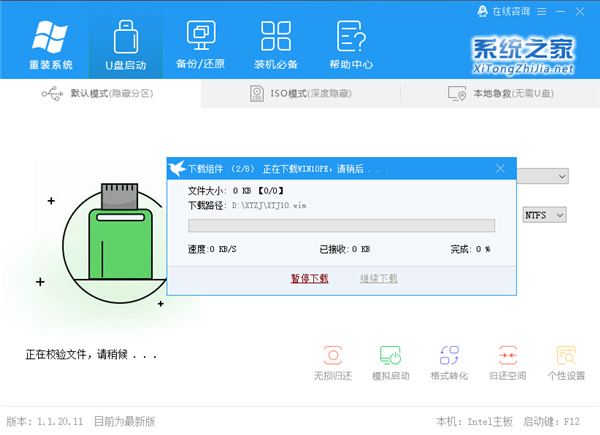
3、點(diǎn)擊確定后,U盤啟動(dòng)制作工具需要下載一些組件到U盤上才能正常運(yùn)行,等待,如下圖:
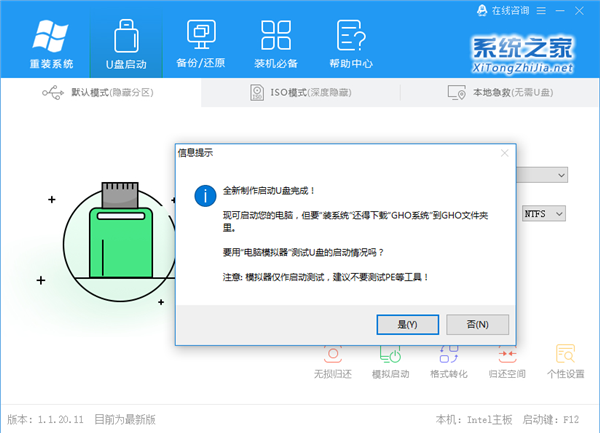
4、彈出提示信息,制作好吧啦網(wǎng)啟動(dòng)u盤完成(要用“電腦模擬器測(cè)試U盤的啟動(dòng)情況嗎?”,點(diǎn)擊確定!
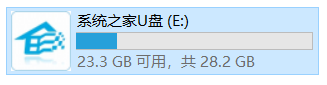
5、當(dāng)你的U盤制作好之后,U盤會(huì)顯示如下。
6、雙擊進(jìn)入U(xiǎn)盤,進(jìn)入GHO文件夾,將從好吧啦網(wǎng)下載好的Win10 21H1的ISO文件移動(dòng)到GHO文件夾。
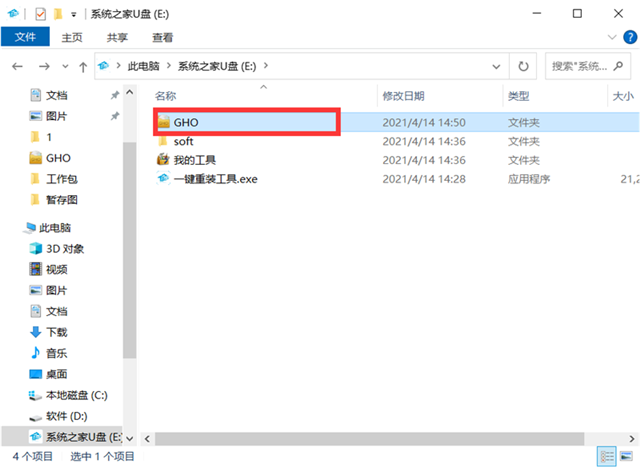
到此我們的U盤啟動(dòng)盤已經(jīng)制作完畢。
三、將U盤設(shè)置為優(yōu)先啟動(dòng)項(xiàng)
制作好好吧啦網(wǎng)U盤啟動(dòng)盤后,將其插入電腦的USB接口,重啟電腦。這里大家要注意:將U盤設(shè)置為啟動(dòng)項(xiàng)有兩種方式,一種是利用U盤啟動(dòng)快捷鍵,而另一種則是針對(duì)沒有U盤啟動(dòng)快捷鍵所使用的。
方法一:
查詢?cè)撾娔X機(jī)型的U盤啟動(dòng)快捷鍵,重啟出現(xiàn)開機(jī)畫面后按下此鍵,進(jìn)入優(yōu)先啟動(dòng)項(xiàng)設(shè)置界面,通過“↑↓”鍵選擇U盤選項(xiàng)后回車進(jìn)入winpe界面,注意:帶有“USB”字樣的選項(xiàng)即為U盤,但不同電腦顯示的可能不同。
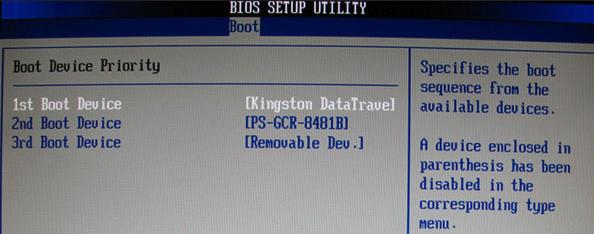
方法二:
1、在開機(jī)時(shí)按下特定的熱鍵進(jìn)入BIOS設(shè)置。
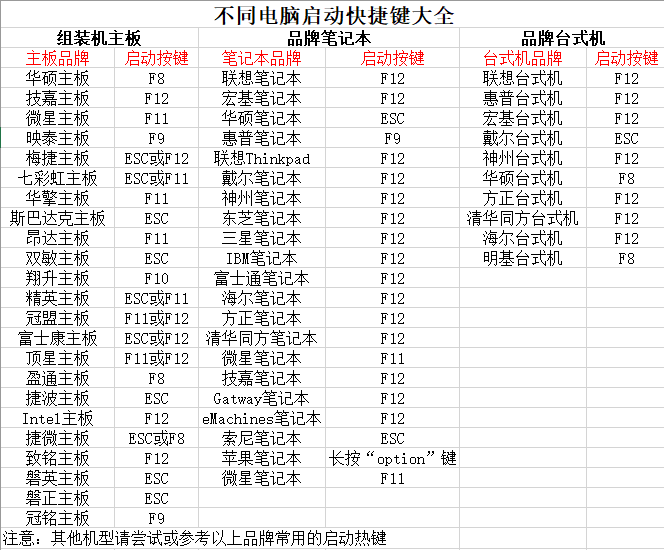
注意:不同類型的電腦進(jìn)入BIOS設(shè)置程序的按鍵不同,有的機(jī)型可以在開機(jī)時(shí)看到屏幕上給出熱鍵的提示(一般在右下角或左下角),大多數(shù)臺(tái)式機(jī)進(jìn)入BIOS的熱鍵是del鍵,筆記本是F2鍵,有的則沒有提示。大家亦可參考小編為你準(zhǔn)備的各種型號(hào)的電腦進(jìn)入BOIS的熱鍵,具體如下圖所示:
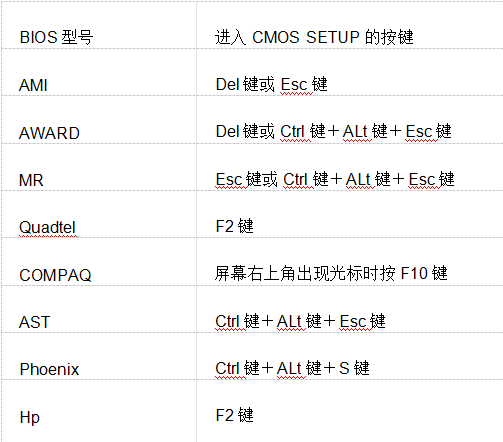
筆記本方面,不同筆記本進(jìn)入BIOS方式不一樣,一般都是由主板決定的,某些特殊主板請(qǐng)看下圖:
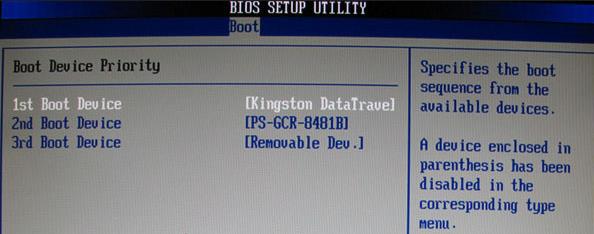
2、進(jìn)入BIOS設(shè)置后,我們使用右方向鍵移動(dòng)到“Boot”,接著使用“↑↓”鍵將光標(biāo)移動(dòng)到U盤的選項(xiàng)上,如上所說,不同的電腦顯示U盤選項(xiàng)可能不同,這里用戶要注意一下。
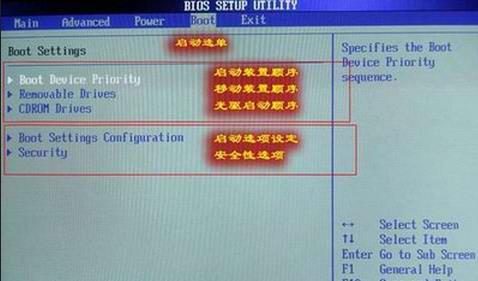
3、通過“+”鍵將U盤選項(xiàng)移動(dòng)到第一位,然后按下F10保存退出。
四、使用U盤啟動(dòng)盤安裝系統(tǒng)
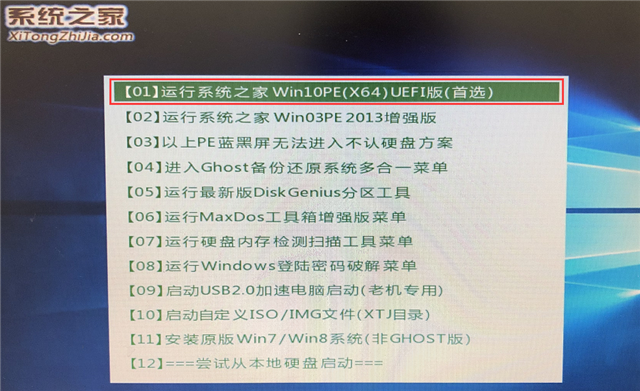
1、電腦重新開機(jī)之后會(huì)出現(xiàn)下面這個(gè)界面,先選擇“01”選項(xiàng)。
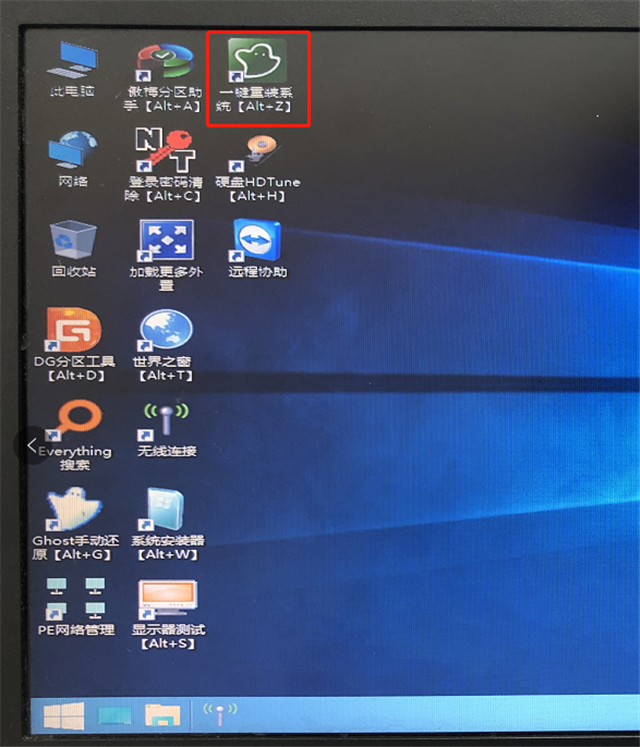
2、進(jìn)入PE界面,點(diǎn)擊“一鍵重裝系統(tǒng)”
3、選擇U盤里面的Win10 21H1鏡像文件,進(jìn)行下一步操作,確保映像的路徑和要安裝的盤符正確,點(diǎn)擊“執(zhí)行”。
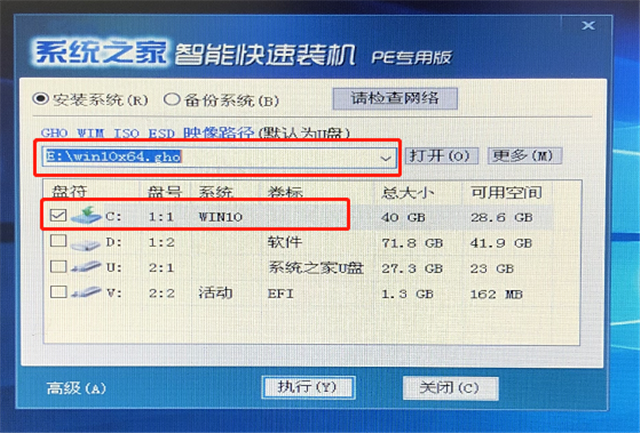
4、不做修改繼續(xù)點(diǎn)擊“執(zhí)行”,之后的事情就交給機(jī)器了。
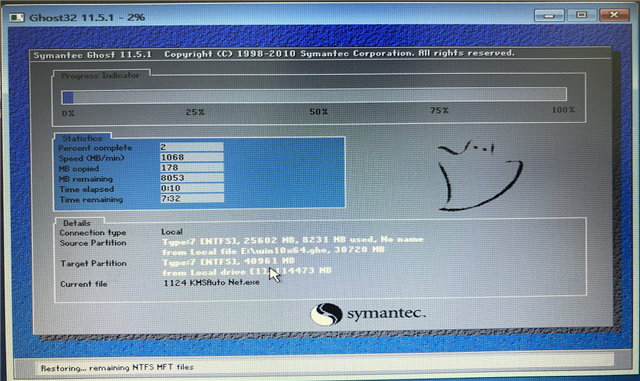
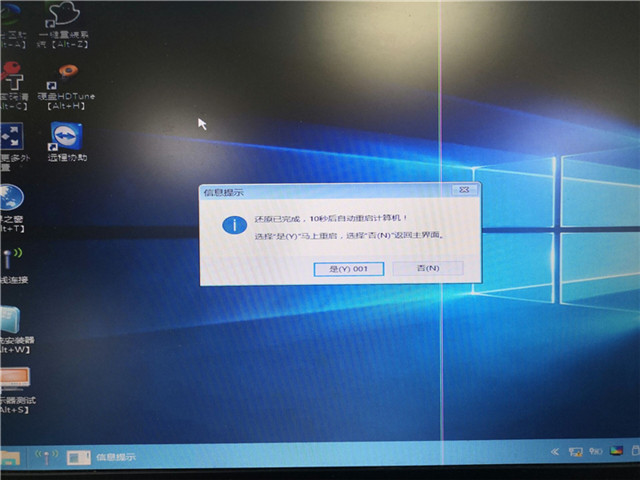
5、系統(tǒng)還原完成,此時(shí)可以點(diǎn)擊是重啟電腦,拔出U盤。
6、再次進(jìn)入BIOS界面,更改啟動(dòng)項(xiàng)為硬盤啟動(dòng)。
7、重新啟動(dòng)計(jì)算機(jī),就會(huì)進(jìn)入系統(tǒng)安裝界面了,無需任何操作等待即可完成系統(tǒng)安裝。
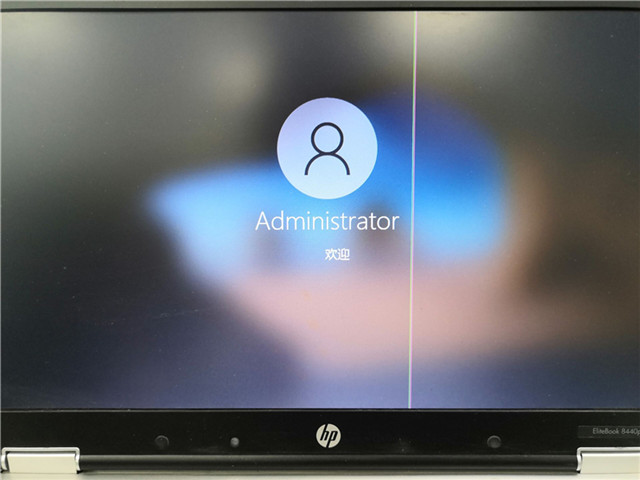
以上就是小編為大家?guī)淼脑趺从肬盤安裝Win10 21H1系統(tǒng)的教程了,如果你想體驗(yàn)Win10 21H1系統(tǒng)的話,那么不妨跟著本教程來嘗試一下吧。
相關(guān)文章:
1. Win7系統(tǒng)使用360修復(fù)系統(tǒng)漏洞后電腦藍(lán)屏怎么辦?2. 淺談Windows Vista的硬件要求3. windows10系統(tǒng)分區(qū)怎么分?4. Win11透明任務(wù)欄失效怎么辦?Win11透明任務(wù)欄失效兩種解決方法5. 微軟加速分離 explorer.exe 進(jìn)程 win11Dev 25252 已移出Impressive Shell6. Win10系統(tǒng)網(wǎng)卡驅(qū)動(dòng)不能用怎么辦?網(wǎng)卡不支持win10如何解決?7. Win10電腦怎么阻止所有的廣告彈窗?8. Win7電腦如何進(jìn)行截圖 具體操作步驟9. 教你繞過tpm2.0限制 進(jìn)行Windows11系統(tǒng)的安裝和運(yùn)行10. win7升級(jí)win10文件還在嗎詳情
 網(wǎng)公網(wǎng)安備