文章詳情頁
Win10系統的Edge瀏覽器怎么進行長截圖?
瀏覽:202日期:2022-08-05 08:54:47
大家都知道我們電腦里默認的瀏覽器就是Edge瀏覽器,我們在使用Edge瀏覽器的時候有時候想要用到長截圖功能,但是又不知道這個功能該在哪里找,怎么進行操作。下面就由小編教大家怎么使用Edge瀏覽器自帶的功能進行長截圖吧,希望這篇教程對您有幫助。
具體步驟:
1、首先,打開電腦上的Edge瀏覽器。接著,進入我們要截長圖的網頁,然后點擊頁面右上方的添加筆記工具,如下圖紅框所圈處:

2、在顯示的工具欄中點擊下圖箭頭所指處:

3、然后按住鼠標不要松開,從瀏覽器的左上角向右下角向下拉動,之后就會出現一個選擇框,通過調整選擇框的大小來決定截圖區域。

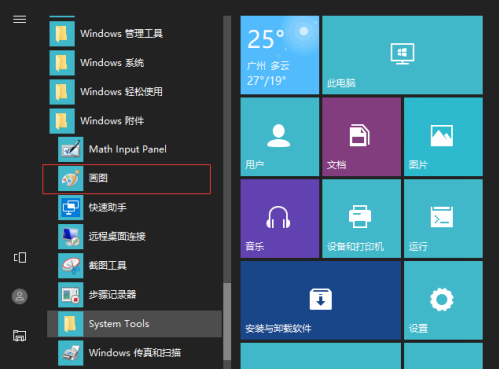
4、確定完截圖區域后松開鼠標左鍵,然后打開桌面左下角的開始菜單,在彈出菜單中依次點擊“windows附件”-“畫圖”。
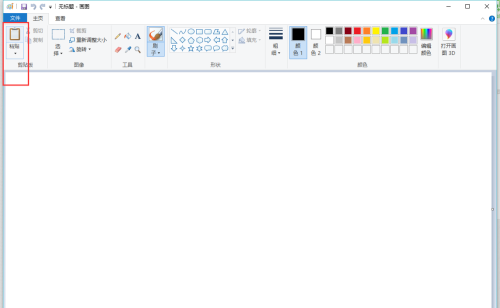
5、進入畫圖軟件后,點擊左上方的“粘貼”,窗口中就會顯示剛剛截到的圖片。
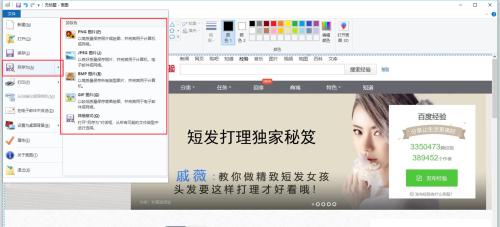
6、最后,點擊頁面左上角的“文件”,在彈出選項中點擊“另存為”,然后選擇一種保存格式即可。此外,如果嫌這種保存方法比較麻煩,大家也可以借助其他的軟件來保存圖片。
上一條:Win10控制面板沒有語言選項怎么辦?下一條:Win10字體怎么刪除?
相關文章:
1. centos7如何快速啟動應用程序?2. win7系統ie瀏覽器自動跳出網頁怎么解決3. WinXP電腦很卡很慢如何解決?4. Win11更新KB5006674連接共享打印機0x000006e4(RPC_S_CANNOT_SUPPORT)怎么辦?5. Win10如何讓復制文件路徑選項在右鍵菜單永久保留6. Windows 7的默認配置確實不如Vista安全7. win7怎么設置屏幕休眠密碼(win7屏幕保護設置密碼)8. win10系統始終以管理員身份運行如何設置9. win8.1升級win10出現modern setup host停止工作怎么辦?10. win7系統中文件背景顏色的修改方法
排行榜
 網公網安備
網公網安備