文章詳情頁(yè)
windows server 2019 無(wú)法安裝AMD Radeon RX 6600 XT
瀏覽:96日期:2023-02-28 17:21:59
今天在電腦上安裝 windows server 2019數(shù)據(jù)中心版帶桌面版本,因?yàn)樽约航?jīng)常配置服務(wù)器所以安裝了這個(gè)版本,但安裝過(guò)程中發(fā)現(xiàn)amd的顯卡無(wú)法安裝驅(qū)動(dòng),下面是具體的解決方法
1、用360驅(qū)動(dòng)或魯大師檢測(cè)的時(shí)候,提示需要安裝顯卡驅(qū)動(dòng)
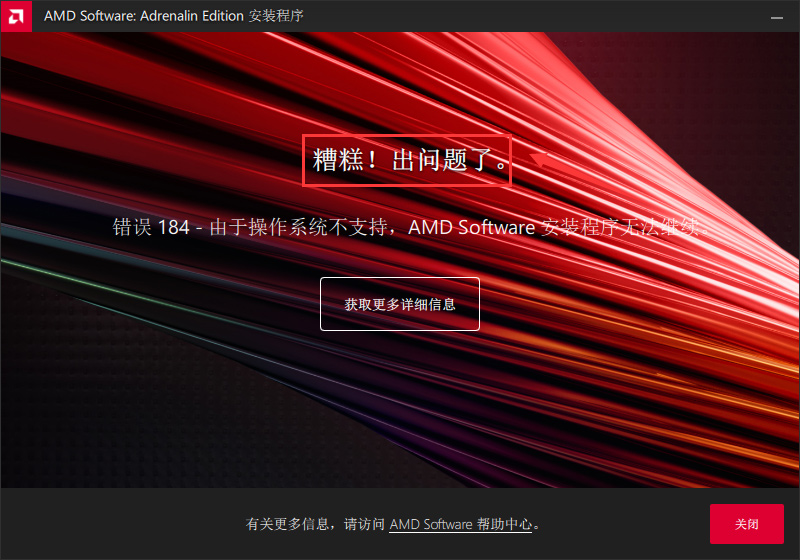
安裝過(guò)程中提示錯(cuò)誤,無(wú)法安裝,官方讓我們先升級(jí)系統(tǒng)補(bǔ)丁。
2、這種方法不行可以從查找驅(qū)動(dòng)的方式來(lái)安裝
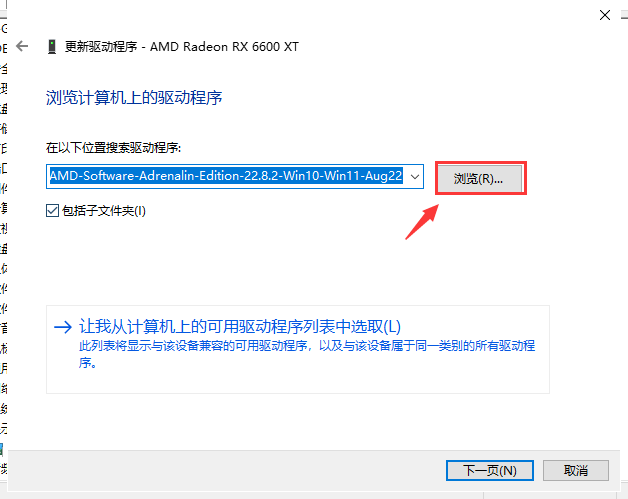
驅(qū)動(dòng)安裝過(guò)程中,會(huì)解壓到c盤的一個(gè)文件夾,記錄好這個(gè)路徑
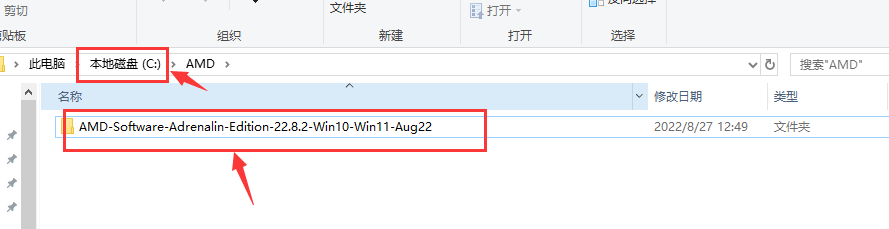
3、此電腦 > 屬性 > 設(shè)備管理器 > 顯示適配器
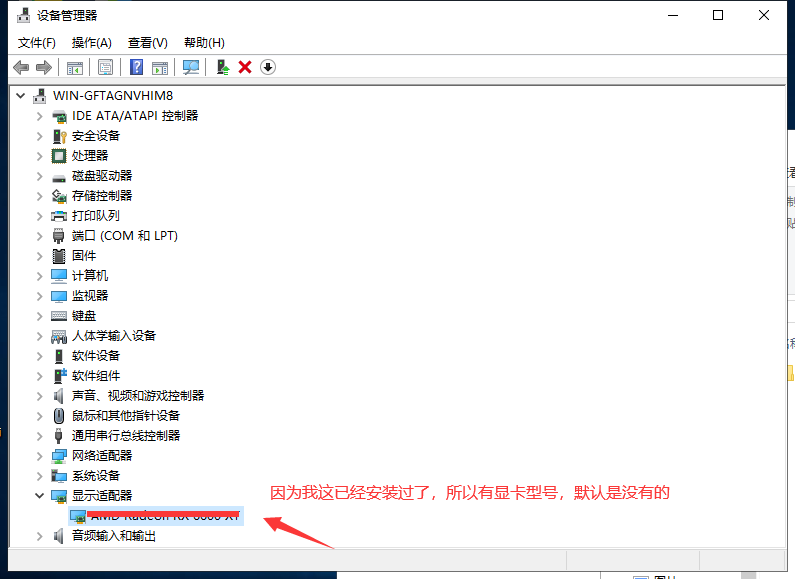
4、右鍵 更新驅(qū)動(dòng)程序
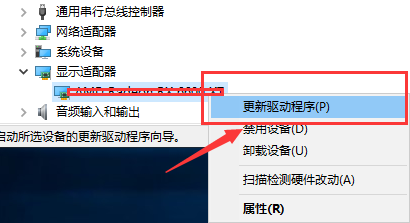
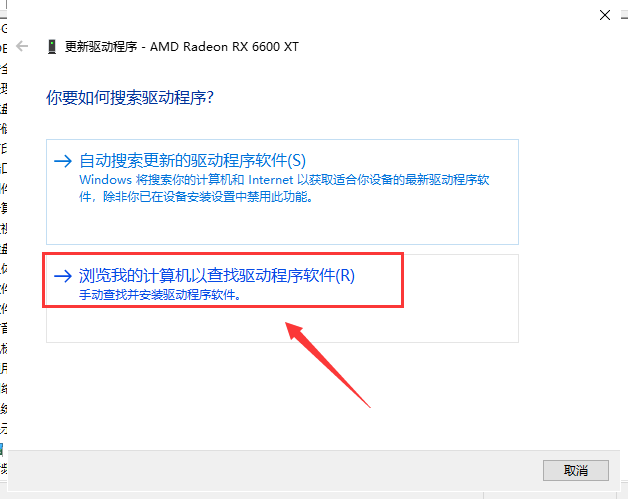
5、選擇 瀏覽我的計(jì)算機(jī)以查找驅(qū)動(dòng)程序軟件(R)
6、瀏覽 找到那個(gè)驅(qū)動(dòng)解壓的路徑
7、正在安裝驅(qū)動(dòng)程序

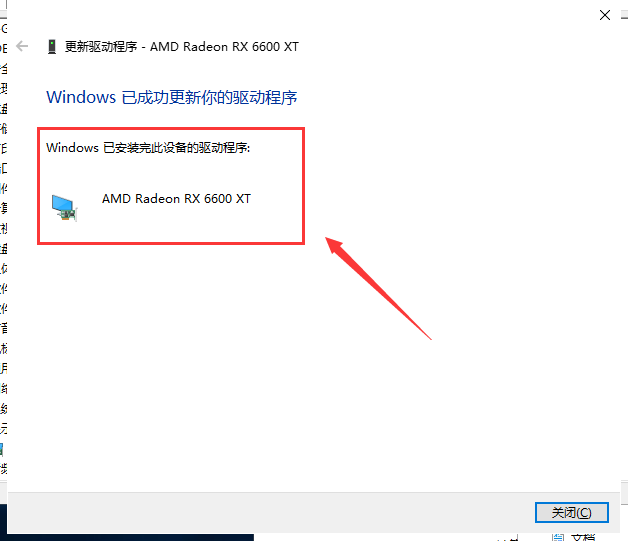
8、然后屏幕會(huì)閃動(dòng)幾次,然后就會(huì)自動(dòng)安裝成功
到此這篇關(guān)于windows server 2019 無(wú)法安裝AMD Radeon RX 6600 XT顯卡驅(qū)動(dòng)的解決方法的文章就介紹到這了,更多相關(guān)2019 顯卡驅(qū)動(dòng)內(nèi)容請(qǐng)搜索以前的文章或繼續(xù)瀏覽下面的相關(guān)文章希望大家以后多多支持!
相關(guān)文章:
1. Windows Server 2019 DNS服務(wù)器的配置與管理之主、輔域名服務(wù)器2. Windows Server 2019服務(wù)器安全設(shè)置之防火墻、限制遠(yuǎn)程訪問(wèn)和IP黑名單3. windows server 2019 關(guān)機(jī)重啟問(wèn)原因解決方法(關(guān)閉事件跟蹤程序)4. windows Server 2019 構(gòu)建IIS服務(wù)器的過(guò)程5. windows server 2019 性能優(yōu)化和安全配置小結(jié)6. windows server 2019 服務(wù)器配置的方法步驟(大圖版)7. Windows Server 2019安裝域控制器(圖文教程)8. Windows Server 2019 安裝后的一些設(shè)置收集9. windows server 2019開啟iis服務(wù)器+tp5.1的完美配置運(yùn)行流程10. Windows Server 2019 DNS服務(wù)器的配置與管理之DNS正向解析
排行榜

 網(wǎng)公網(wǎng)安備