文章詳情頁
Windows系統修改Jenkins端口號
瀏覽:39日期:2023-02-28 17:21:45
Jenkins默認使用的是8080端口進行訪問,有時候需要根據自己的需求將默認的8080端口改掉,這篇文章將講解如何更改Jenkins默認的8080端口。
在安裝Jenkins的時候,會有一個配置Jenkins實例的界面,配置實例界面可以修改端口號,但是那里修改的端口號不起作用,需要修改配置文件里面的端口號。
一、關閉Jenkins服務
修改端口號之前要首先關掉Jenkins服務,Jenkins安裝完成以后就會一直處于啟動狀態,除非手動將其關閉。
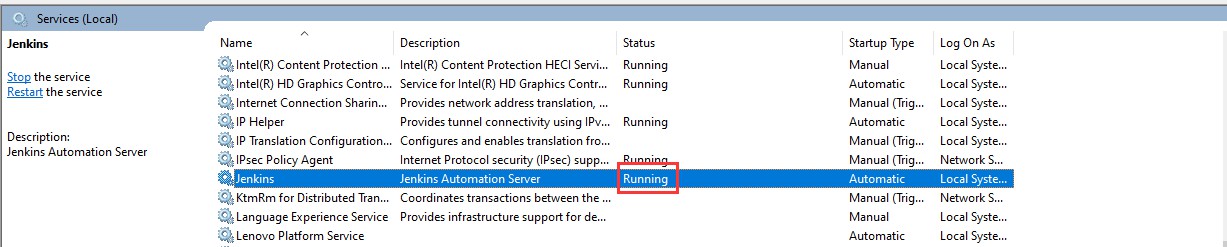
可以看到Jenkins是運行狀態。
1、使用命令行關閉
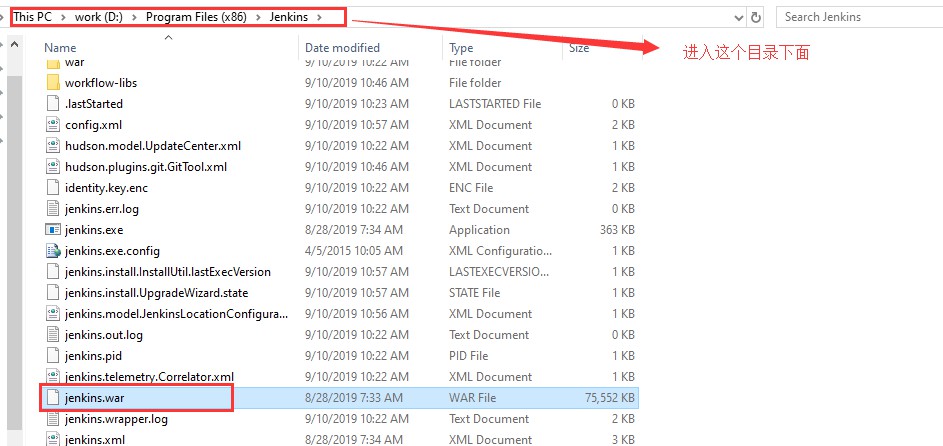
以管理員身份啟動cmd窗口,然后進入Jenkins安裝目錄下有jenkins.war文件的目錄下:
然后執行命令:net stop jenkins。
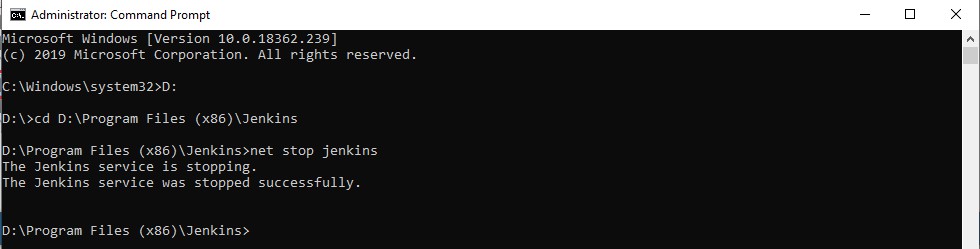
這時在去服務里面查看Jenkins的運行狀態,發現Jenkins已經是停止狀態了:

2、在服務里面關閉
直接在服務里面關閉Jenkins

二、配置端口號
找到Jenkins安裝目錄下面的jenkins.xml文件,將httpPost=8080修改為要修改的端口號
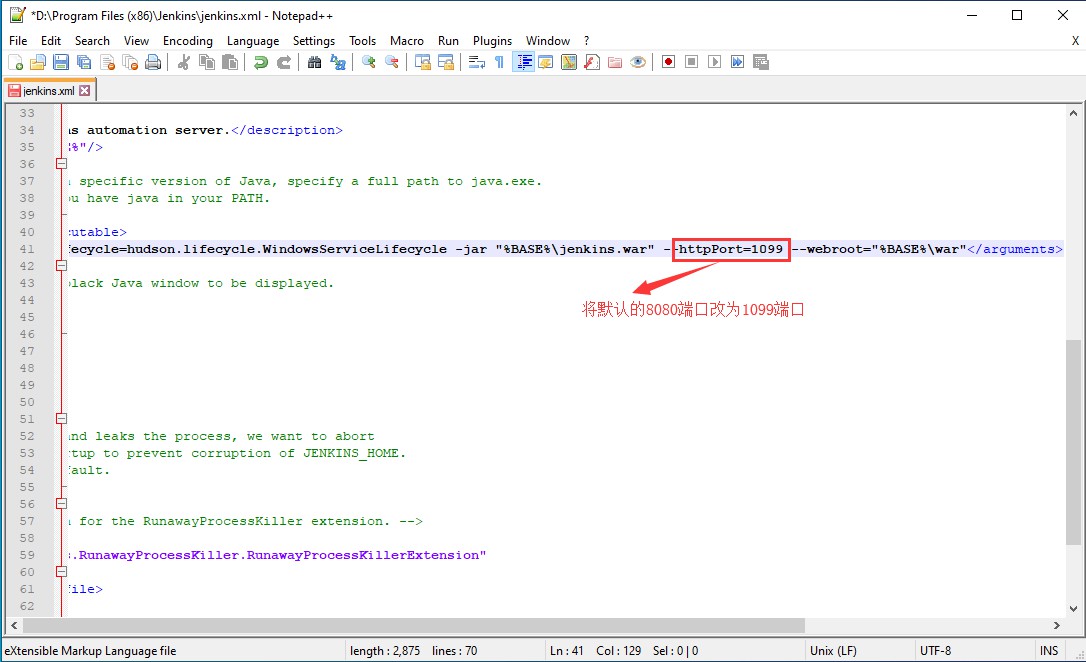
修改這里的端口號即可。修改完端口號,重啟Jenkins服務。可以使用命令net start jenkins
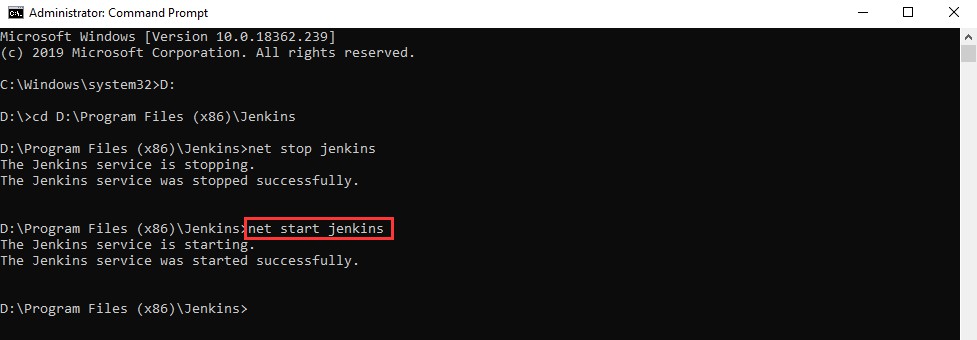
啟動Jenkins服務以后,在瀏覽器里面輸入:http://localhost:1099/
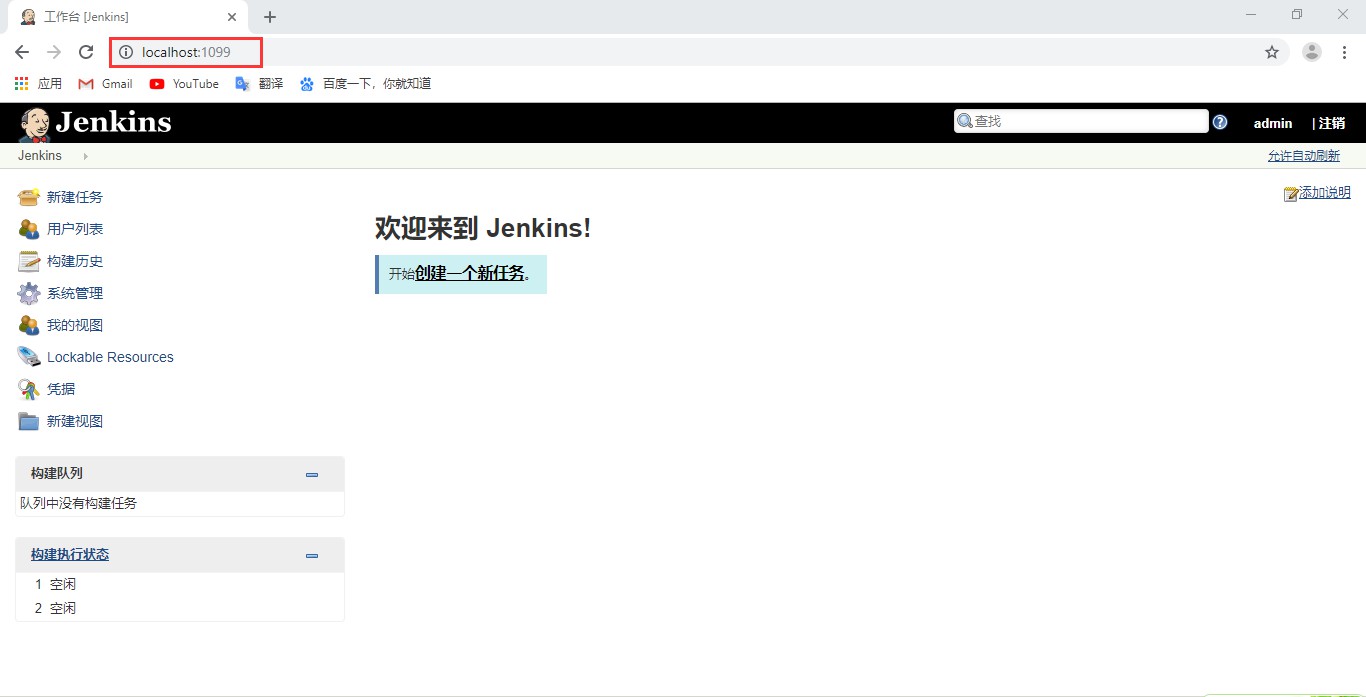
可以看到Jenkins的端口號已經修改成功。
到此這篇關于Windows系統修改Jenkins端口號的文章就介紹到這了。希望對大家的學習有所幫助,也希望大家多多支持。
相關文章:
1. Windows Server 2019 DNS服務器的配置與管理之主、輔域名服務器2. win服務器怎么給磁盤分區 Windows服務器分盤操作方法3. 讓網站Windows服務器之iis支持Webp圖片格式的方法(寶塔)4. windows服務器修改遠程登錄的端口以及防火墻配置5. windows2003 的安裝及安裝過程遇到的問題小結6. Windows下搭建Tomcat HTTP服務并發布外網遠程訪問7. windows Server 2008R2 FTP服務器搭建圖文教程8. 在Windows平臺安裝Jenkins9. Windows server 2016服務器基本設置10. 教你在windows下搭建MQTT服務器的方法
排行榜
 網公網安備
網公網安備