windows server 2019 服務(wù)器搭建的方法步驟(圖文)
一、windows server 2019 安裝
Vmware 下安裝 windows server 2019 。
二、服務(wù)器配置
1、 先啟用遠(yuǎn)程功能
右鍵點(diǎn)擊“此電腦”--“屬性”,進(jìn)入“控制面板\系統(tǒng)和安全\系統(tǒng)”,點(diǎn)擊遠(yuǎn)程設(shè)置。
2、在“遠(yuǎn)程桌面”下方,點(diǎn)擊“允許遠(yuǎn)程連接到此計(jì)算機(jī)”,還有去掉下方“僅允許運(yùn)行使用網(wǎng)絡(luò)級別身份驗(yàn)證的遠(yuǎn)程桌面的計(jì)算機(jī)連接”
3、在運(yùn)行中運(yùn)行g(shù)pedit.msc命令,調(diào)出本地組策略編輯器
依次點(diǎn)擊展開“計(jì)算機(jī)配置>>>管理模板>>>Windows 組件>>>遠(yuǎn)程桌面服務(wù)>>>遠(yuǎn)程桌面會話主機(jī)>>>連接”
4、在連接項(xiàng)右側(cè)找到并雙擊打開“將遠(yuǎn)程桌面服務(wù)的用戶限制到單獨(dú)的遠(yuǎn)程桌面會話”
當(dāng)前狀態(tài)為未配置,選中已禁用,點(diǎn)擊確定
在連接項(xiàng)右側(cè)找到限制連接的數(shù)量。并啟用,設(shè)置最大用戶數(shù)目。
現(xiàn)在可以測試客戶端是否可以遠(yuǎn)程登陸此服務(wù)器。但是你會發(fā)現(xiàn),只能單用戶登陸,允悲^v^
備注:如果無法訪問,關(guān)閉防火墻再嘗試。
三、解決多用戶登錄的問題
1、添加遠(yuǎn)程桌面授權(quán)服務(wù)
第一步:服務(wù)器管理 - 添加角色和功能打開添加角色和功能向?qū)Т翱冢x擇基于角色或給予功能安裝。
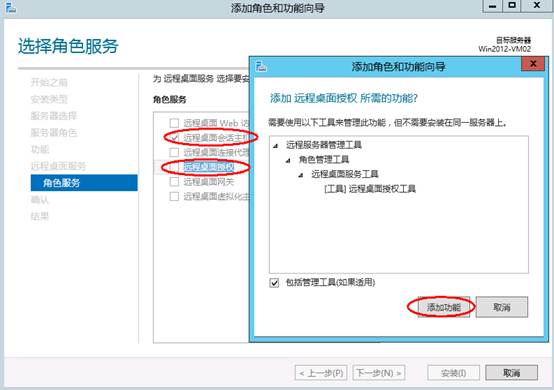
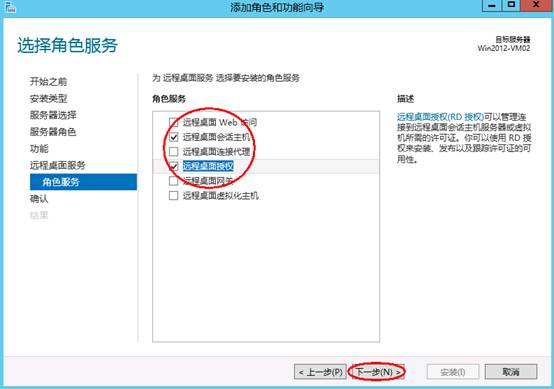
第二步:添加遠(yuǎn)程桌面會話主機(jī)和遠(yuǎn)程桌面授權(quán)功能。
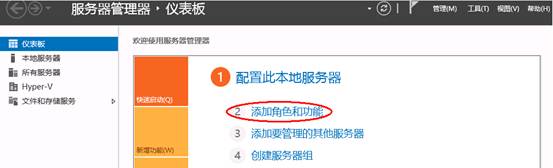
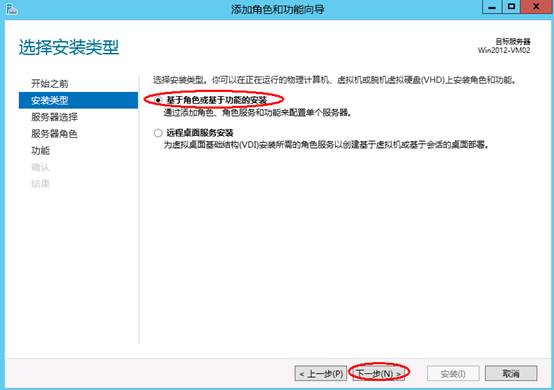
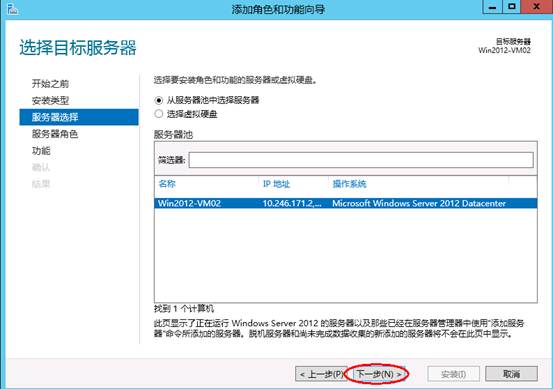
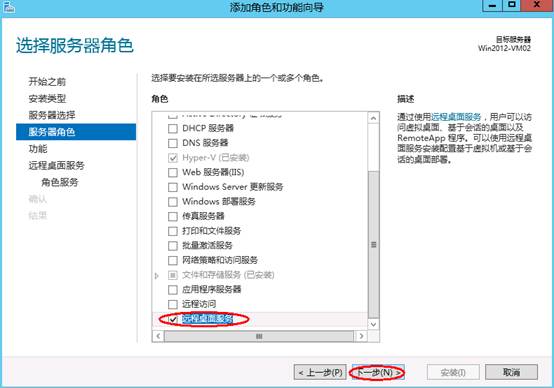
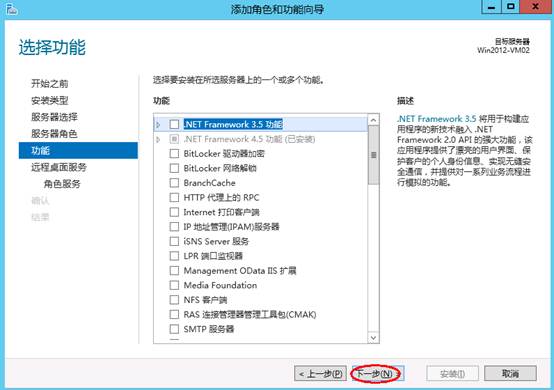

1.6. 選擇“桌面會話主機(jī)”和“遠(yuǎn)程桌面授權(quán) ”,在彈出的窗口中點(diǎn)擊“添加功能”,點(diǎn)擊下一步
1.7. 在以下界面選擇安裝 ,安裝完成后,出現(xiàn)以下界面提示需重啟服務(wù)器,在下面界面上點(diǎn)擊關(guān)閉然后重啟計(jì)算機(jī)。
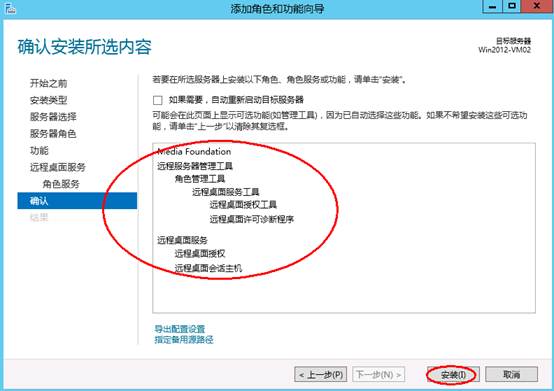
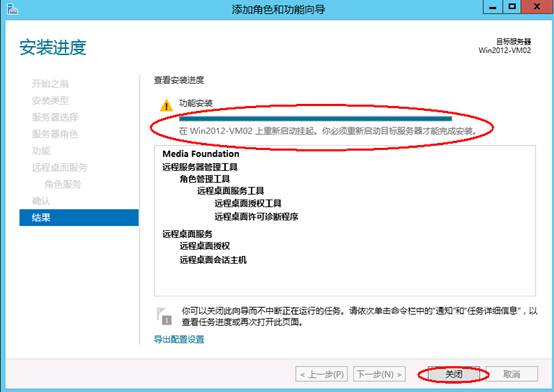
以上配置完成后即可使用多于2用戶同時(shí)登陸,但使用期限為120天
2、web申請激活碼
2.1 在服務(wù)器管理器上點(diǎn)擊“工具”--》Remote Desk service -->> 遠(yuǎn)程桌面授權(quán)管理,打開遠(yuǎn)程桌面授權(quán)管理器,選擇未激活的服務(wù)器,右擊選擇屬性。
由于我已經(jīng)激活了,無法再現(xiàn),
2.2 在屬性對話框中,連接方法選擇“Web瀏覽器”,記下對話框中出現(xiàn)的產(chǎn)品ID(00184-90000-00001-AT259),在獲取服務(wù)器許可證時(shí),需在網(wǎng)頁上注冊此ID。注意:如果終端服務(wù)器授權(quán)中沒有服務(wù)器,請選擇連接,然后輸入本機(jī)服務(wù)器IP地址。
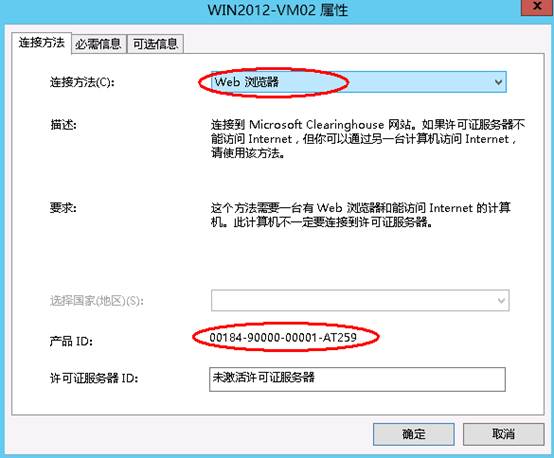
2.3 選擇“必需信息”,按下圖所示填寫:
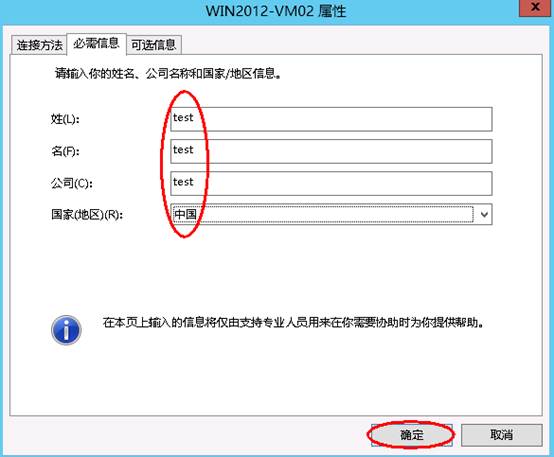
2.4 在Internet Explorer瀏覽器地址欄中輸入https://activate.microsoft.com,點(diǎn)擊GO ,開始注冊并獲取服務(wù)器許可密碼向?qū)А4_保已選中“啟用許可證服務(wù)器”項(xiàng)后單擊"下一步"按鈕。
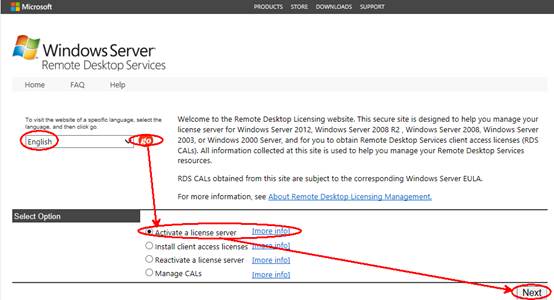
2.5 在下面界面中,輸入“產(chǎn)品ID:00184-90000-00001-AT259”,按下圖填寫所需信息后,點(diǎn)擊下一步。
(備注:此處的產(chǎn)品ID 是你自己服務(wù)器 ID)
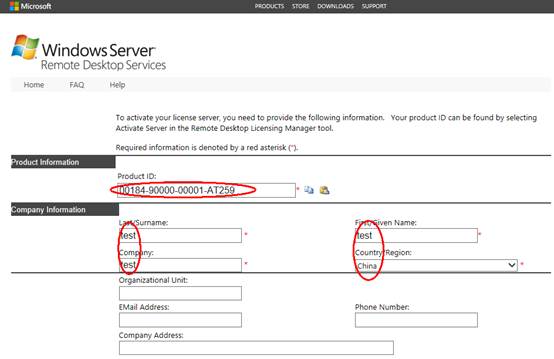
2.6 在如下信息中,直接點(diǎn)擊下一步。
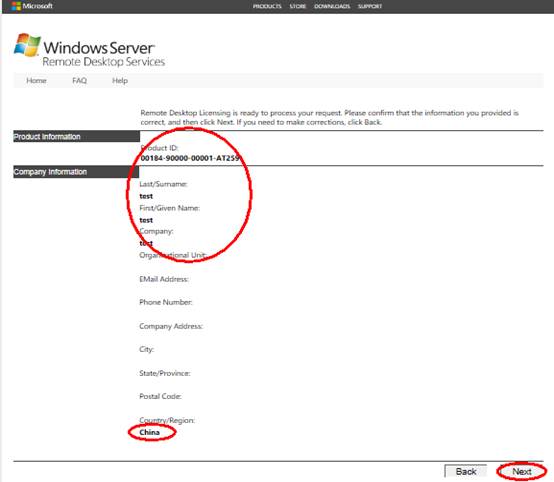
2.7 可以得到“已成功處理您的許可證服務(wù)器啟動申請。你的許可證ID是:GCYCQ-7TM97-CMFKD-67X26-XY92Q-6BB7V-3PRVX”,記錄此服務(wù)器ID號。在“需要此時(shí)獲取客戶機(jī)許可證嗎”中選擇”是” 。
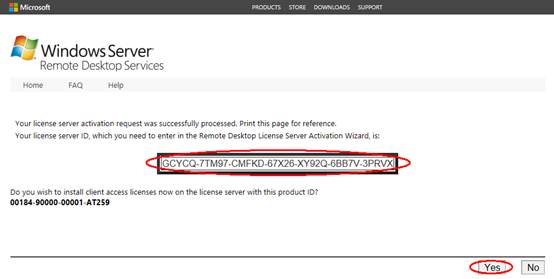
2.8 在下邊界面中,如沒有許可證,在許可證程序選擇“企業(yè)協(xié)議”,確定信息無誤后,繼續(xù)”下一步”。
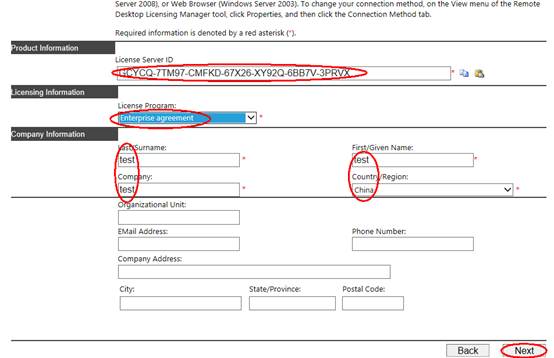
2.9 在如下界面,“產(chǎn)品類型”選擇“Windwos Server 2019 R2遠(yuǎn)程桌面服務(wù)器每用戶訪問許可”,產(chǎn)品類型中,一般選擇用戶客戶端訪問證書。;最大用戶數(shù)(比如為"600");在“注冊號碼”中輸入從微軟獲得的七位注冊號碼(如果沒有許可證,嘗試輸入5296992、6565792、4954438、6879321),再點(diǎn)擊“下一步”。
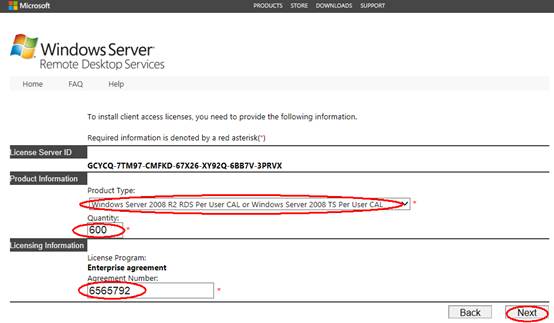
2.10 在下邊界面直接點(diǎn)擊下一步 。
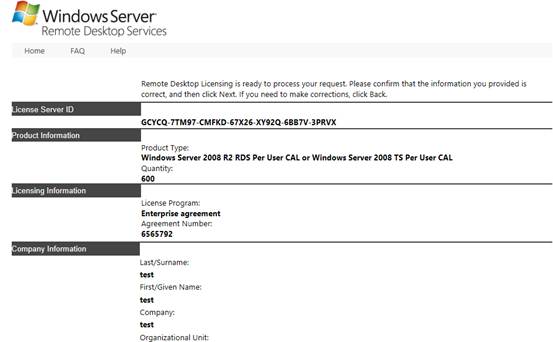
2.11 在下邊界面中,記錄許可證服務(wù)器ID:GCYCQ-7TM97-CMFKD-67X26-XY92Q-6BB7V-3PRVX”和“許可證密鑰ID:V8M42-2KDYD-JM6GV-DBXGG-C4XGB-F39F6-Y3PVX”,然后點(diǎn)擊完成。
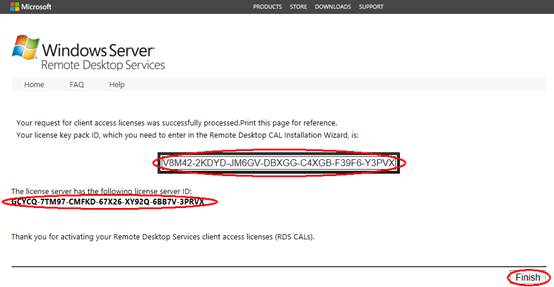
3、激活終端服務(wù)
3.1 選擇服務(wù)器,點(diǎn)擊右鍵選擇“激活服務(wù)器”。
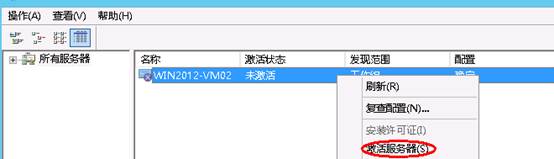
3.2 在連接方法處選擇WEB 瀏覽器,然后點(diǎn)擊下一步。
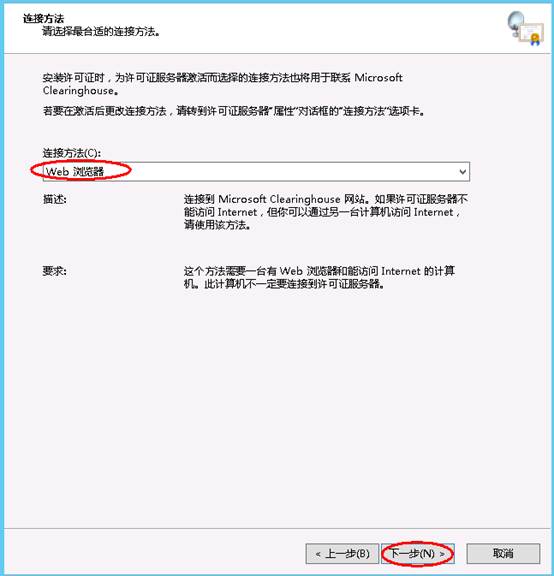
3.3 輸入許可服務(wù)器ID:GCYCQ-7TM97-CMFKD-67X26-XY92Q-6BB7V-3PRVX,然后點(diǎn)擊下一步。
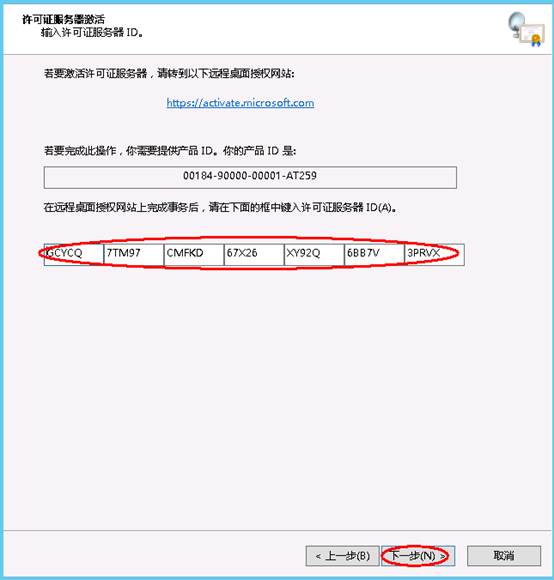
3.4 選擇立即啟動許可安裝向?qū)В乱徊?。
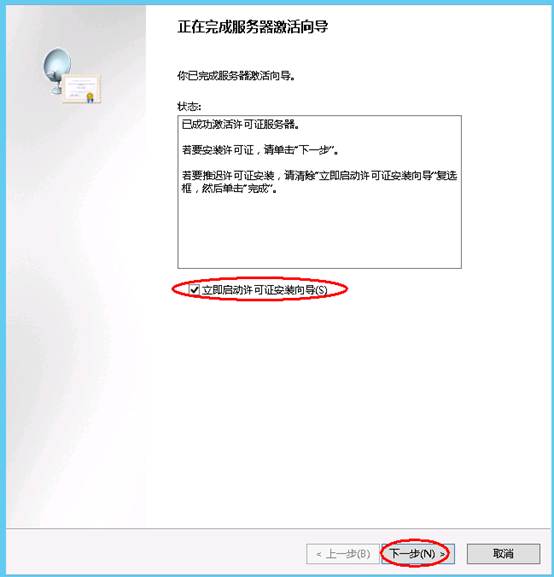
3.5 直接下一步。
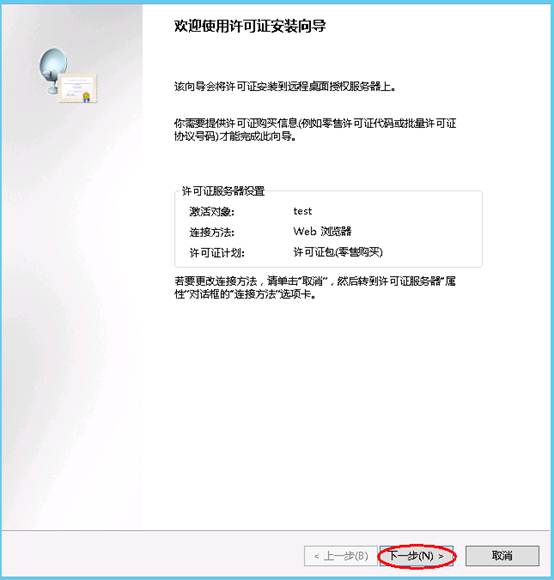
3.6 輸入許可密鑰ID:V8M42-2KDYD-JM6GV-DBXGG-C4XGB-F39F6-Y3PVX ,點(diǎn)擊下一步。
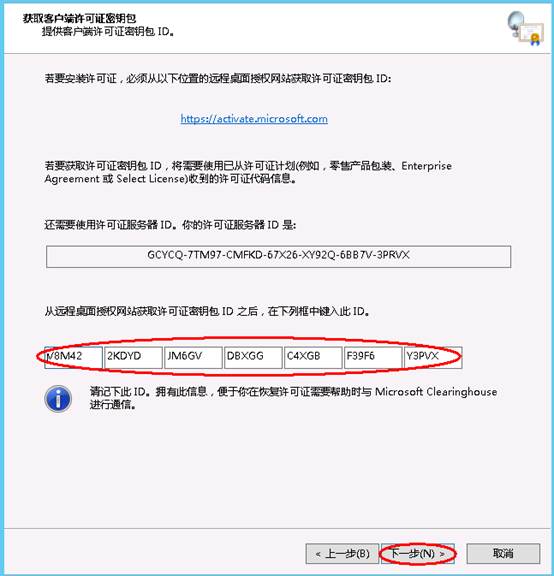
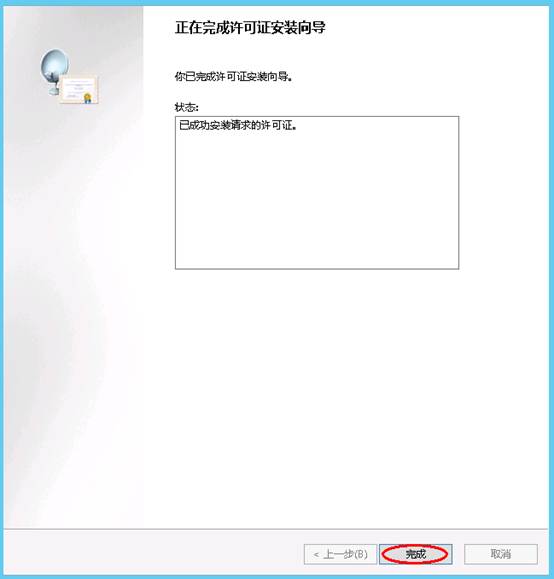
3.7 服務(wù)器許可證激活向?qū)瓿桑c(diǎn)擊完成
3.8 在運(yùn)行里輸入”gpupdate /force”,強(qiáng)制執(zhí)行本地組策略,重啟服務(wù)器,整個(gè)配置過程完成。
至此,則可以多用戶無時(shí)限使用了,enjoy it 。
備注: 本文本著解決關(guān)鍵步驟的思路,部分截圖來源于網(wǎng)絡(luò),可能不完全和實(shí)際匹配,但是根據(jù)相關(guān)設(shè)置向?qū)В梢越鉀Q問題。
參考鏈接:
【1】https://blog.csdn.net/dlp/article/details/85096120
【2】https://www.cnblogs.com/stragon/p/5546323.html
【3】https://jingyan.baidu.com/album/9f7e7ec0f5a8686f281554d9.html?picindex=22
【4】https://blog.csdn.net/dlp/article/details/85096120
【5】https://jingyan.baidu.com/article/1612d5000bd533a20f1eee2c.html
以上就是本文的全部內(nèi)容,希望對大家的學(xué)習(xí)有所幫助,也希望大家多多支持。
相關(guān)文章:
1. Windows Server 2019 DNS服務(wù)器的配置與管理之主、輔域名服務(wù)器2. Windows Server 2019 取消默認(rèn)IE 瀏覽器安全增強(qiáng)配置的步驟3. windows Server 2019 構(gòu)建IIS服務(wù)器的過程4. Apache SkyWalking 監(jiān)控 MySQL Server 實(shí)戰(zhàn)解析5. Windows 2016 服務(wù)器安全設(shè)置6. windows2003下ftp服務(wù)器配置教程7. Windows 服務(wù)器中使用 mysqldump 命令導(dǎo)出數(shù)據(jù)中文亂碼問題的解決方案8. Windows server 2003卸載和安裝IIS的圖文教程9. Windows Server 2022 安裝體驗(yàn)與功能對比10. Windows 2008 R2 IIS7.5配置FTP圖文教程
 網(wǎng)公網(wǎng)安備