DNS服務器中創(chuàng)建正向查找區(qū)域并在該區(qū)域下創(chuàng)建主機記錄
創(chuàng)建正向查找區(qū)域ynkm.com,并在該區(qū)域下創(chuàng)建主機記錄Webserver,ynkm.com。操作步驟如下:
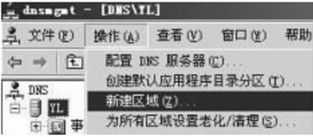
①打開“(Insmgmt”控制臺窗口,選擇要創(chuàng)建正向查找區(qū)域的DNS服務器,然后在菜單欄中選擇“操作”—“新建區(qū)域”命令,如圖1所示。
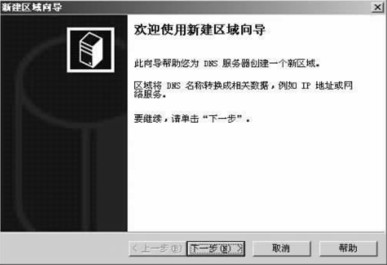
②彈出如圖2所示的“新建區(qū)域向導”對話框,該向導將引導用戶創(chuàng)建新區(qū)域,單擊“下一步”按鈕。
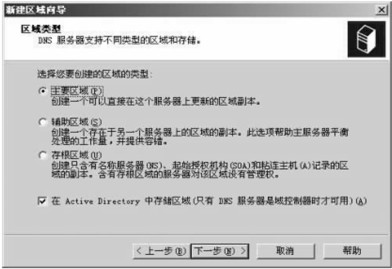
③彈出如圖3所示的對話框,選杼要創(chuàng)建的區(qū)域類型。選中“主要區(qū)域”單選項,單擊“下一步”按鈕。
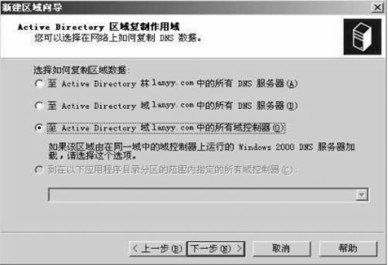
④彈出如圖4所示的對話框,選杼在網絡上如何復制DNS數據。選中“至ActiveDirectory域lanyy.com中的所有域控制器”單選項,單擊“下一步”按鈕。
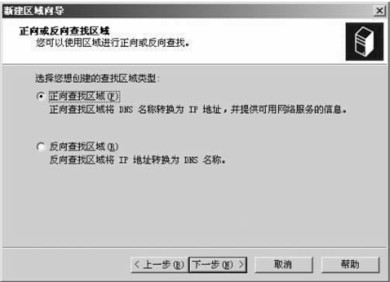
⑤彈出如圖5所示的對話框,確定查找區(qū)域的類型。選中“正向查找區(qū)域”單選項,單擊“下一步”按鈕。
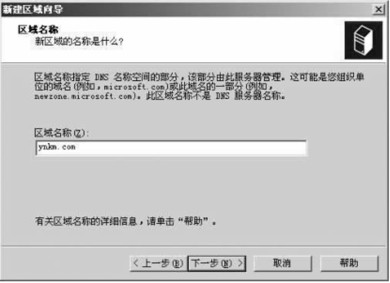
⑥彈出如圖6所示的對話框,確定新區(qū)域的名稱。在“區(qū)域名稱”框中輸入ynkm.com”,單擊“下一步”按鈕。
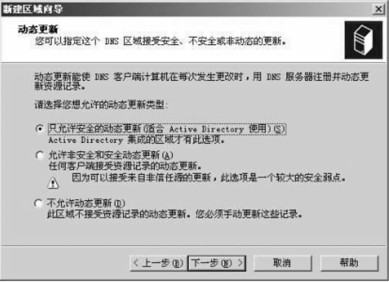
⑦彈出如圖7所示對話指定如何動態(tài)更新。選中“只允許安全的動態(tài)更新(適合AcliveDirectory使用)”單選項,單缶“下一步”按鈕。
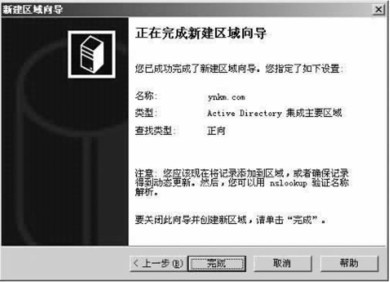
⑧彈出如圖8所示的對話框,顯示新區(qū)域的設置信息。如果發(fā)現某些設置有誤,可以單擊“上一步”按鈕返冋重新設置。確認設置信息正確后,單擊“完成”按鈕,完成創(chuàng)建新區(qū)域的操作。
⑨在“diismgmt”控制臺右擊新建的區(qū)域ynkm.com,在彈出的快捷菜單中選擇“新建主機”命令,如圖9所示。
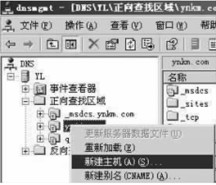
⑩彈出如圖10所示的“新建主機”對話框,在“名稱”框中輸人“Webserver”,在“1P地址”框中輸人“172.16.16.99”,然后單擊“添加主機”按鈕,將Webserver,ynkm.com與172.16.16.99的對應關系添加到記錄中。
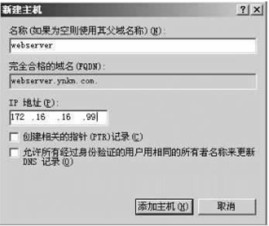
通過上面的步驟,即可實現域名Webserver,ynkm.com解析為IP地址172.16.16.99的服務。重復該過程,添加所有需要解析的主機名和IP地址。
提示:DNS服務器可設置正向查找區(qū)域和反向查找區(qū)域。正向查找區(qū)域是將域名解析為IP地址。比如在IE地址欄中輸人Webserver,ynkm.com后按“Enter”鍵,DNS服務器將域名wehserver.ynkm.com轉換為IP地址172.16.16.99,進而訪問到相關網站的過程就是正向查找區(qū)域的例子。創(chuàng)建好正向查找區(qū)域后,用戶在地址欄中輸入一個DNS名稱后,服務器即可將其解析為IP地址進而訪問到相關網站。反向查找區(qū)域是將計算機的IP地址映射成用戶能夠容易識別的域名,反向查找區(qū)域并不是必要的。
相關文章:
1. 圖文詳解添加DNS服務器的操作步驟2. 關于在Linux下如何搭建DNS服務器3. Windows Server 2019 DNS服務器的配置與管理之主、輔域名服務器4. Windows Server 2019 安裝架設DNS服務器5. 網絡診斷時侯提示DNS服務器未響應的解決方法6. Windows DNS服務器曝"蠕蟲級"漏洞,已存在長達17年7. Windows Server 2019 DNS服務器的配置與管理(理論篇)8. RHE5服務器管理 搭建DNS服務器步驟說明[圖文]9. WinServer2012搭建DNS服務器的方法步驟10. Windows Server 2019 DNS服務器的配置與管理之DNS子域委派
 網公網安備
網公網安備